WPS表格下拉列表怎样多选

 时间:2026-04-22 12:19:20

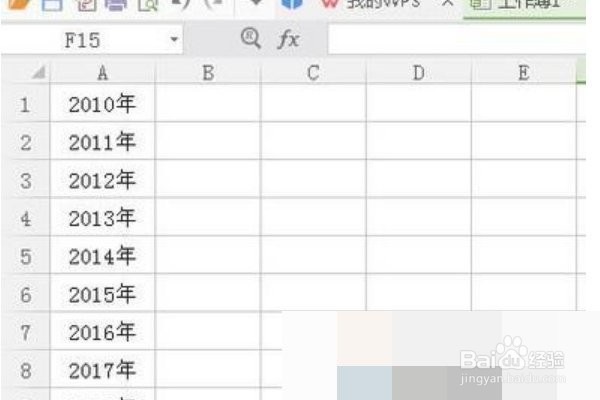
1、我们启动WPS表格;并新建一个空白工作薄。在SHEET1工作表中任意的A1:A9中分别输入年份,比如,从2010年到2018年。
WPS表格下拉列表怎样多选

2、再点开SHEET2工作表,在这工作表中制作表格;输入数据。

WPS表格下拉列表怎样多选

3、再选中B2:B9;再点击菜单栏中的数据选项卡,从中再点:有效性。

WPS表格下拉列表怎样多选

4、在弹出的操作框中,在允许这里选择:序列

WPS表格下拉列表怎样多选

5、在来源这里输入SHEET1的A1:A9;再确定。

WPS表格下拉列表怎样多选

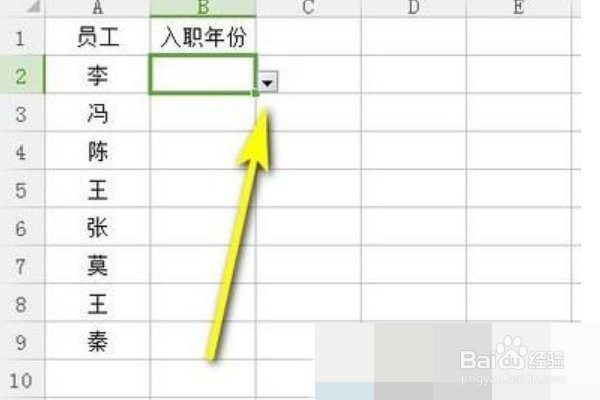
6、这时,设置完毕;鼠标点击SHEET2的B2单元格,即时,在此单元格右侧弹出下拉菜单按钮。
WPS表格下拉列表怎样多选

7、即时弹出一列年份选项,我们从中选择自己想要的年份。

WPS表格下拉列表怎样多选

8、B3:B9单元格亦是如此操作,从下拉菜单中选择合适的年份。

WPS表格下拉列表怎样多选

  • wps表格中设置下拉多重选项
  • 下拉框同时选择2个选项
  • wps表格中如何设置下拉多重选项?
  • excel单元格下拉多项复选
  • 表格选择项怎么设置三个选项
  • 热门搜索
    板报设计图案大全 怎么把几张照片拼在一起 炖排骨的家常做法 红歌大全100首老歌 淘宝推广方法有哪些 射里面了怎么办 怎么修改图片尺寸 东北乱炖的家常做法 淘宝关键词怎么设置 科学论文怎么写