怎样用美图秀秀修改照片kb大小

 时间:2026-05-04 18:13:19

1、进入美图秀秀,点击“人像美容”的功能选项。

怎样用美图秀秀修改照片kb大小

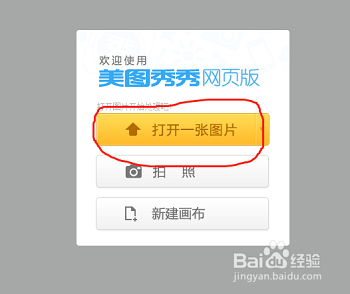
2、然后会弹出下图这样的对话框,点击对话框中的“打开一张图片”,然后找到自己要修改的照片,选中照片后点击“打开”。
怎样用美图秀秀修改照片kb大小

3、点击页面的“美化图片”这个选项。

怎样用美图秀秀修改照片kb大小

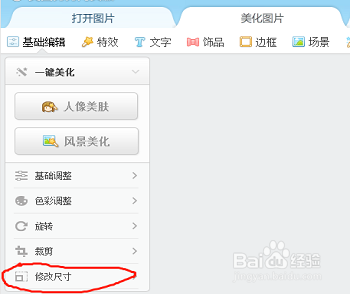
4、在页面左边的菜单栏中,选定”修改尺寸”选项。

怎样用美图秀秀修改照片kb大小

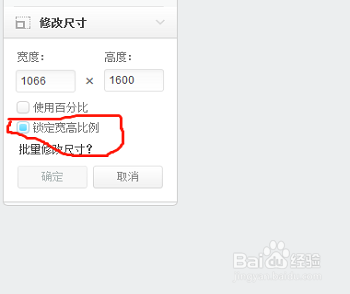
5、点击修改尺寸下面的“锁定宽高比例”前面的选择框,去掉这个选项的选择,再重新输入照片所需尺寸的宽和高的大小,然后点确定。
怎样用美图秀秀修改照片kb大小

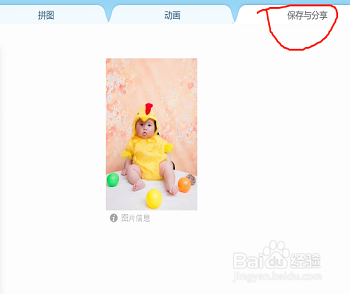
6、然后再点击页面上的“保存与分享”菜单。

怎样用美图秀秀修改照片kb大小

7、保存后会出现如下图的界面,在“调整画质”下面拉动那个调解KB大小的小圆点,以达到调解KB大小的效果,调整到自己需要的KB大小后,点击下面的”保存图片“,来保存修改好的照片

怎样用美图秀秀修改照片kb大小

  • 怎样用美图秀秀修改照片kb大小
  • 手机美图秀秀改照片kb大小
  • 电脑美图秀秀怎么改照片大小kb
  • 电脑美图秀秀怎么改照片大小kb
  • 美图秀秀修改图片大小kb
  • 热门搜索
    回锅肉的做法 莲雾怎么吃 蒸梨的做法 黑豆的做法大全 信用卡怎么注销 红烧肉的做法视频 黄鱼做法 鸡排的做法 陕西油泼面的做法 孜然羊肉的家常做法