Visual Studio Code如何创建一个新的文件

 时间:2026-02-14 17:30:08

1、在电脑桌面上找到Visual Studio Code图标,双击该图标。

Visual Studio Code如何创建一个新的文件

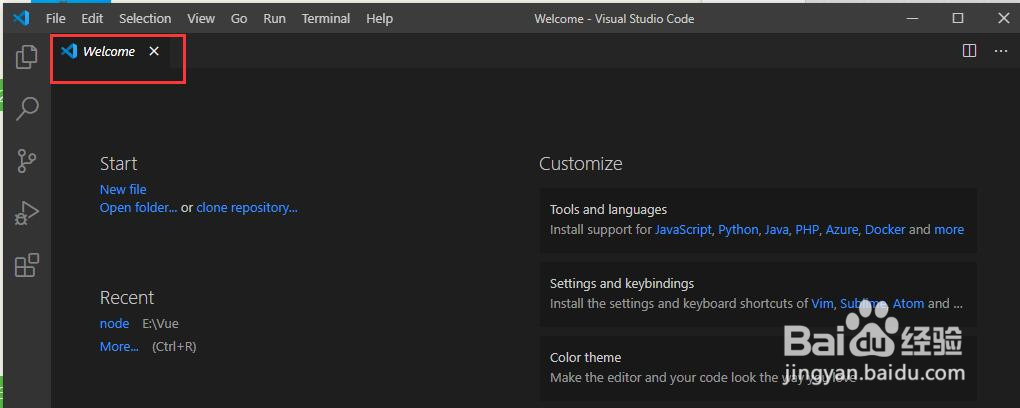
2、打开Visual Studio Code软件后,会显示一个welcome面板,如图所示。
Visual Studio Code如何创建一个新的文件

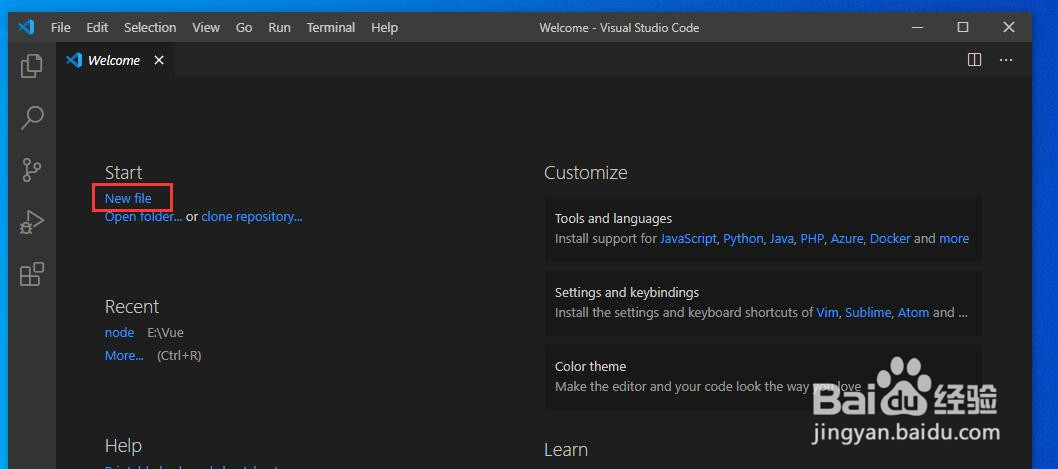
3、在welcome面板Start中点击选择New File,如图所示。

Visual Studio Code如何创建一个新的文件

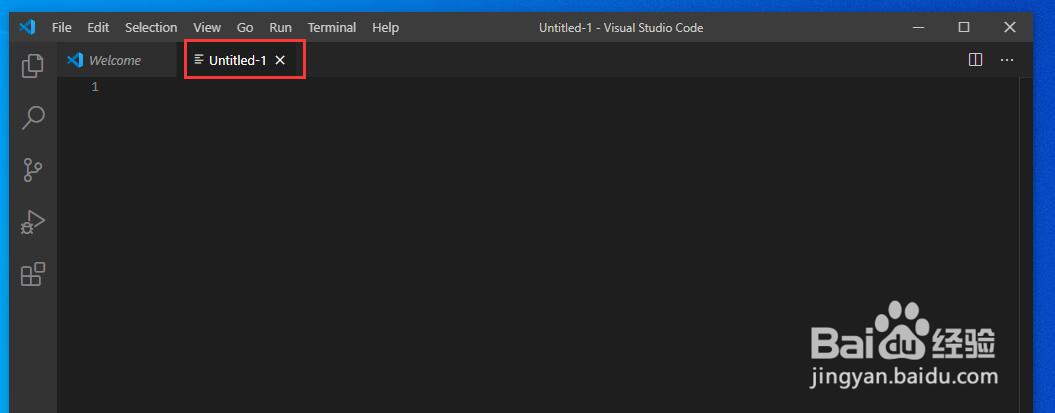
4、此时就创建一个新文件,默认文件名称为Untitled-1,如图所示。

Visual Studio Code如何创建一个新的文件

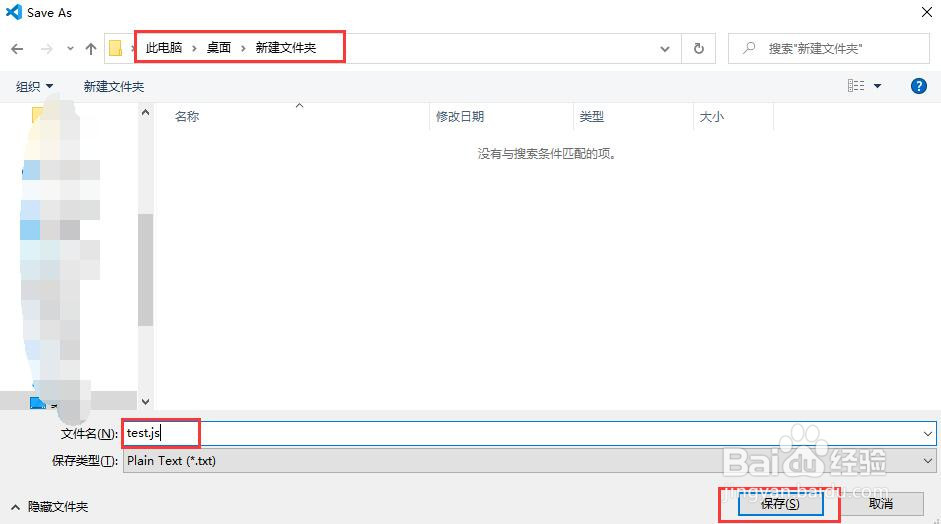
5、在键盘上按下保存快捷键Ctrl+S,就会弹出另存为对话框,在对话框中选择文件保存的目录,设置文件名,然后点击“保存”按钮即可。
Visual Studio Code如何创建一个新的文件

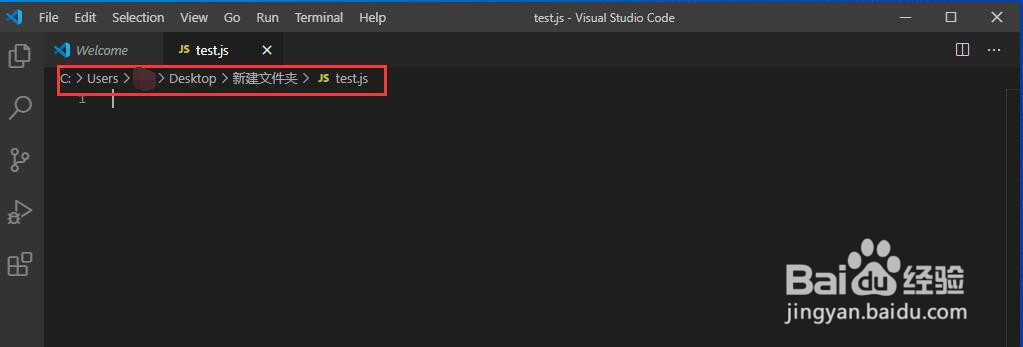
6、此时创建的新文件名称会变成我们设置的文件名称,存储位置为我们选择的文件夹位置,如图所示。
Visual Studio Code如何创建一个新的文件

  • Visual Studio Code如何创建一个html文件
  • vs写完代码怎么运行
  • Visual studio怎么新建项目?
  • eclipse自动写接口实现类
  • 如何在eclipse中的web项目中导入图片
  • 热门搜索
    墨索里尼简介 学习图片大全 西麦燕麦片怎么样 山东吕剧大全 兔子的图片大全 王之涣简介 胸部痛怎么回事 脚麻木是怎么回事 bt搜索引擎大全 小学班级名称大全