给大家讲解一下如何使用Photoshop制作云雾效果的照片。
工具/原料
电脑一台
Photoshop软件
方法/步骤
首先使用快捷键Ctrl+O导入图片素材。
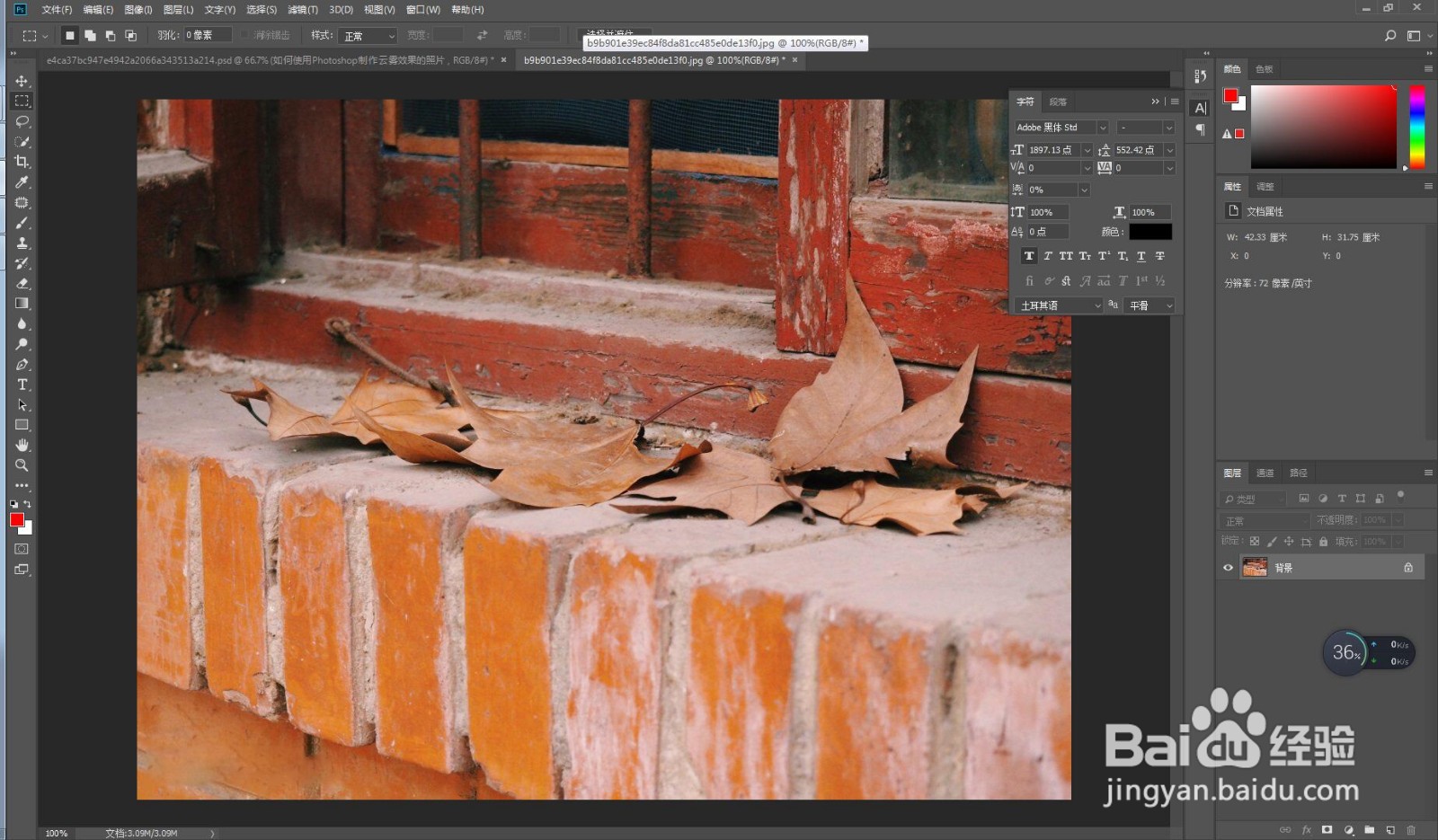
使用快捷键Ctrl+J复制图层,得到图层1。再创建一个图层,得到图层2。

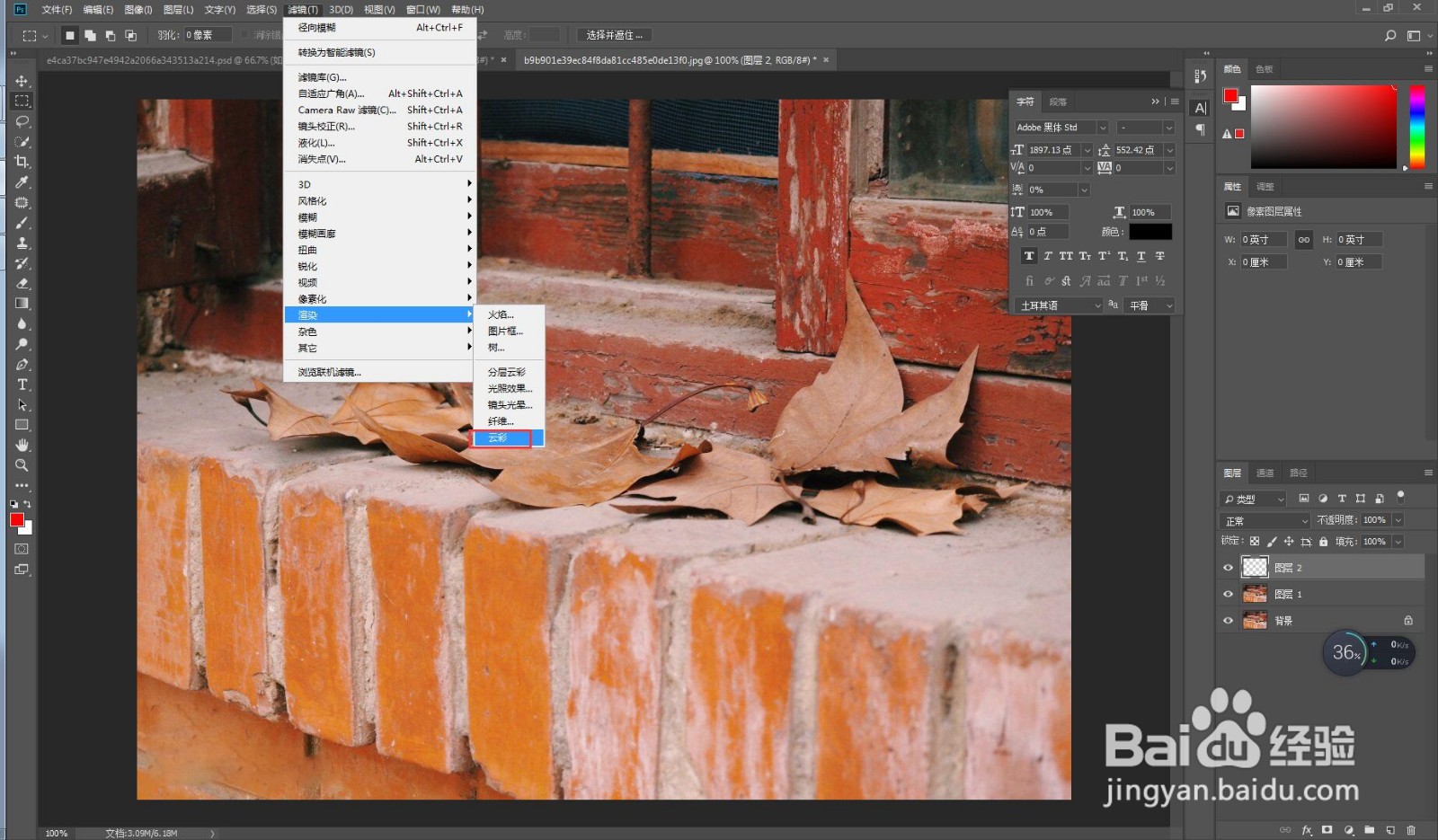
选择滤镜栏的渲染菜单下的云彩选项,效果如下图。

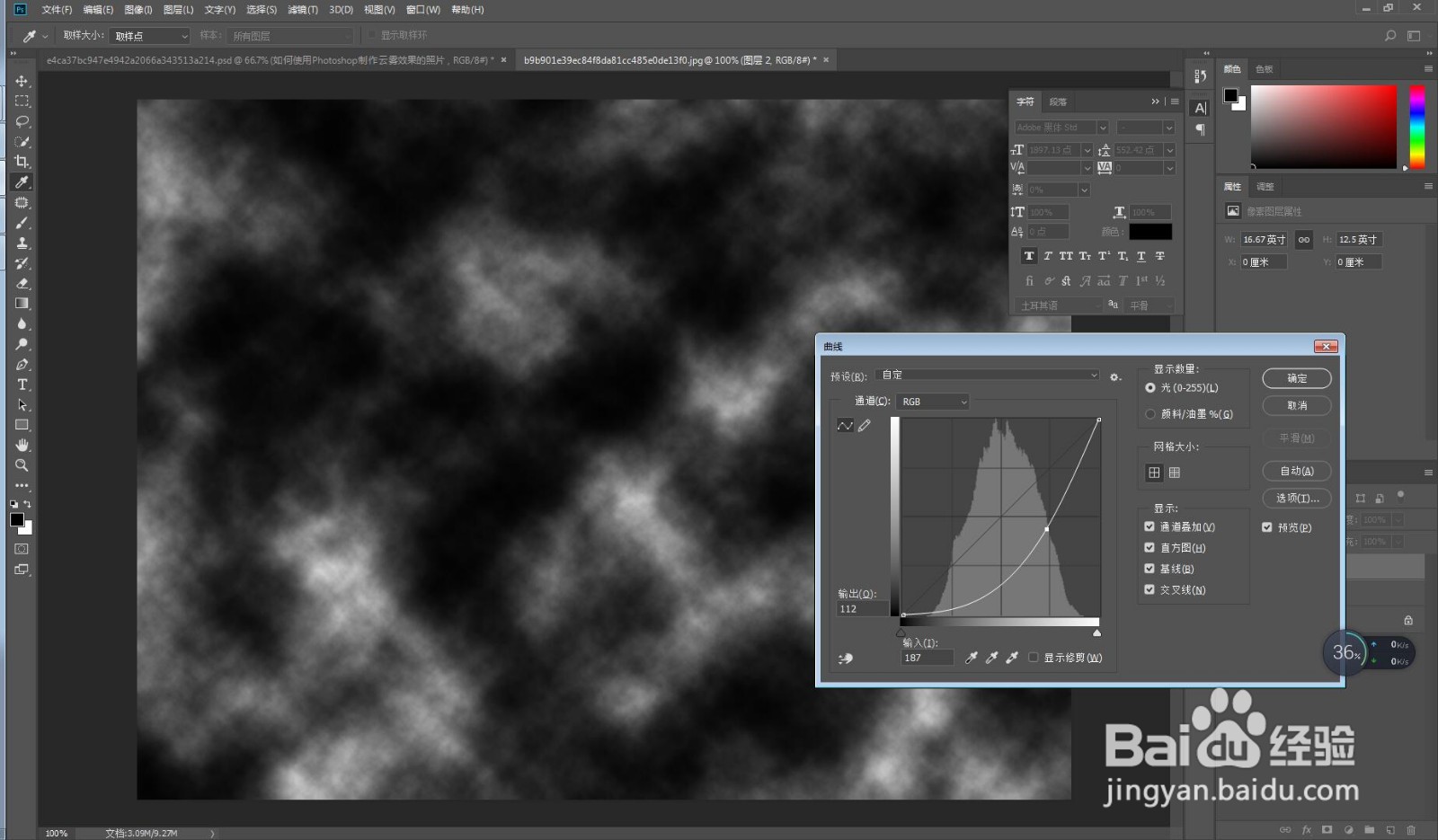
使用快捷键Ctrl+M调整图层曲线,调整数值如下图。
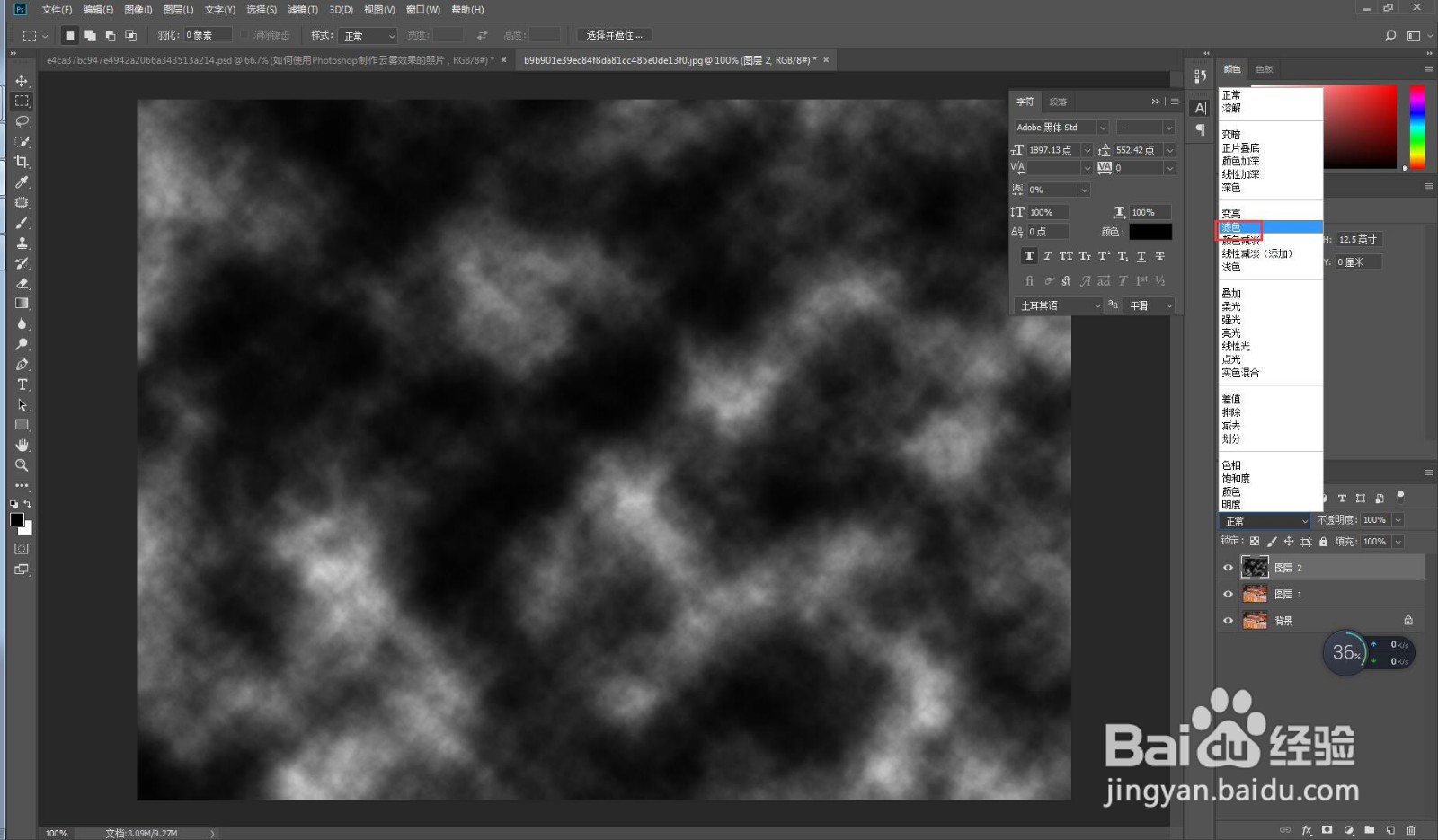
回到图层面板,调整图层混合模式为滤色,最终效果如下图。

注意事项
希望可以帮助到您。
时间:2026-04-22 00:20:57
给大家讲解一下如何使用Photoshop制作云雾效果的照片。
电脑一台
Photoshop软件
首先使用快捷键Ctrl+O导入图片素材。
使用快捷键Ctrl+J复制图层,得到图层1。再创建一个图层,得到图层2。
选择滤镜栏的渲染菜单下的云彩选项,效果如下图。
使用快捷键Ctrl+M调整图层曲线,调整数值如下图。
回到图层面板,调整图层混合模式为滤色,最终效果如下图。
希望可以帮助到您。
