Word:如何删除指定级别目录项边框的右边框线

 时间:2026-02-14 06:56:28

1、首先找到需要编辑的word文档,双击打开,进入编辑页面。

Word:如何删除指定级别目录项边框的右边框线

2、在编辑区中,可以看到已经插入了目录,此时级别1的目录项已经添加了边框。

Word:如何删除指定级别目录项边框的右边框线

3、在上方功能区切换到“引用”选项卡。

Word:如何删除指定级别目录项边框的右边框线

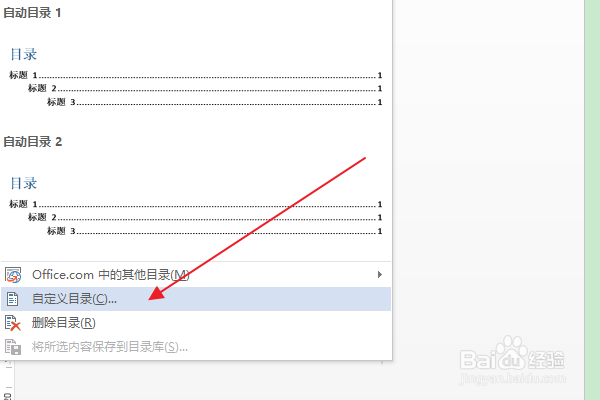
4、然后点击目录组中“目录”下方的三角按钮。

Word:如何删除指定级别目录项边框的右边框线

5、在弹出列表中,点击“自定义目录”选项。

Word:如何删除指定级别目录项边框的右边框线

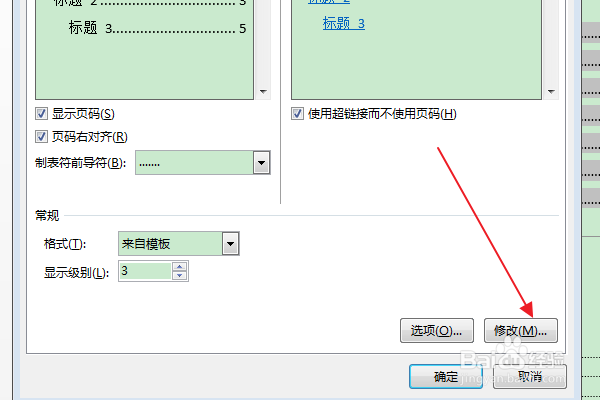
6、在弹出“目录”对话框中,点击“修改”按钮。

Word:如何删除指定级别目录项边框的右边框线

7、在弹出“样式”对话框,在目录项列表中,选择指定级别的目录项(比如目录1),点击修改按钮。

Word:如何删除指定级别目录项边框的右边框线

8、在弹出“修改样式”对话框中,点击左下角“格式”下拉按钮。

Word:如何删除指定级别目录项边框的右边框线

9、在下拉列表中,点击“边框”选项。

Word:如何删除指定级别目录项边框的右边框线

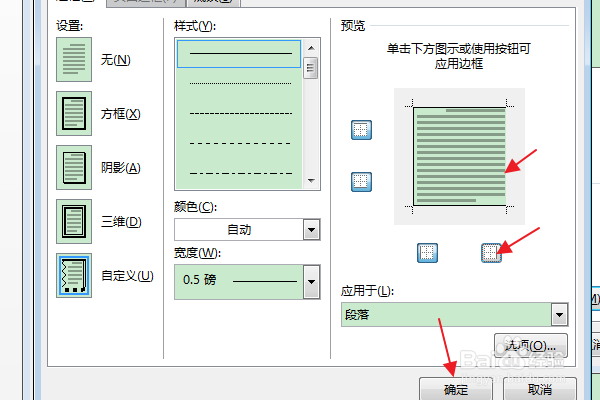
10、在弹出的“边框和底纹”对话框中,在“预览”栏中点击“右边框线”图标按钮,点击确定。
Word:如何删除指定级别目录项边框的右边框线

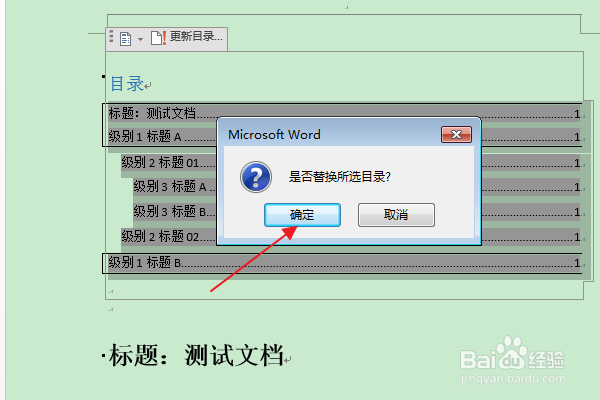
11、在“是否替换所选目录”的提示框中,点击“是”。

Word:如何删除指定级别目录项边框的右边框线

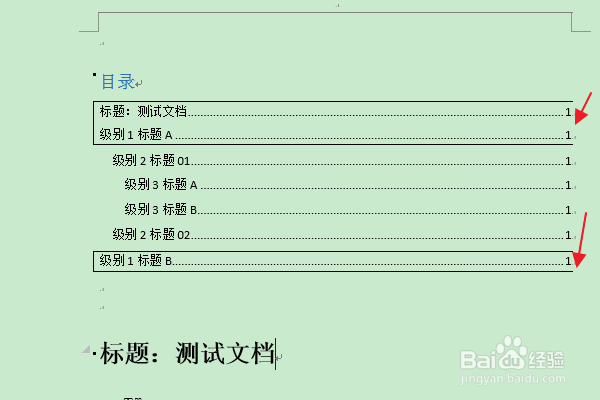
12、返回编辑区,可以看到选中级别(级别1)的目录项边框的“右边框线”已被删除。
Word:如何删除指定级别目录项边框的右边框线

  • 春望的写作背景
  • 找电商运营需要注意什么?
  • 寿险的意义与功用
  • 如何快速生成、收集、整理参考文献
  • PaperAsk查重系统如何使用自动降重?
  • 热门搜索
    气血不足如何调理 如何去甲醛 怎么看电视台直播 韩电洗衣机怎么样 笔记本开机慢怎么解决 如何裁剪音乐 李佳琦直播间在哪里看 怎么关闭qq设备锁 第五次全国代表大会在哪里召开 ipad下载的文件在哪里