轴测图画三视图步骤

 时间:2026-04-22 23:50:01

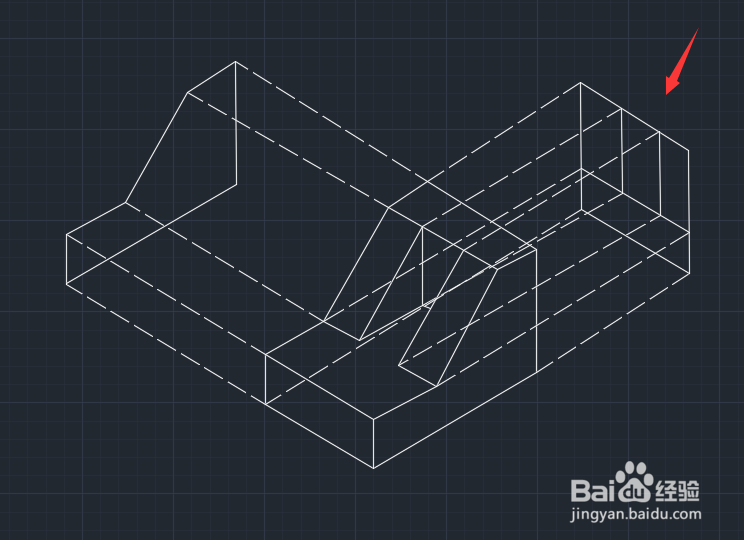
1、首先将我们需要的零件图形文件使用CAD打开,如图所示:

轴测图画三视图步骤

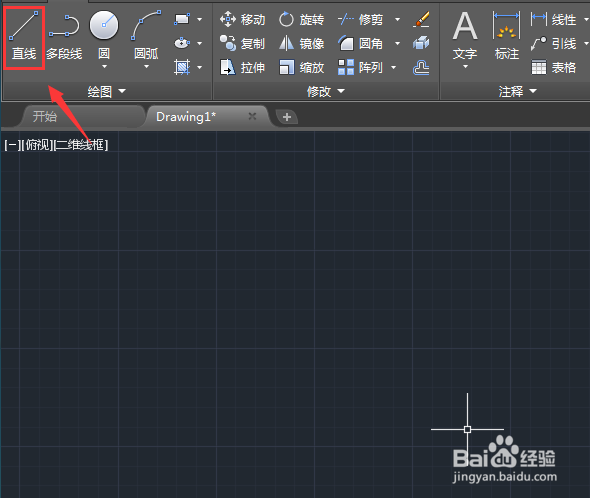
2、打开图形文件之后我们再在绘图里找到直线命令,如图所示:

轴测图画三视图步骤

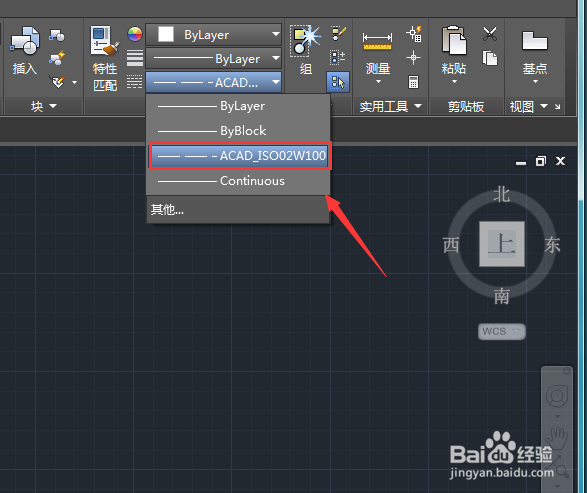
3、选择直线命令我们在线型里设置线型为虚线,如图所示:

轴测图画三视图步骤

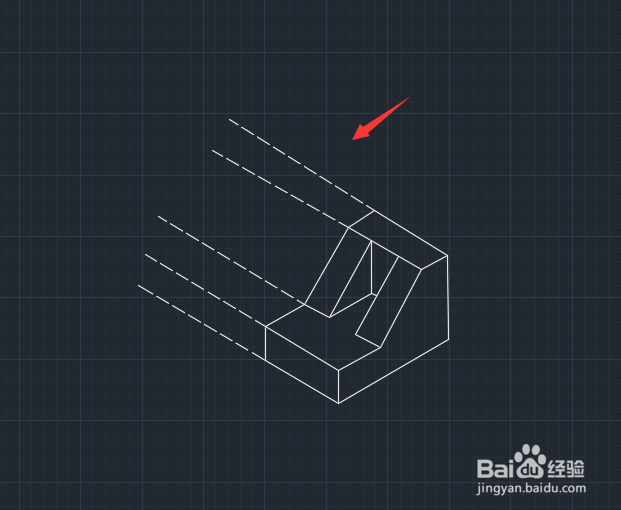
4、设置好线型之后,我们在侧视轴里由各个点起画出投射线,如图所示:

轴测图画三视图步骤

5、画好投射线之后我们在该透视轴内画出我们的侧视图,如图所示:

轴测图画三视图步骤

6、画好侧视图之后再在正视图的轴侧里再画出各个点的投射线,如图所示:

轴测图画三视图步骤

7、再在正视图里我们再画出正视图的图形,如图所示:

轴测图画三视图步骤

8、画好正视图之后我们再在顶视图里向下画出各个点的投射线,如图所示:

轴测图画三视图步骤

9、再在正视图里依次画出我们在正视图里的图形,如图所示:

轴测图画三视图步骤

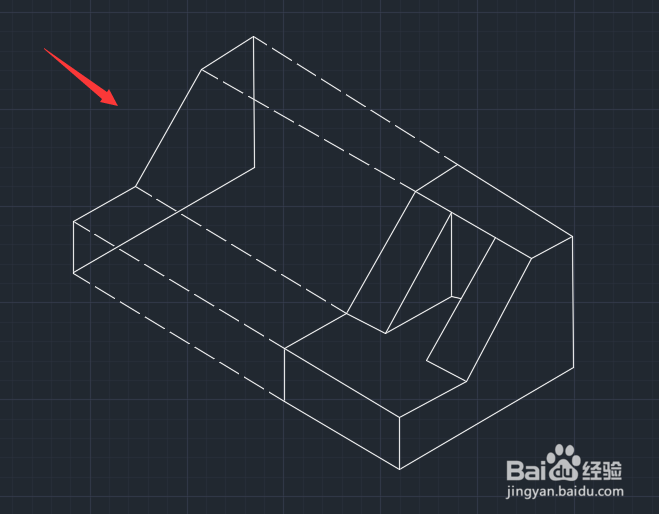
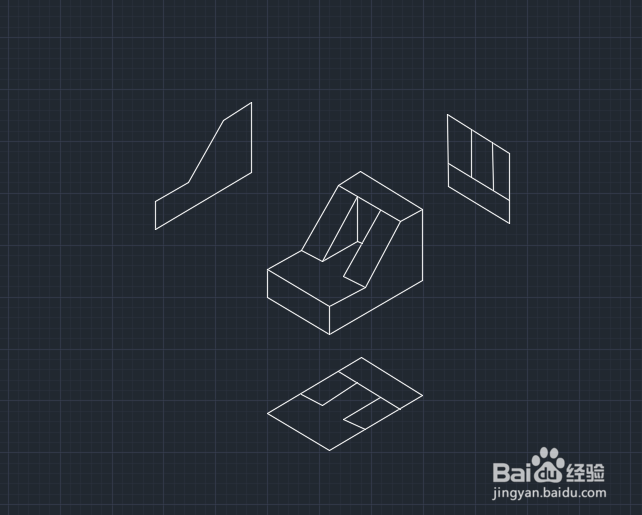
10、最后我们删除各条投射辅助线,这样我们就得到了三个轴侧图的三视图,如图所示:
轴测图画三视图步骤

  • 普通六角头螺栓的画法
  • 一级减速器装配图CAD画法(手绘可以参考)
  • 机械制图齿轮零件图怎么画
  • 相贯线的简化画法步骤
  • cad粗糙度怎么标注
  • 热门搜索
    爱奇艺视频电视剧大全 小臂纹身图案大全 草鱼怎么做才好吃 儿童折纸大全 吻戏大全视频 靳东个人资料 简介 笔记本怎么开蓝牙 英雄联盟id大全 李健的歌曲大全 周公解梦大全查