EXCEL怎么按表格两列数据大小进行排序

 时间:2024-10-13 15:17:00

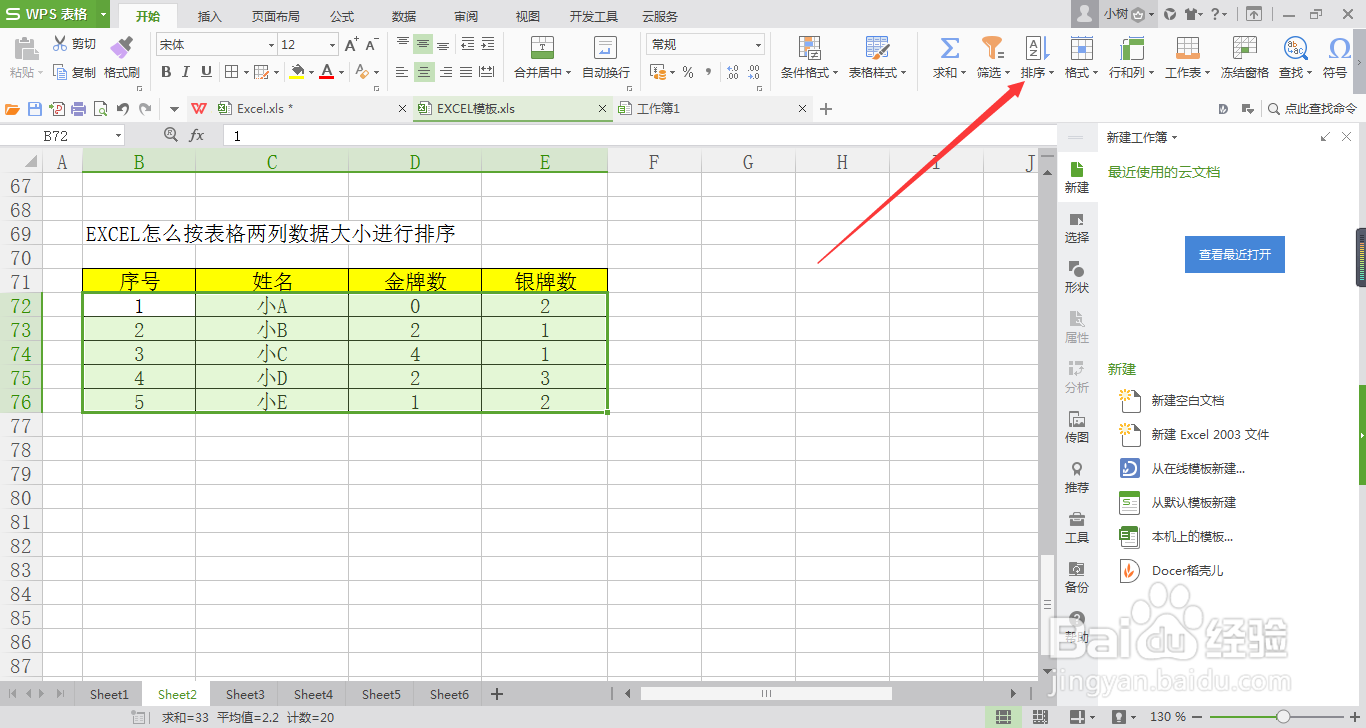
1、打开EXCEL文档,选择需要进行排序的表格数据范围。
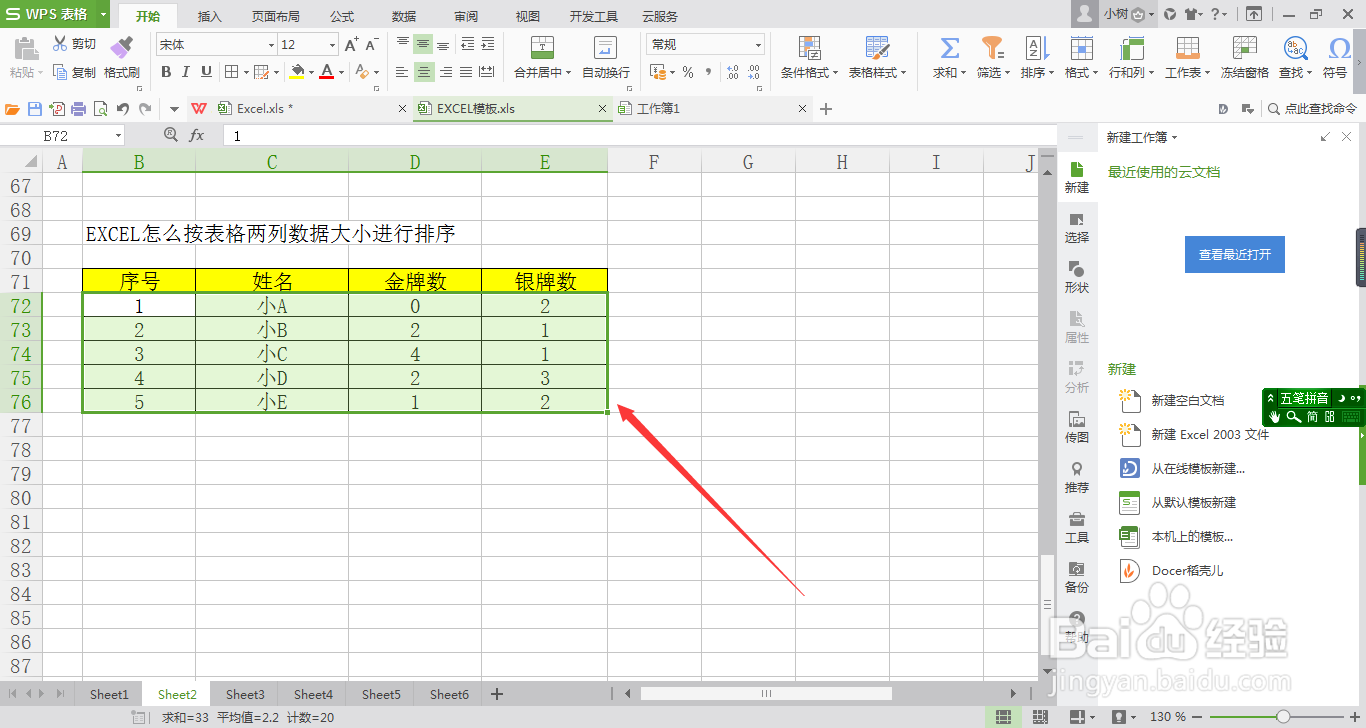
EXCEL怎么按表格两列数据大小进行排序

2、在“开始”菜单下,点击“排序”选项。

EXCEL怎么按表格两列数据大小进行排序

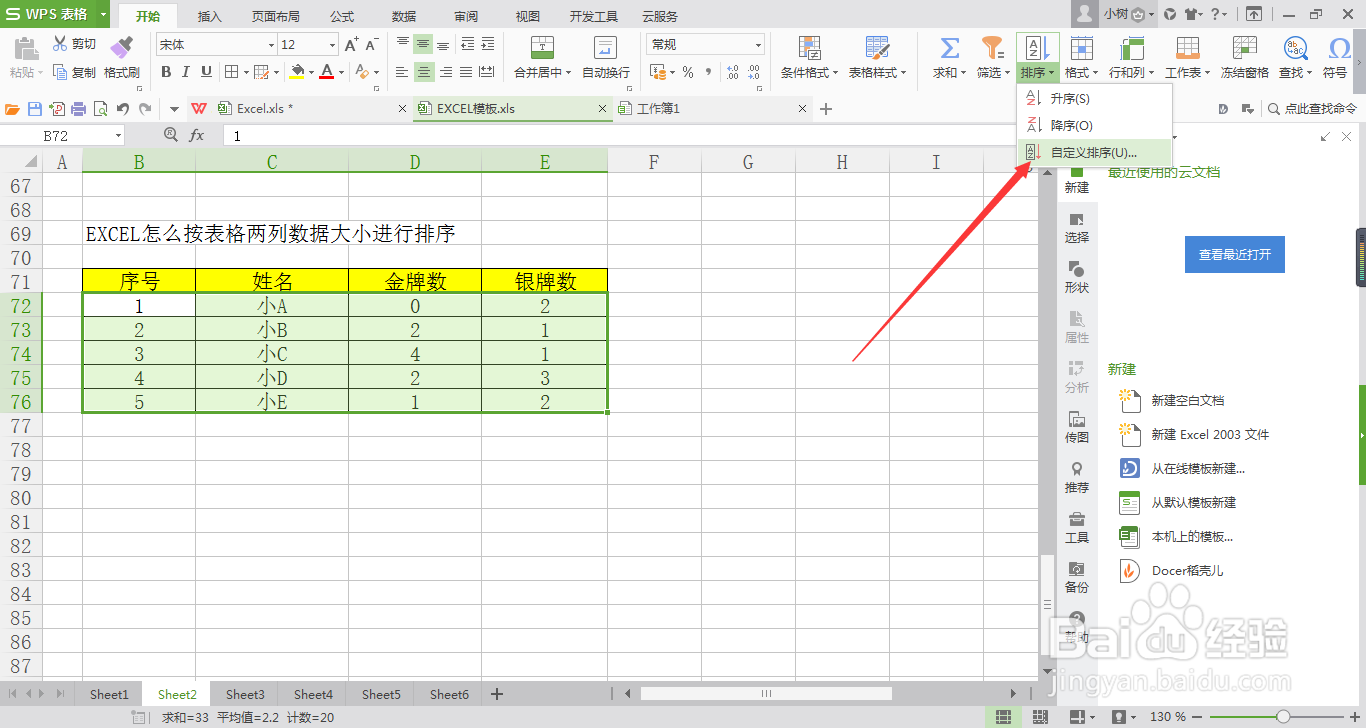
3、在“排序”的子菜单中,点击“自定义排序”选项。

EXCEL怎么按表格两列数据大小进行排序

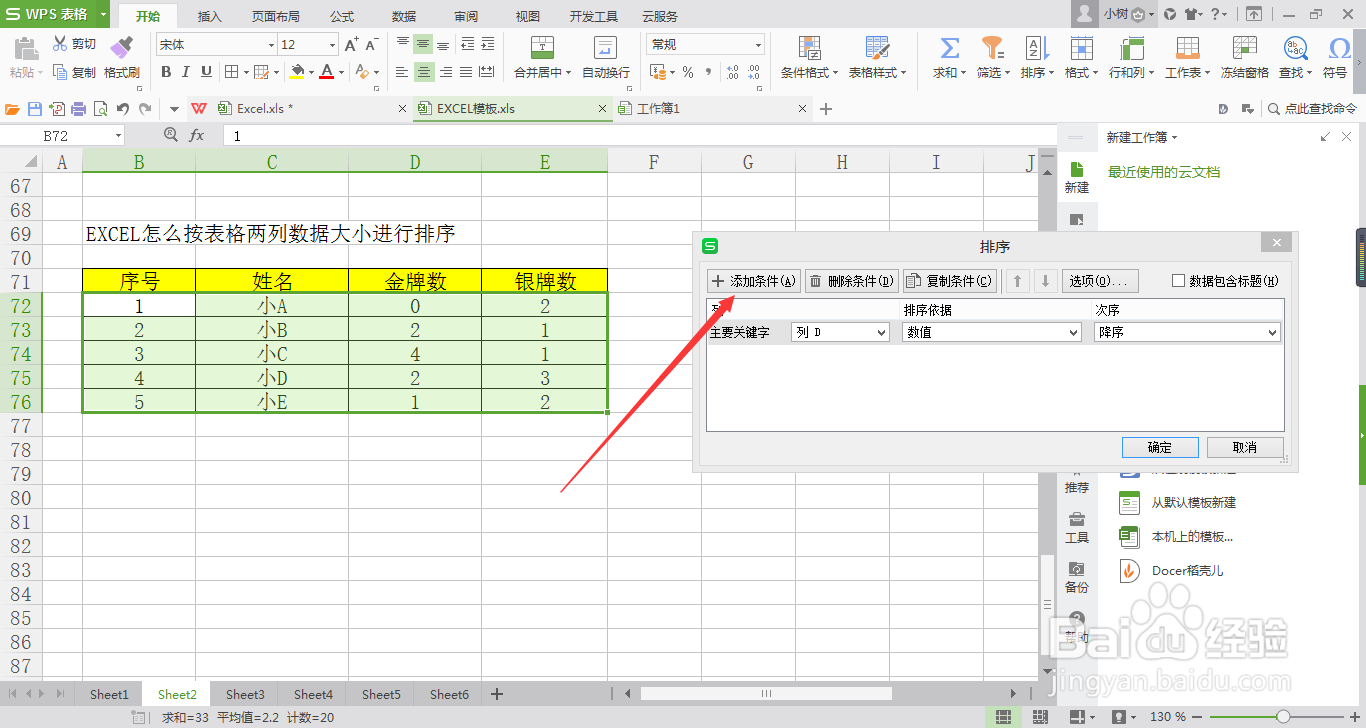
4、在系统弹出来的“排序”对话框中,选择所需要排序的第一列数据所在的列及排序方式。
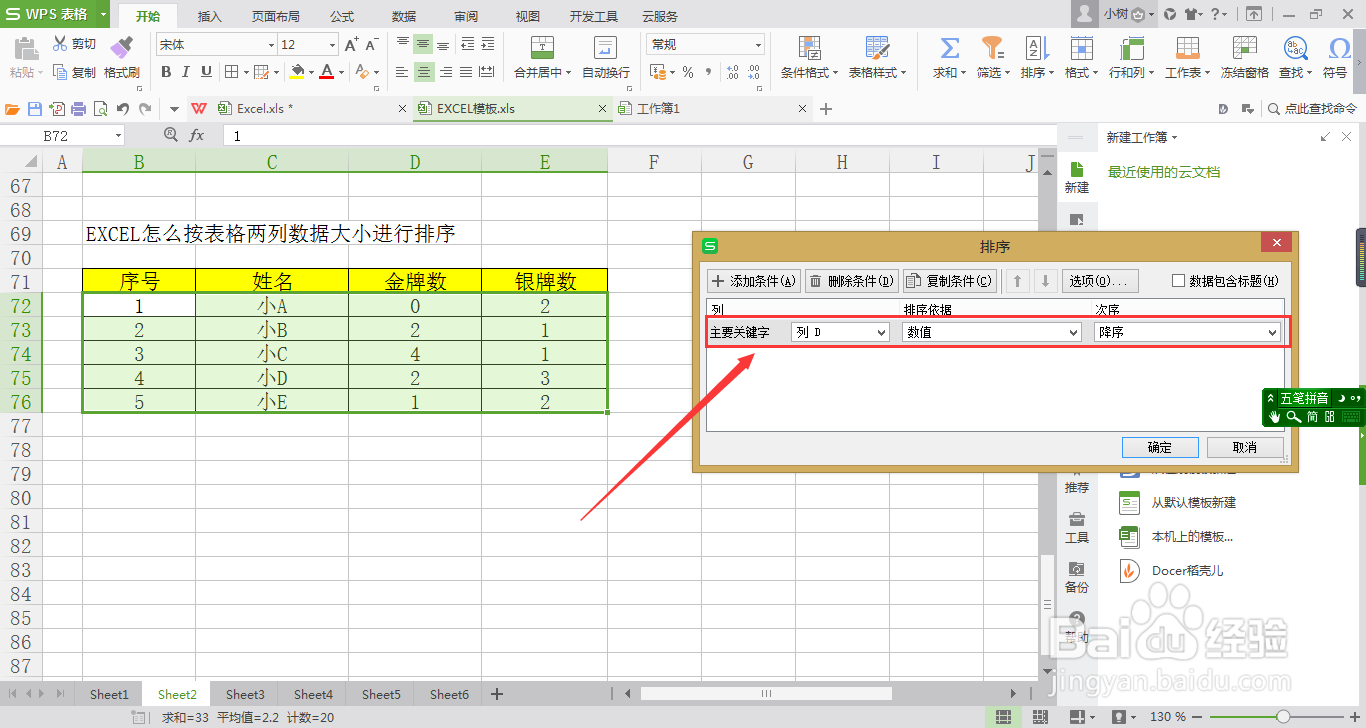
EXCEL怎么按表格两列数据大小进行排序

5、点击对话框左上角的“添加条件”按钮,添加新的条件。

EXCEL怎么按表格两列数据大小进行排序

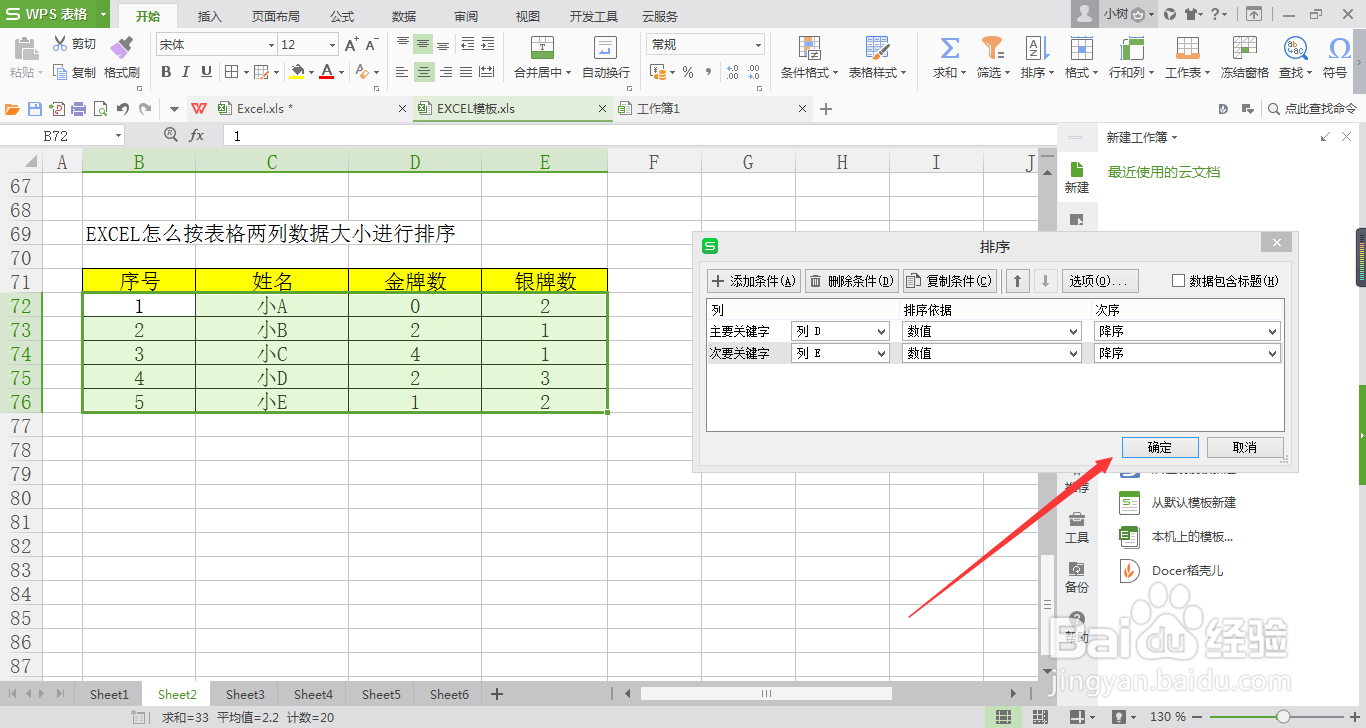
6、在对话框的“次要关键字”所在行中,选择所需要排序的第二列数据所在的列及排序方式。

EXCEL怎么按表格两列数据大小进行排序

7、设置完成后,点击对话框中的“确定”按钮。

EXCEL怎么按表格两列数据大小进行排序

8、返回EXCEL文档,就可以看到表格中的数据已分别按两列数据的大小进行排序啦!

EXCEL怎么按表格两列数据大小进行排序
  • 对Excel表格两列数据同时排序
  • excel如何将两列数据进行升序排序
  • excel中如何让一列数据按另一列数据的顺序排序
  • Excel如何快速根据B表的顺序对A表进行排序
  • excel如何按累计数量排序
  • 热门搜索
    微信图片过期怎么恢复 写小说怎么赚钱 珍珠鸡怎么分公母 怎么治疗狐臭 柏氏护肤品怎么样 小孩营养不良怎么办 怎么定时关机 牙齿疼怎么办能快速不疼 游戏怎么赚钱 itunes怎么备份