Artrage软件中怎样使用画笔设计器画图

 时间:2026-02-13 09:07:49

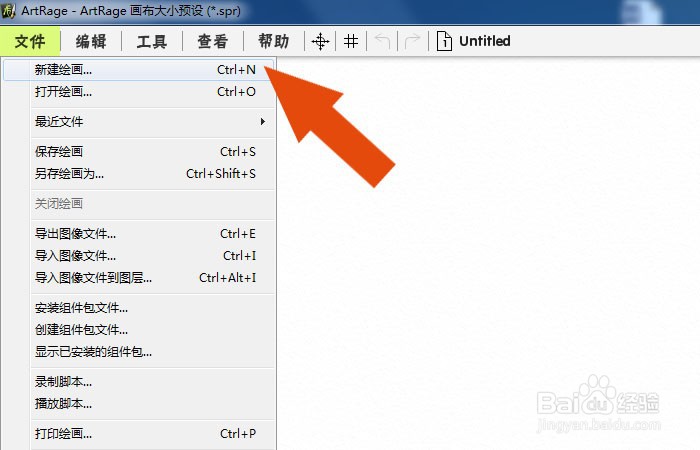
1、    打开Artrage软件软件,鼠标左键单击菜单下的【文件】,选择新建绘画,如下图所示。
Artrage软件中怎样使用画笔设计器画图

2、    接着,鼠标左键单击文件菜单下的【导入图像到图层】,如下图所示。

Artrage软件中怎样使用画笔设计器画图

3、    然后,在画布中可以看到导入的素材图片,如下图所示。

Artrage软件中怎样使用画笔设计器画图

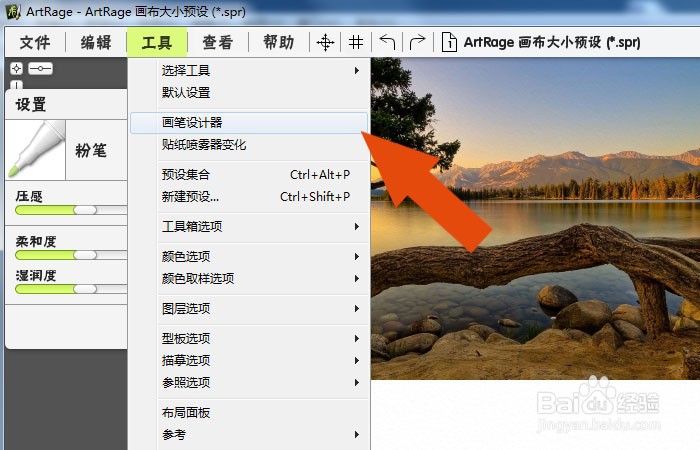
4、    接着,鼠标左键单击工具菜单下的【画笔设计器】,如下图所示。

Artrage软件中怎样使用画笔设计器画图

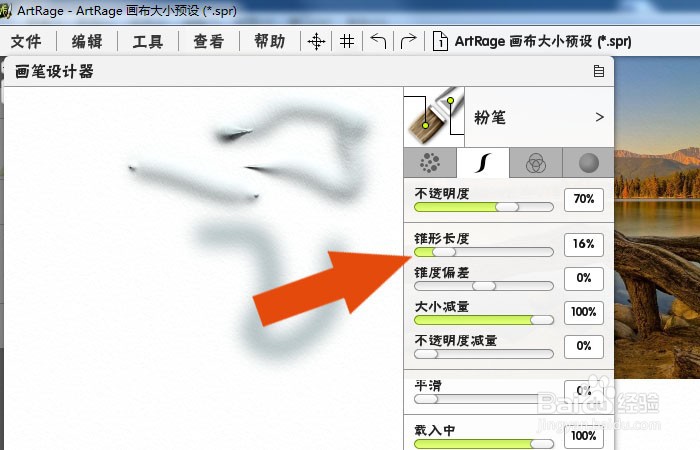
5、    然后,在【画笔设计器】窗口中,设置画笔的样式,比如选择扩展样式,并在测试画布中绘制图形,如下图所示。

Artrage软件中怎样使用画笔设计器画图

6、    接着,在【画笔设计器】窗口中,设置画笔的笔尖样式,调整画笔的宽度,并在测试画布中绘制图形,设置好画笔样式,并单击【确定】按钮,如下图所示。
Artrage软件中怎样使用画笔设计器画图

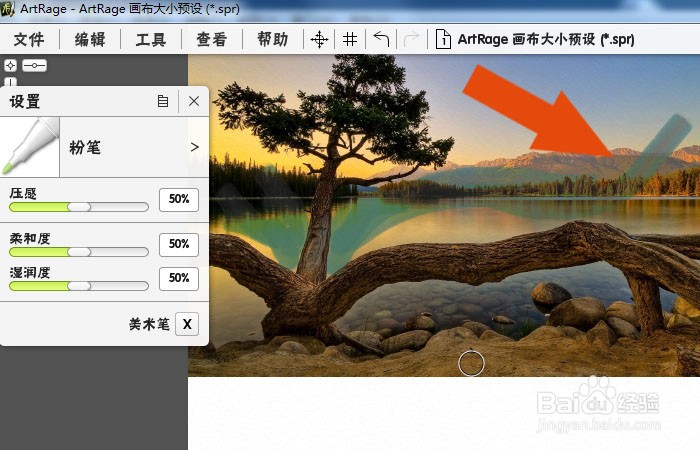
7、    最后,使用设置的画笔在素材图片绘制飘带图形,如下图所示。通过这样的步骤和方法,在Artrage软件中就学会使用画笔设计器画图了。
Artrage软件中怎样使用画笔设计器画图

  • 如何使用ps把图片的颜色调得深邃浓郁一些?
  • ps制作字符填充效果文字教程
  • 在线ps如何选择内斜角
  • flash如何绘制大树和小鸟
  • 利用3D工具制作非常细腻的浮雕花纹立体字
  • 热门搜索
    火箭少女101为什么解散 冗怎么读 下午好英语怎么说 房贷利息怎么算 为什么会得子宫肌瘤 鱿鱼怎么炒好吃又嫩 黄晓明为什么叫教主 怎么清理电脑c盘 海米的做法 怎么煮饺子