如何用ps美化淘宝宝贝图片

 时间:2026-04-29 01:15:57

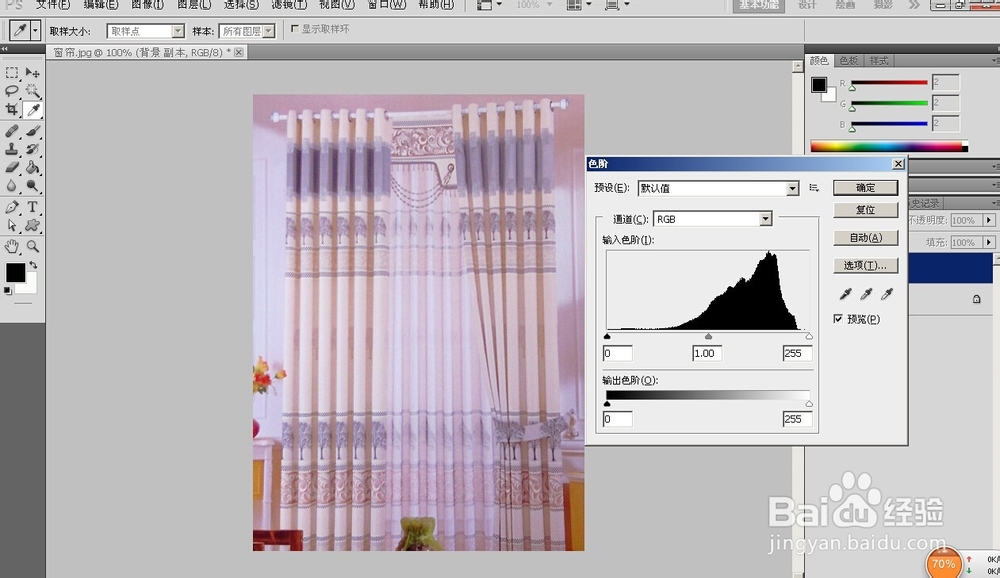
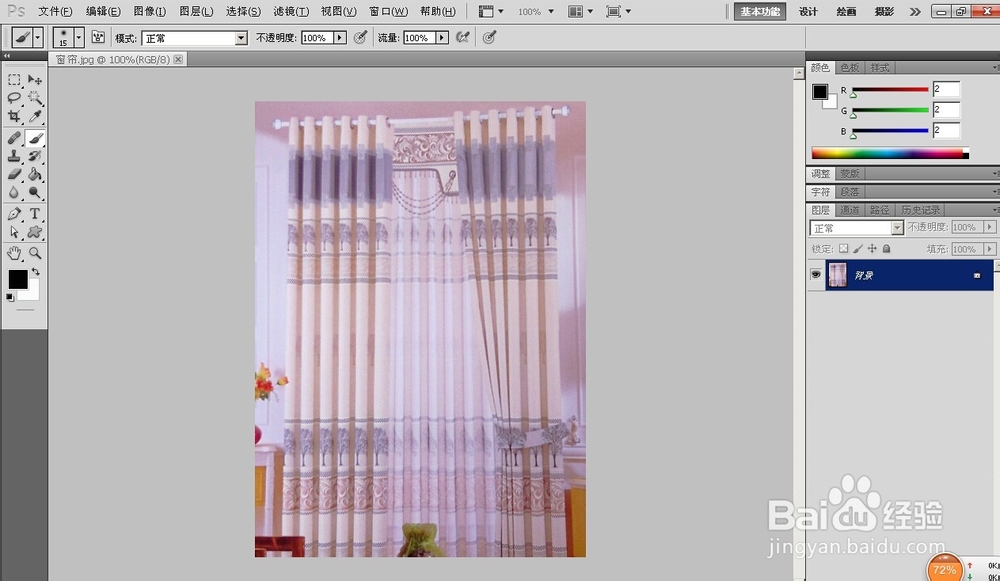
1、打开待处理的素材,我们发现,色泽不好,图片整体发暗色。轮廓也不是很突出,图片上没有什么修饰。
如何用ps美化淘宝宝贝图片

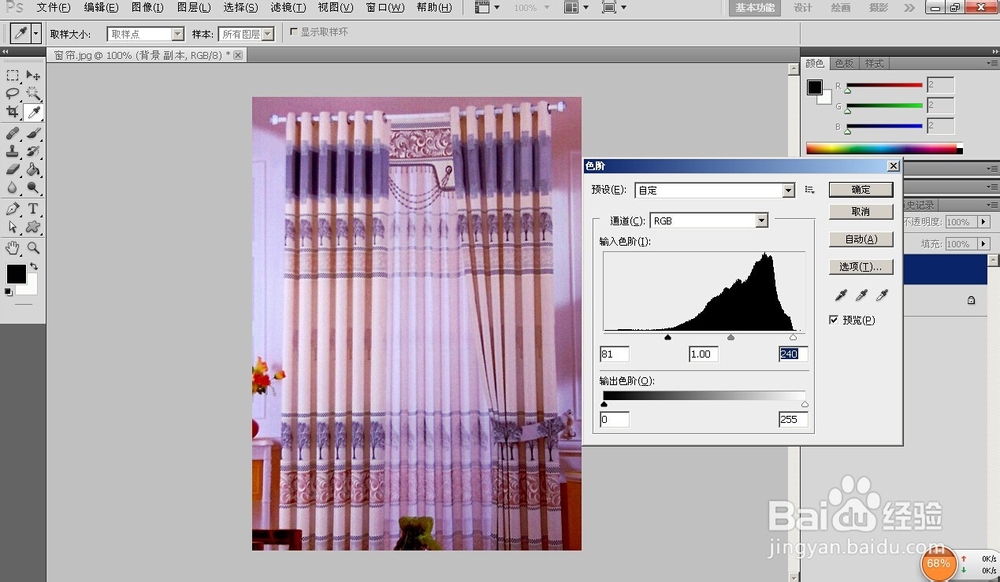
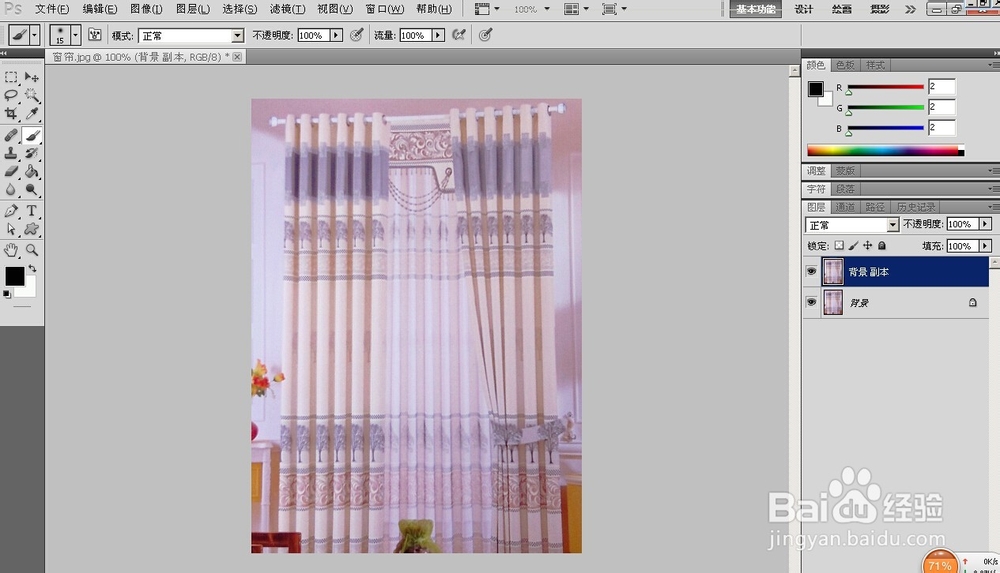
2、在右侧图层那里按快捷键ctrl加 j,复制图层。然后按快捷键ctrl 加 L 打开色阶功能。 调整色阶。将色阶的左右两边往中间移动,这样就可以将那些不明显的色泽去掉。效果如下。
如何用ps美化淘宝宝贝图片

如何用ps美化淘宝宝贝图片

如何用ps美化淘宝宝贝图片

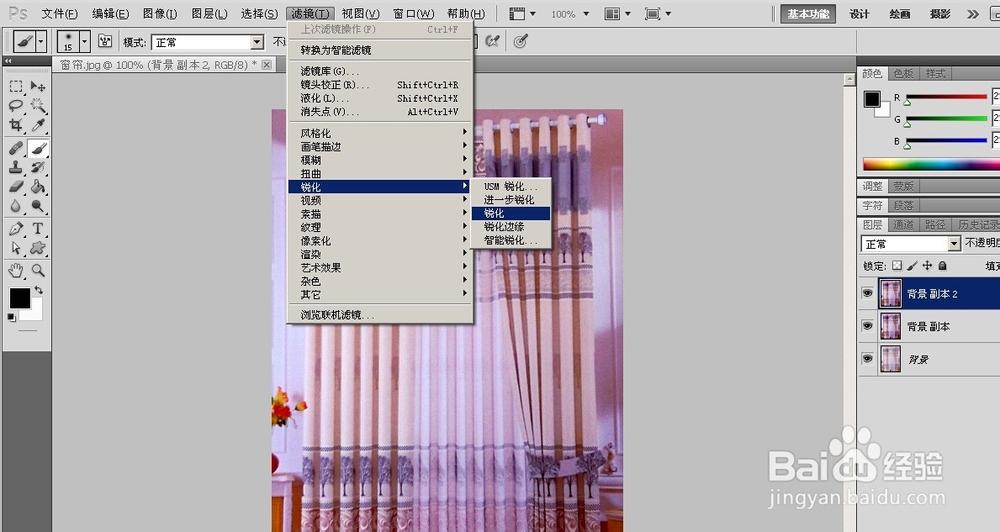
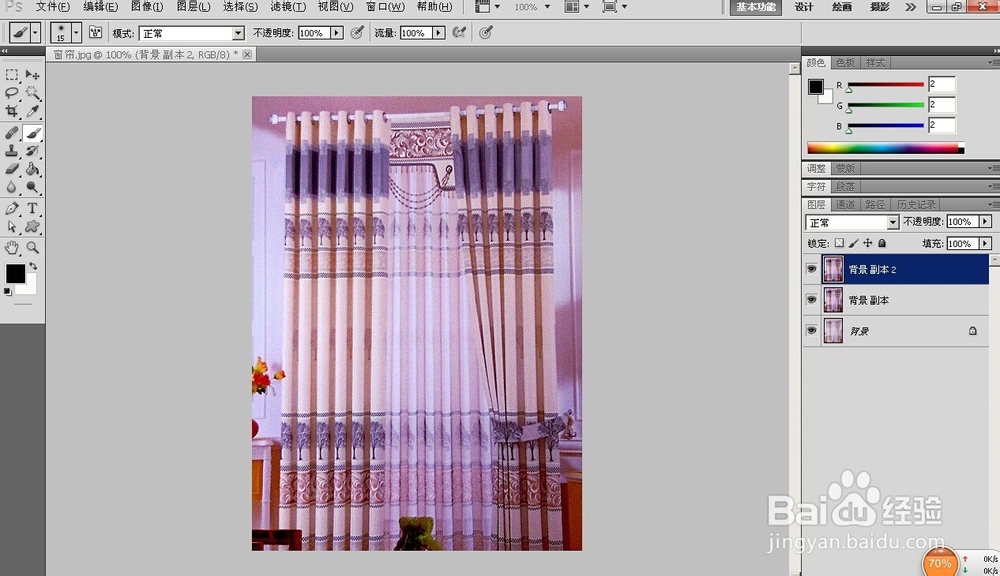
3、再次复制一个图层。为了让轮廓更加突出,我们选择 滤镜-锐化-锐化。 这样图片的轮廓就很明显了。很清晰。
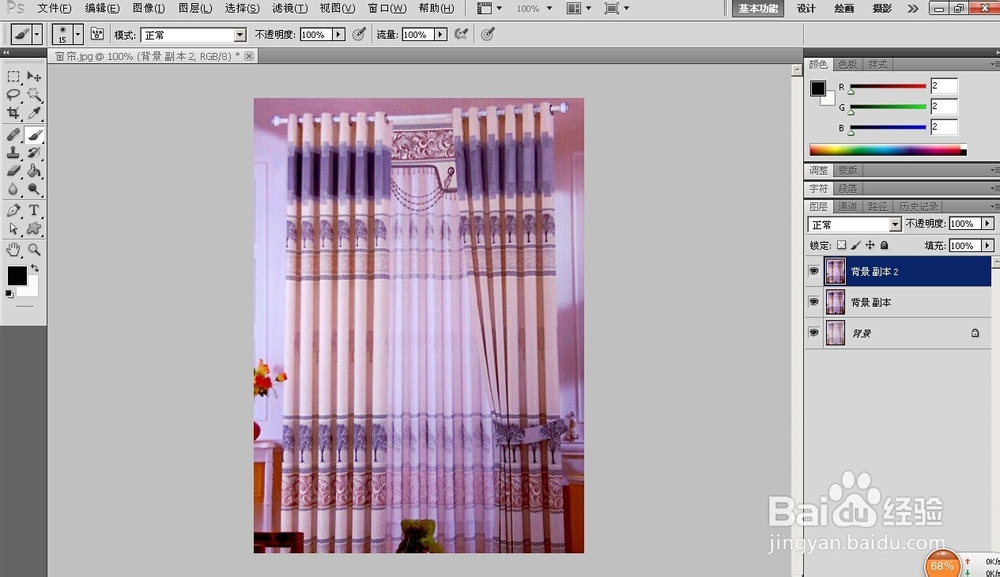
如何用ps美化淘宝宝贝图片

如何用ps美化淘宝宝贝图片

如何用ps美化淘宝宝贝图片

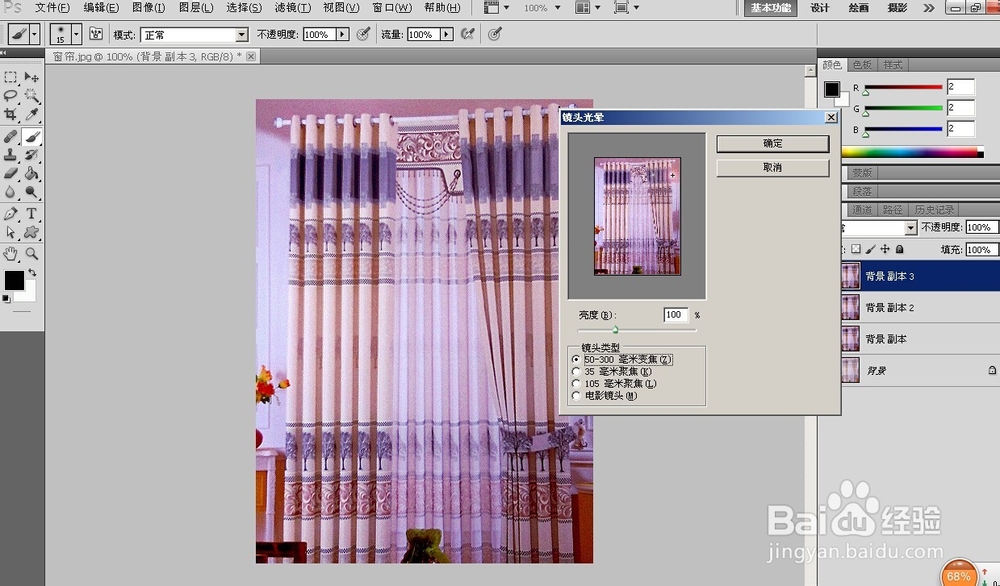
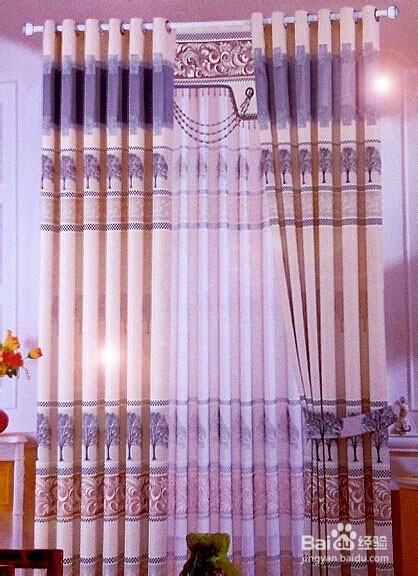
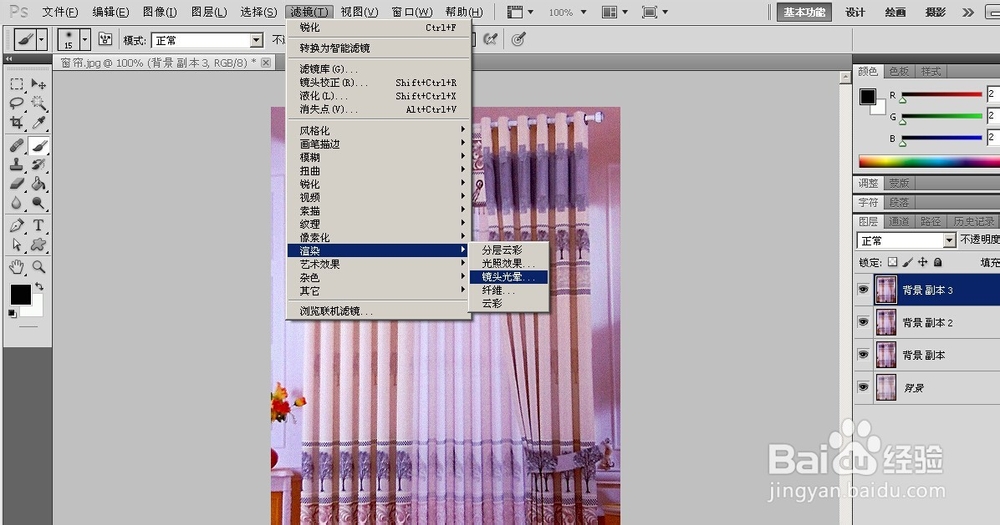
4、再次复制一个图层,这时我们来加一点儿修饰。 打开 滤镜-渲染-镜头光晕。在打开的菜单里,需要在哪里打上光晕就点哪里,然后确定。
如何用ps美化淘宝宝贝图片

如何用ps美化淘宝宝贝图片

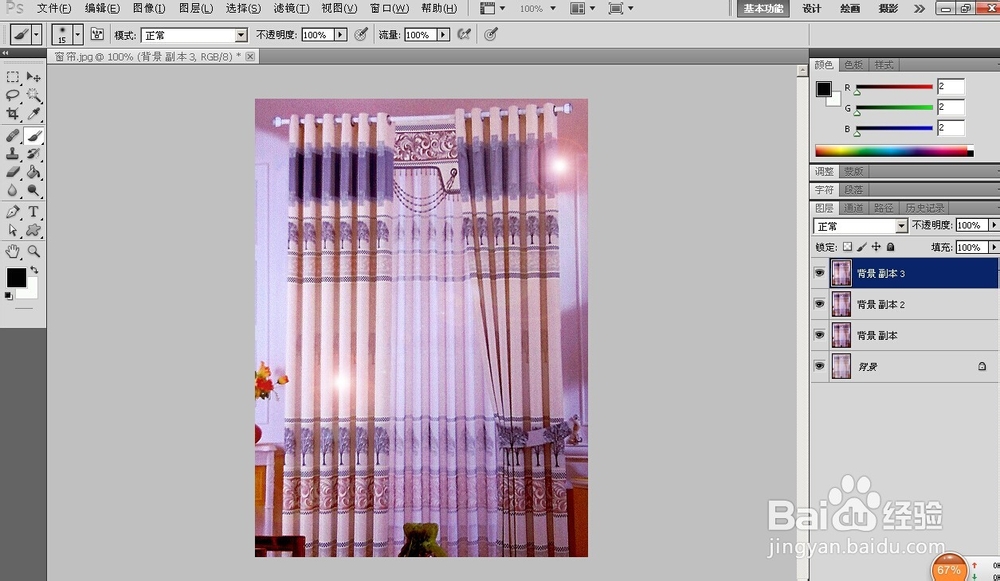
5、再打一个光晕,图片就处理的差不多了,这样也比较美观,有了美观的图片,才能留住客户。
如何用ps美化淘宝宝贝图片

如何用ps美化淘宝宝贝图片

  • 拼多多商品id怎么看
  • 拼多多第三方店铺链接怎么获取
  • 淘特商家如何入驻
  • 1688商家入驻流程
  • 拼多多商品讲解视频怎么设置
  • 热门搜索
    烫头发型 网上怎么订火车票 小学生防火常识五条 屋顶漏水怎么办 感冒不能吃什么 夏天感冒怎么办 侵蚀的近义词 学习方式怎么填 剪什么发型好看 脚跟疼是怎么回事