1、新建一个空白PDF页面,点击上方的添加文本,输入文字。
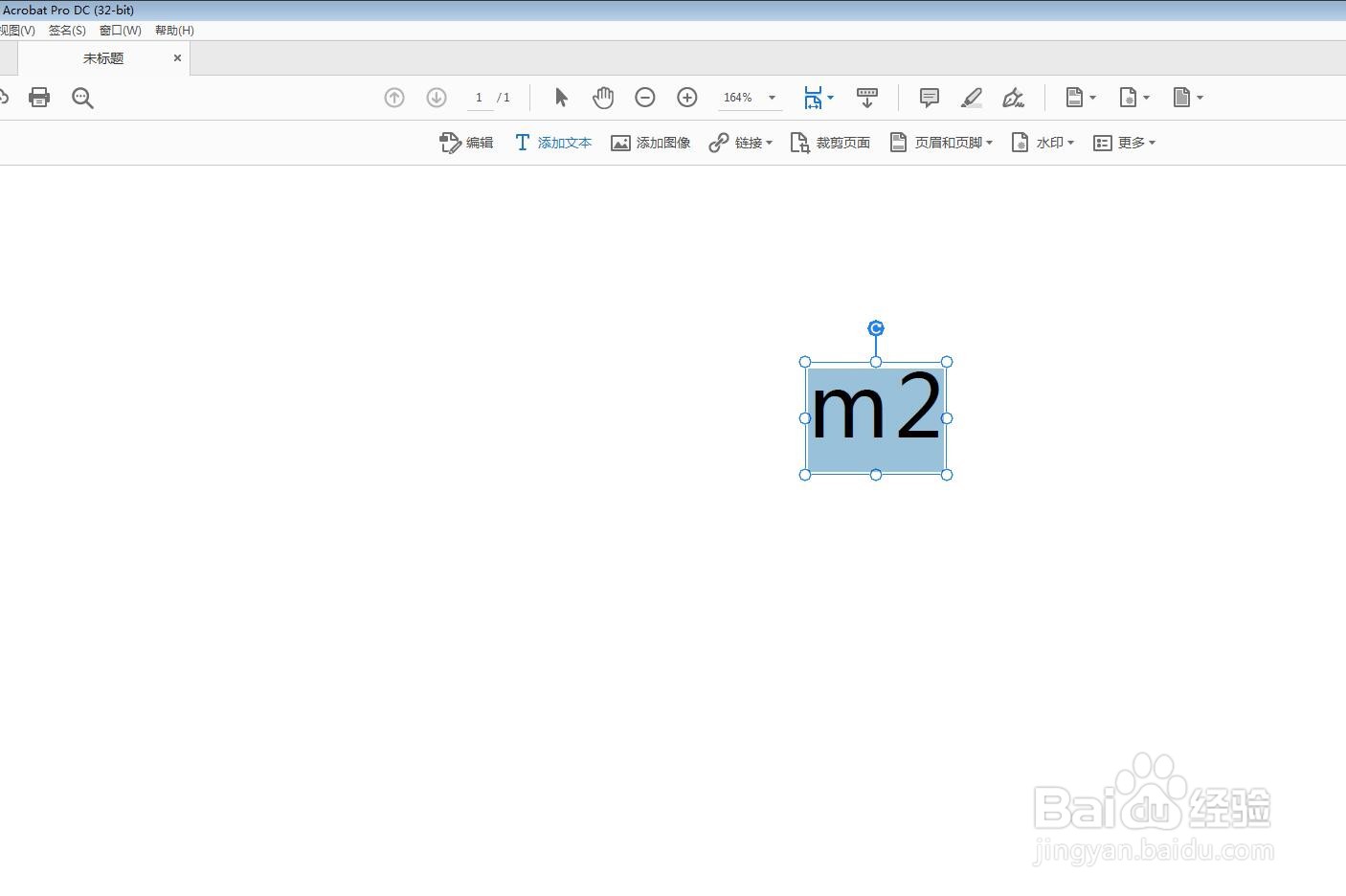
2、将文字全部选中,在右侧的格式中可以设置字体和字号。

3、选中数字2,在格式窗格中,可以看到上标的选项,点击一下。
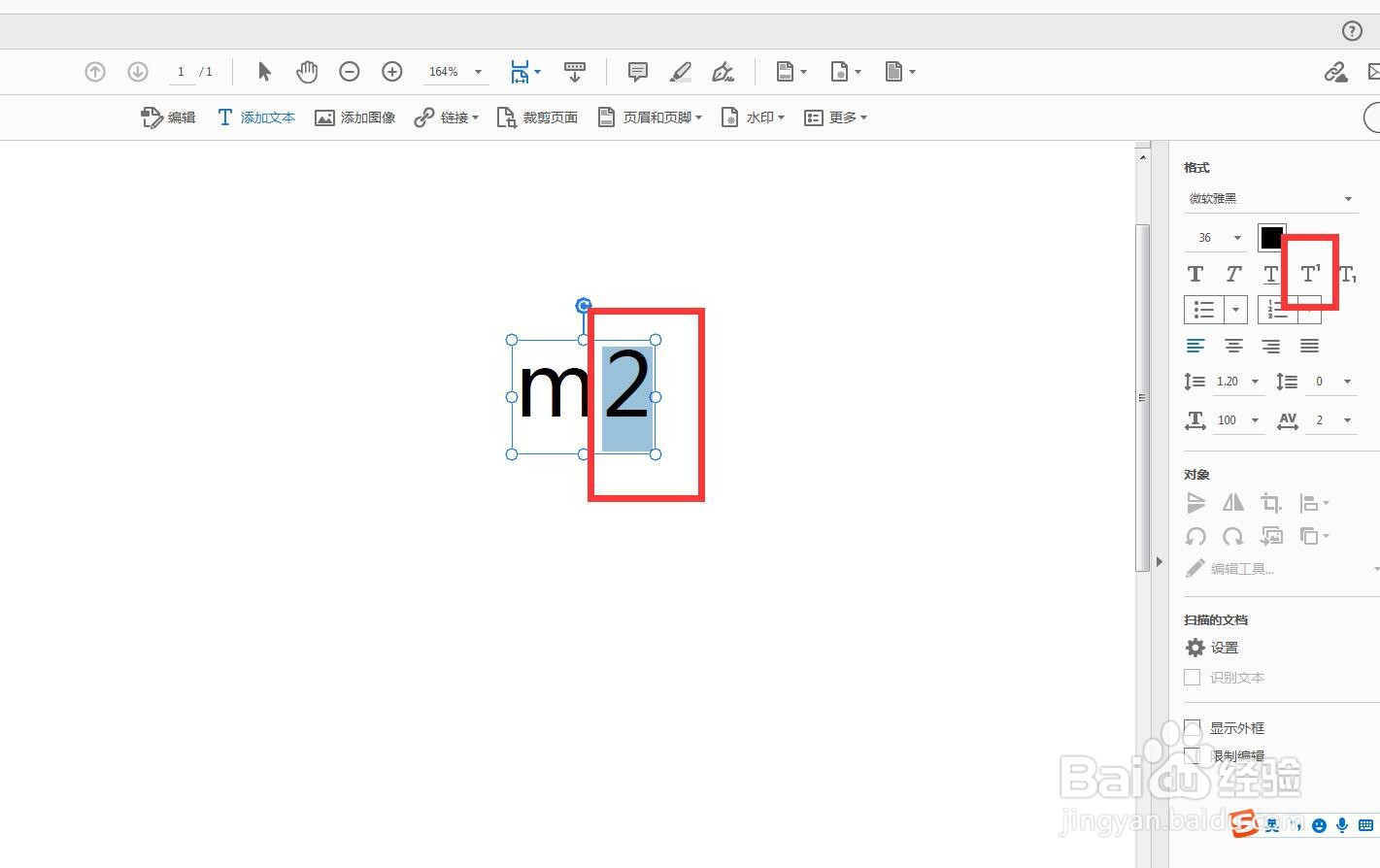
4、可以看到数字2位置发生了变化,变为上标了。
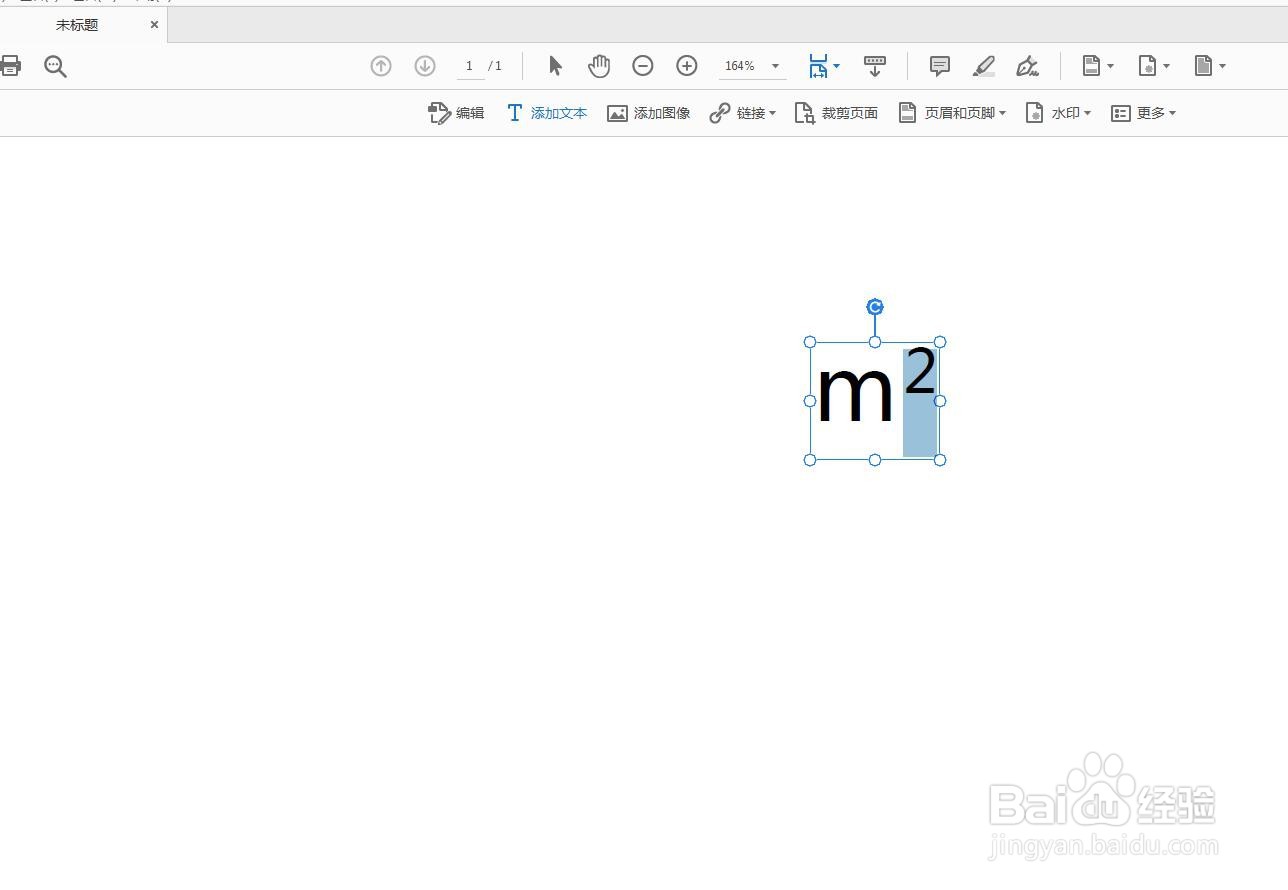
5、同样的选中2,点击下标,就会让选中的部分变为下标。

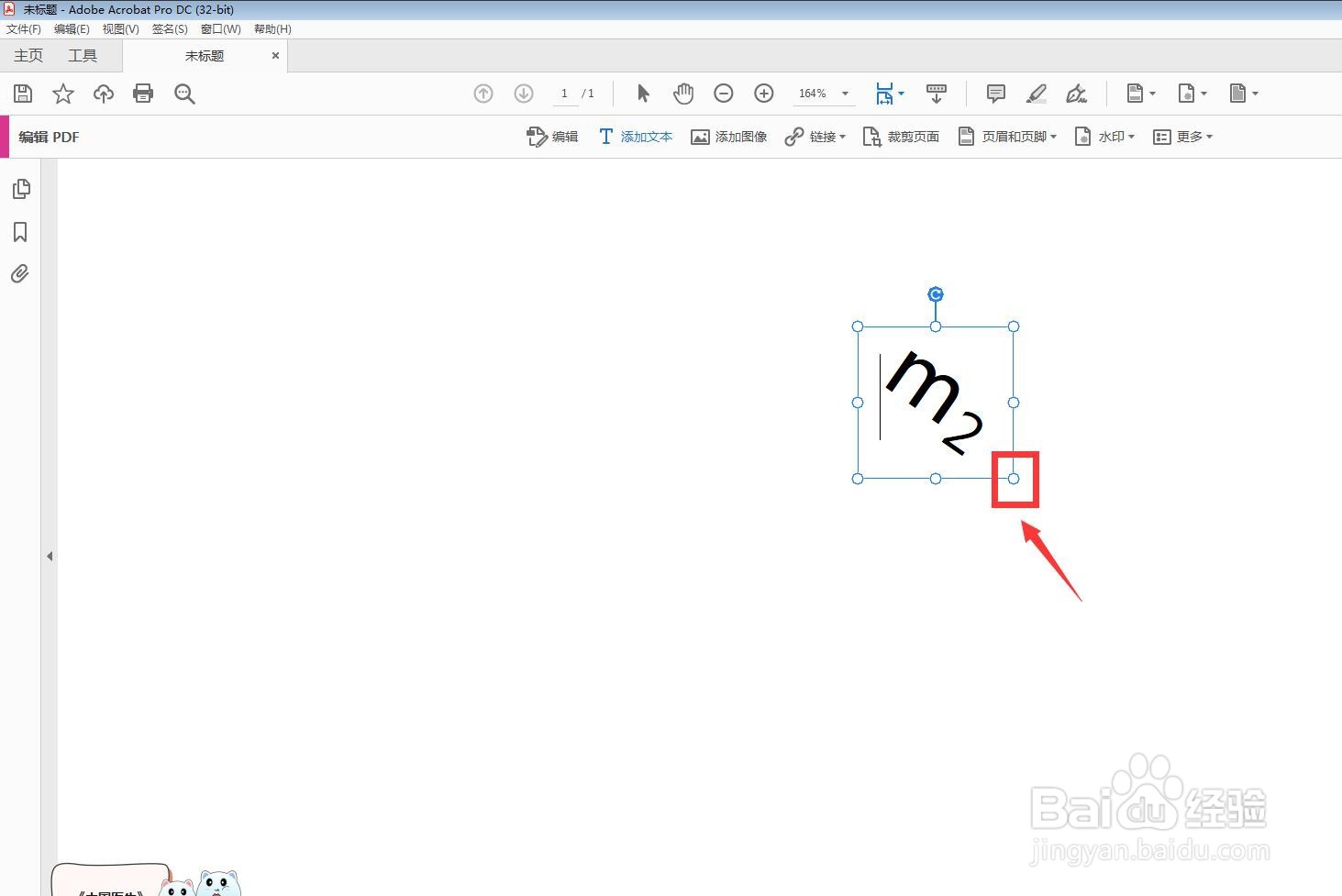
6、我们将鼠标放在一个角或者文本框上,可以对文字进行旋转或移动。
时间:2026-04-28 22:29:28
1、新建一个空白PDF页面,点击上方的添加文本,输入文字。
2、将文字全部选中,在右侧的格式中可以设置字体和字号。
3、选中数字2,在格式窗格中,可以看到上标的选项,点击一下。
4、可以看到数字2位置发生了变化,变为上标了。
5、同样的选中2,点击下标,就会让选中的部分变为下标。
6、我们将鼠标放在一个角或者文本框上,可以对文字进行旋转或移动。
