Excel怎么合并单元格

 时间:2026-04-21 14:45:23

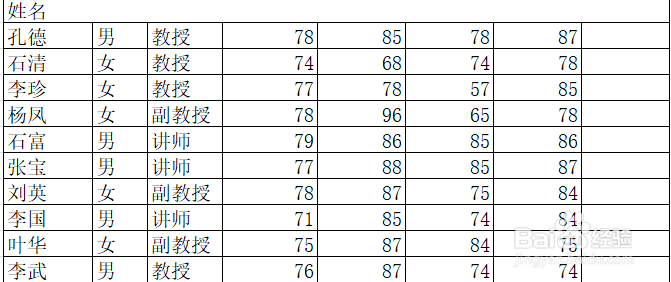
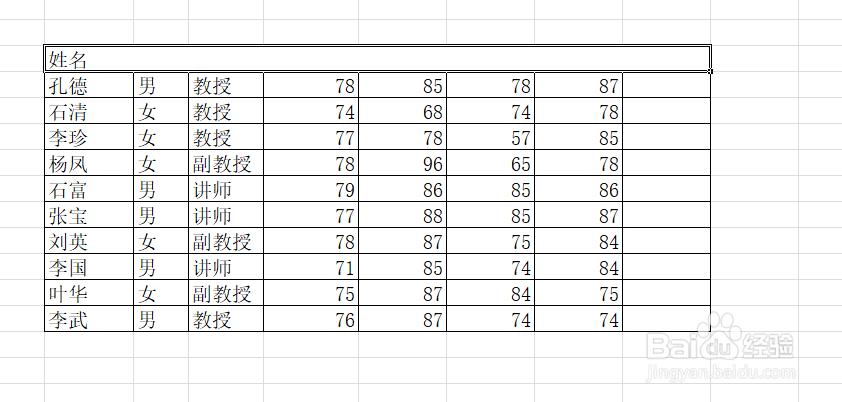
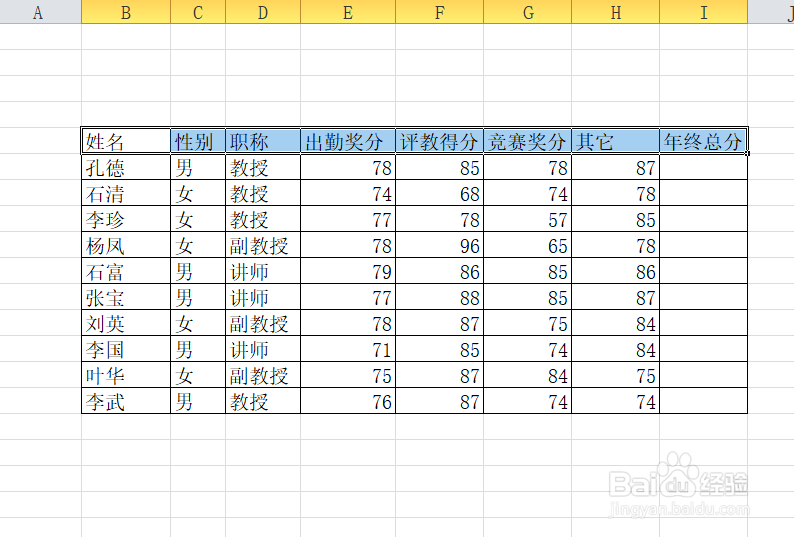
1、先选中需要合并的单元格(小编这里选择的是B:5-I5部分单元格)。
Excel怎么合并单元格

2、在选中的区域右击鼠标,点击“设置单元格格式”。

Excel怎么合并单元格

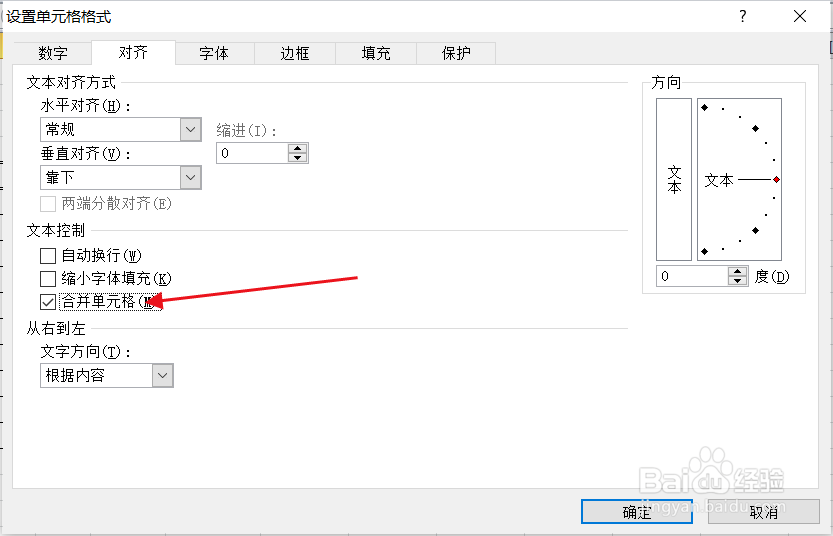
3、在单元格格式一栏中点击对齐一栏。

Excel怎么合并单元格

4、在对齐一栏中找到“合并单元格”并把它前面的方框勾选。

Excel怎么合并单元格

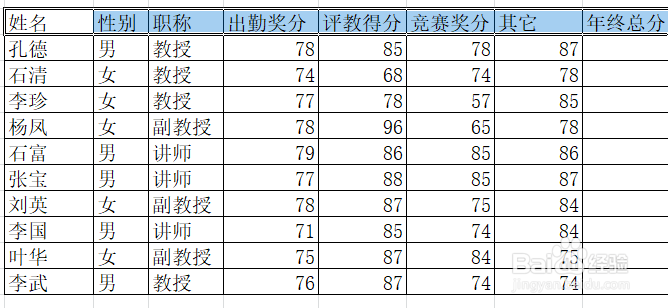
5、点击确定就可以了,这个时候它会跳出一个警示栏,同意按确定即可,这样就成功完成了合并单元格的操作。

Excel怎么合并单元格

Excel怎么合并单元格

1、先选中需要合并的单元格(小编这里选择的是B:5-I5部分单元格)。

Excel怎么合并单元格

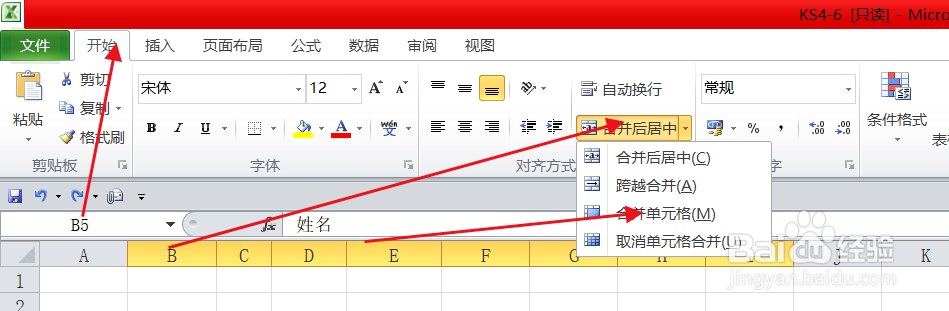
2、点击例图箭头所示的位置,找到“合并单元格”功能

Excel怎么合并单元格

3、点击“合并单元格”,然后会出现一个警示框,点击确定按钮即可。

Excel怎么合并单元格

4、点击警示框的确定按钮就完成了合并单元格的操作了

Excel怎么合并单元格

  • ExceL怎样合并单元格
  • excel如何快速合并单元格
  • Excel怎么合并单元格?
  • Excel怎么合并单元格?
  • Excel怎么合并单元格?
  • 热门搜索
    香菇怎么做好吃 腰花怎么切 打印机脱机怎么处理 麾怎么读 鳌怎么读 德人贵宾卡怎么样 女生长胡子怎么办 凉拌海蜇皮的做法 怎么哄女孩子 发烧怎么办怎样退烧快