怎么把CAD中鼠标指针修改大小

 时间:2026-04-24 12:59:43

1、首先打开电脑上安装的CAD(版本不限),我们以AutoCAD2019为例,双击CAD图标,打开电脑上的CAD。

怎么把CAD中鼠标指针修改大小

2、打开新安装的CAD后会发现鼠标的指针很小,很多人在办公、学习中习惯用大的指针,现在我们来修改下指针的大小。(习惯用小的出门左转,不送)

怎么把CAD中鼠标指针修改大小

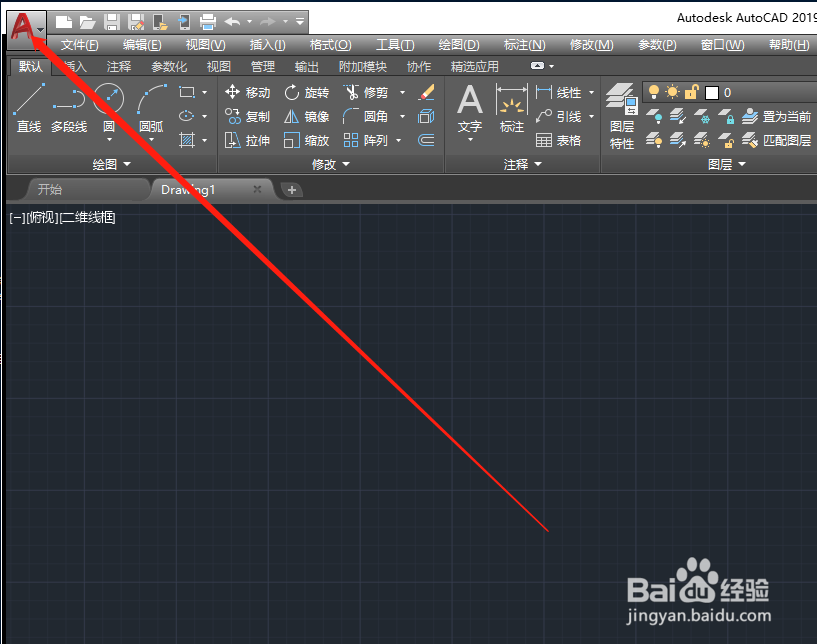
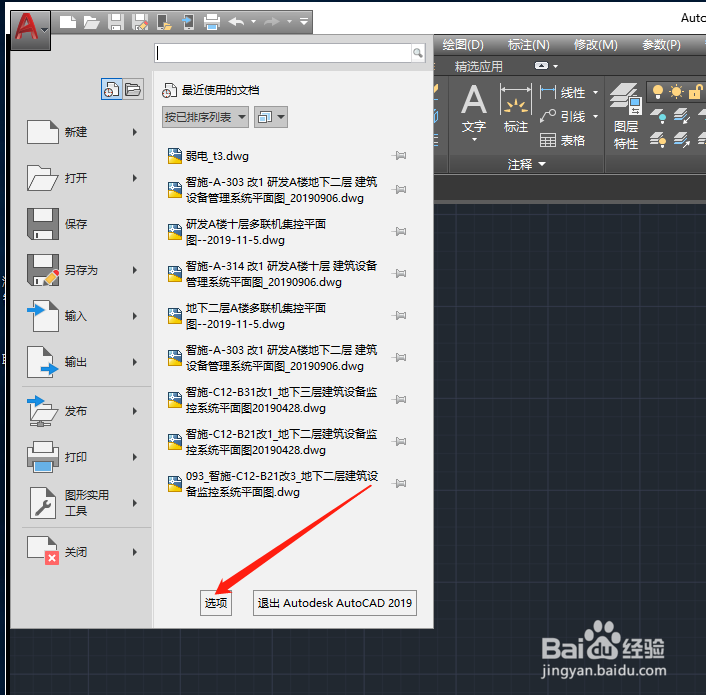
3、根据图中提示,在新开的CAD中的的左上角,单击CAD图标会出现菜单。

怎么把CAD中鼠标指针修改大小

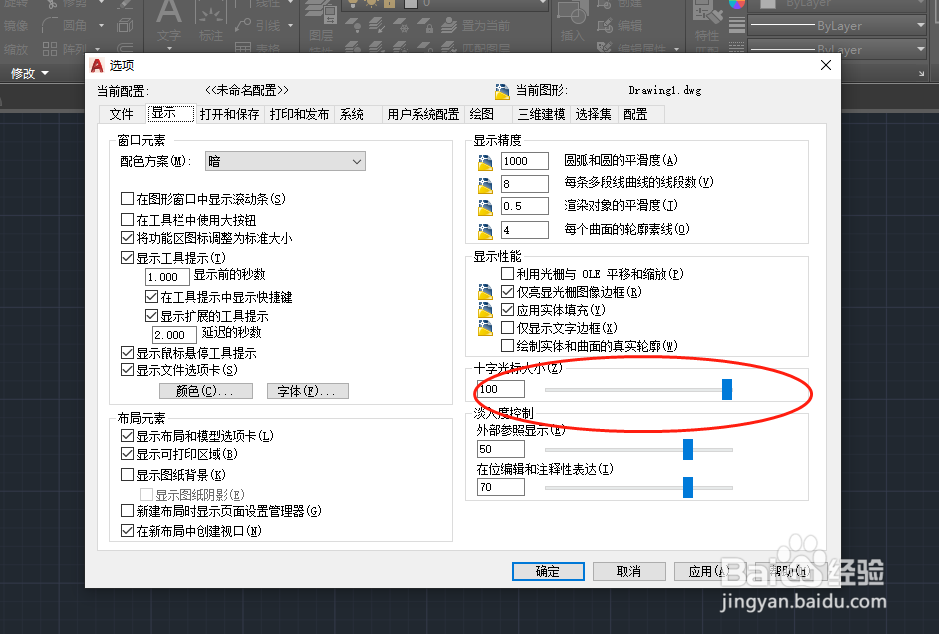
1、根据图中的提示,在菜单中单击选项按钮,会弹出新的界面。在选项卡中可根据图片调节“十字光标的大小”,十字光标的大下默认为0.
怎么把CAD中鼠标指针修改大小

怎么把CAD中鼠标指针修改大小

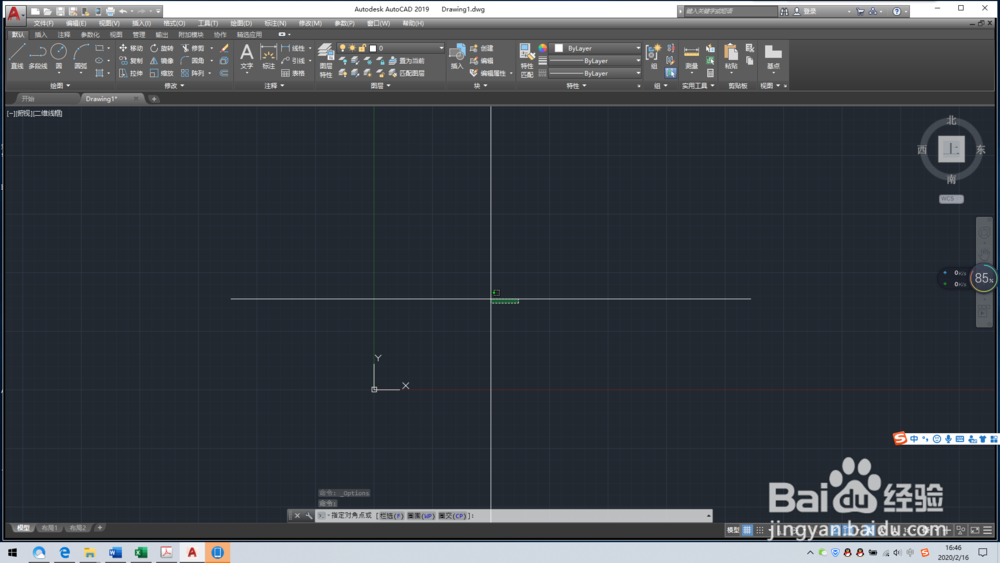
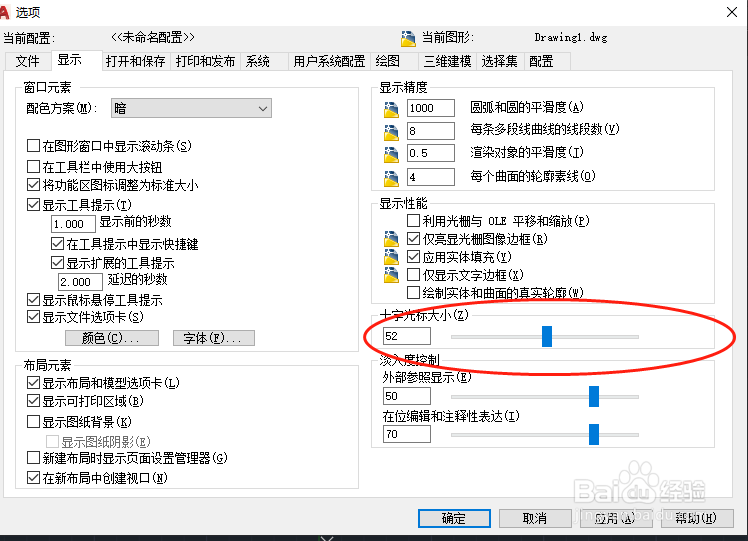
2、根据自己习惯调节“十字光标的大小”,十字光标的大小调到50,在应用上单击,然后再单击确定。图中十字光标的大小52的图例。
怎么把CAD中鼠标指针修改大小

怎么把CAD中鼠标指针修改大小

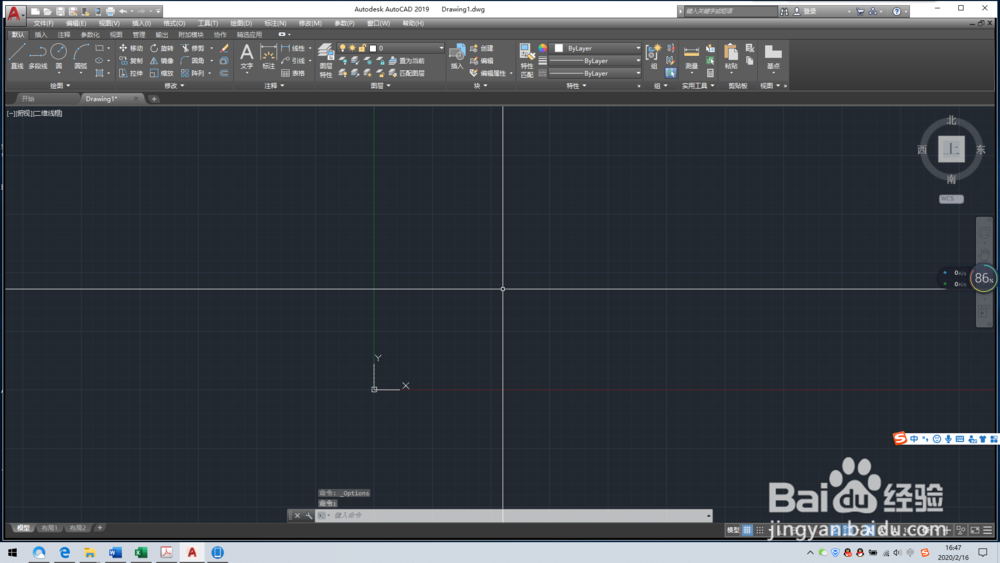
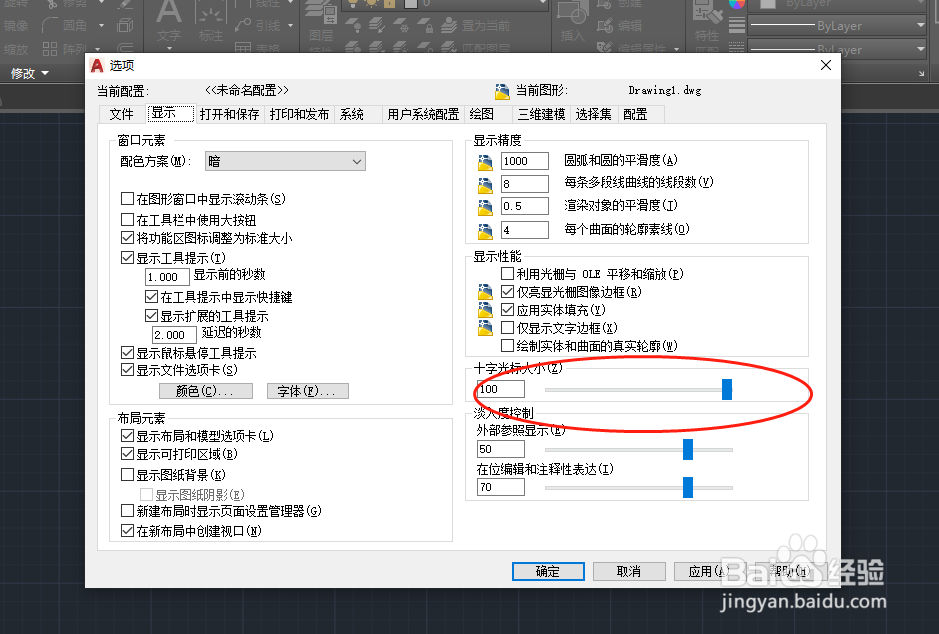
3、根据自己习惯调节“十字光标的大小”,十字光标的大小调到100,在应用上单击,然后再单击确定。图中十字光标的大小100的图例。
怎么把CAD中鼠标指针修改大小

怎么把CAD中鼠标指针修改大小

  • cad字体文件夹在哪?
  • 打开CAD图纸提示无法定位参照文件怎么处理?
  • 如何快速看出CAD的版本
  • 多个CAD文件合并为一个文件的方法
  • CAD单行文字如何修改大小
  • 热门搜索
    中考分数怎么算 吉利帝豪怎么样 个体户怎么报税 怎么狠心伤害我 陌陌怎么约炮 苹果5s怎么开机 animals怎么读 qq怎么解冻 我的世界铁砧怎么修复 肠鸣是怎么回事