WPS文字技巧—如何快速实现段落格式的排版

 时间:2026-02-15 01:52:15

1、启动桌面上的word

WPS文字技巧—如何快速实现段落格式的排版

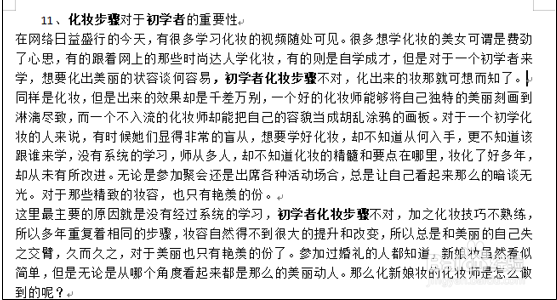
2、我们打开一个没有排版的WPS文档作为范例,如下图:

WPS文字技巧—如何快速实现段落格式的排版

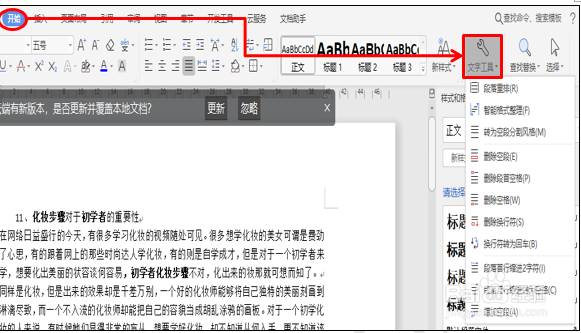
3、我们选中所有的文档,点击开始菜单栏下的文字工具按钮,调出下拉菜单,如下图:
WPS文字技巧—如何快速实现段落格式的排版

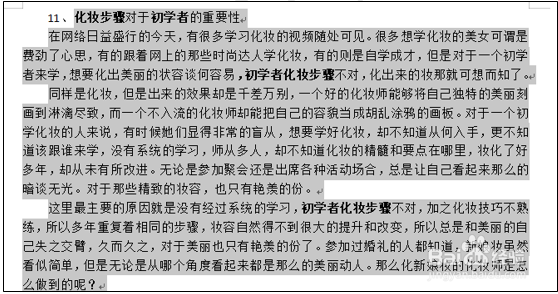
4、然后我们选择里面的第二个选项,智能格式整理,就会发现段落格式以首行缩进两个字符的格式进行了快速转变,如下图:
WPS文字技巧—如何快速实现段落格式的排版

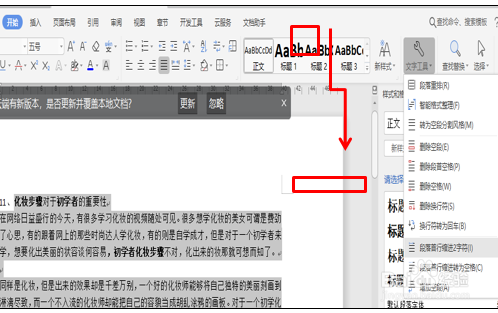
5、当然,我们还可以通过选择段落首行缩进2字符选项,来进行段落缩进的格式设置,如下图:
WPS文字技巧—如何快速实现段落格式的排版

6、然后我们选中所有文档,点击选择文字工具下的第三个选项转为空段分割风格的时候,我们就会发现所有的段落一律快速转变为空段分割的格式,如下图:
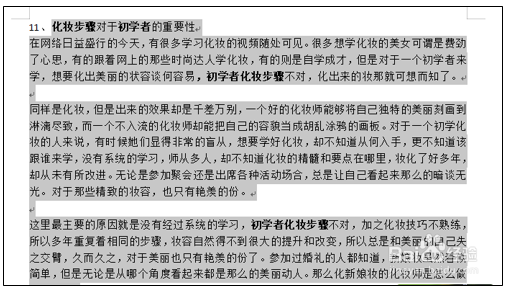
WPS文字技巧—如何快速实现段落格式的排版

7、或者我们也可以通过最后一项增加空段来实现段落之间增加空行的段落格式效果,如下图:
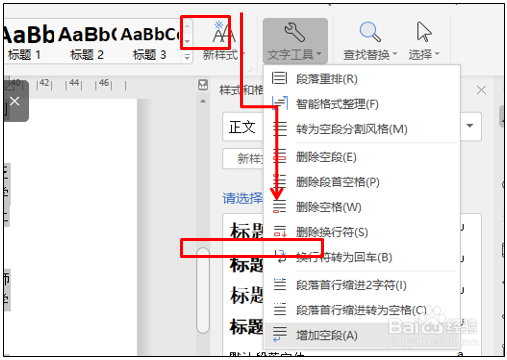
WPS文字技巧—如何快速实现段落格式的排版

8、如果我们想要实现首行缩进和空行的双重效果,则只需要在选中文档之后,在文字工具下拉菜单中选择段落首行缩进2字符,然后再选择增加空段即可,如下图:
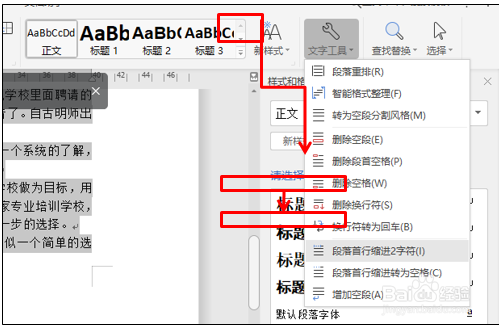
WPS文字技巧—如何快速实现段落格式的排版

  • 剪映怎么设置视频降噪?
  • 考研调剂系统关闭时间怎么看
  • 剪映PC专业版如何设置视频渐显入场
  • 剪映怎么关闭自动吸附
  • 会声会影怎么将两个视频合在一起?
  • 热门搜索
    手机进水了怎么办 消化不良怎么办 憧憬怎么读 内分泌失调怎么办 怎么看黄片 牛肉馅的做法大全 restaurant怎么读 那么爱你为什么gl 荨麻疹怎么治疗 宝宝晚上睡觉不踏实哭闹怎么回事