1、单击【视图】选项卡,找到【窗口】组。
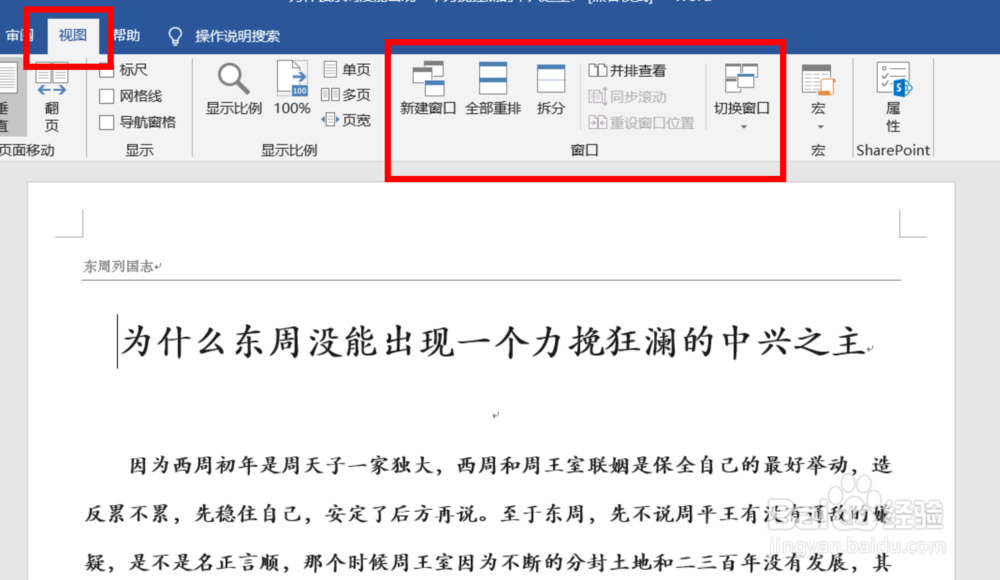
2、单击【窗口】组中的【拆分】项,这样一个文档就被拆分成了上下两个不同的部分。方便我们同时查阅一个文档的两个相隔较远的部分。

3、可以通过滑鼠的拖动来查看各个部分的不同内容,也可以通过左侧的导航来直接转换到对应的部分。
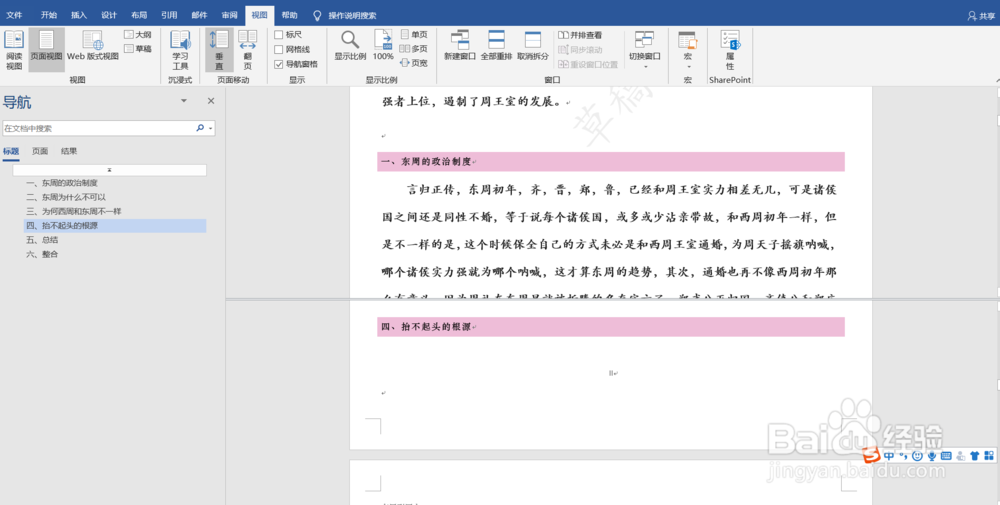
4、如果想要取消这种拆分,只需要在【窗口】组,点击【取消拆分】就可以回到正常模式。

时间:2026-04-28 04:27:10
1、单击【视图】选项卡,找到【窗口】组。
2、单击【窗口】组中的【拆分】项,这样一个文档就被拆分成了上下两个不同的部分。方便我们同时查阅一个文档的两个相隔较远的部分。
3、可以通过滑鼠的拖动来查看各个部分的不同内容,也可以通过左侧的导航来直接转换到对应的部分。
4、如果想要取消这种拆分,只需要在【窗口】组,点击【取消拆分】就可以回到正常模式。
