拍大师的上下进入转场效果怎么制作

 时间:2026-04-23 00:16:15

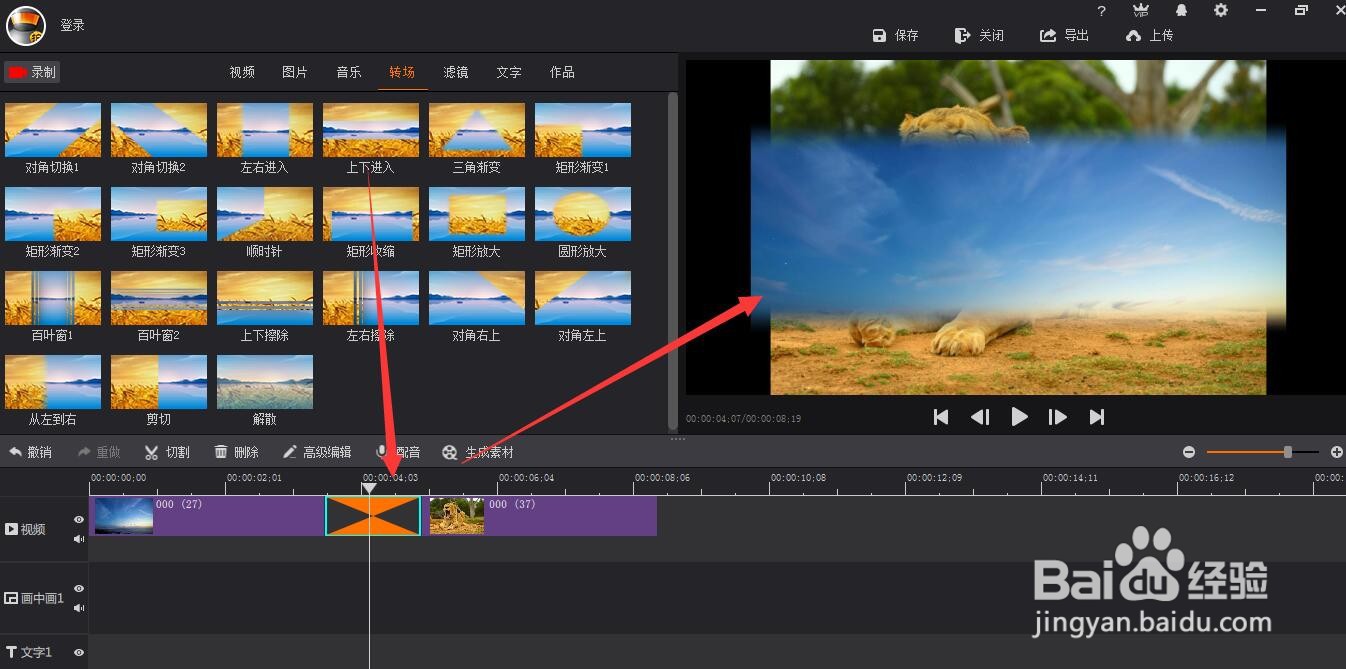
1、首先就是这个“上下进入转场”是在拍大师里面的-转场-上下进入转场 里面可以找到。

拍大师的上下进入转场效果怎么制作

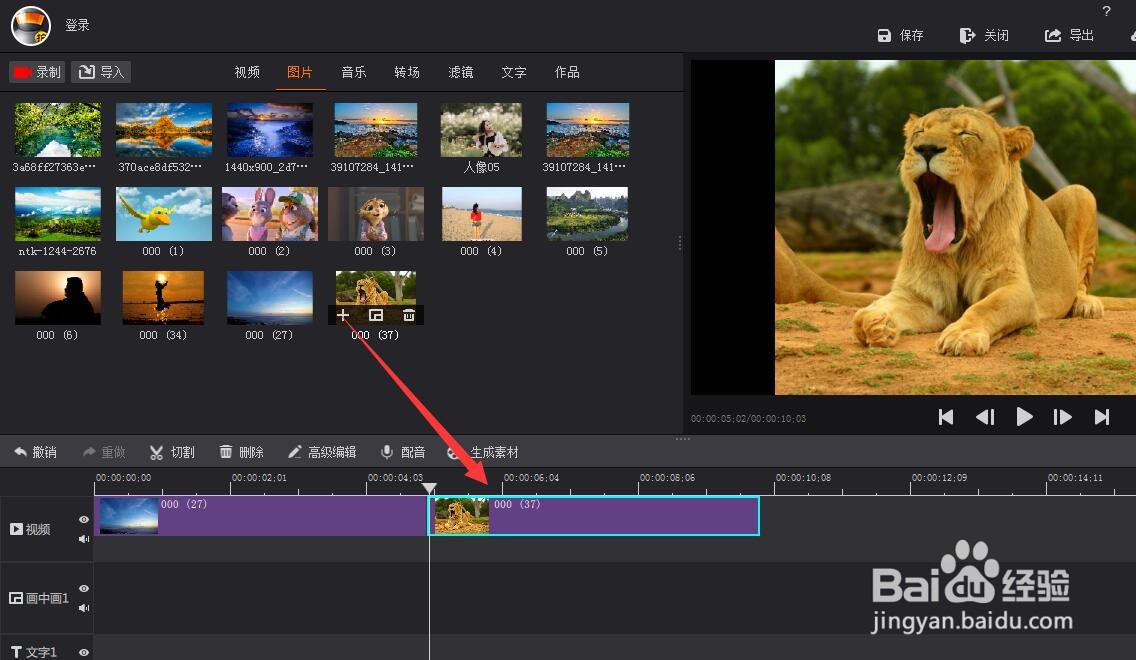
2、我们首先在图片或者视频页面,进行素材的导入。

拍大师的上下进入转场效果怎么制作

3、导入之后,将两段素材首尾相接导入拍大师的时间线视频轨道。

拍大师的上下进入转场效果怎么制作

4、找到这个上下进入转场效果,拖动到两段素材的中间,形成上下进入转场。

拍大师的上下进入转场效果怎么制作

5、我们可以用播放键或者空格键,预览我们的初始特效情况。

拍大师的上下进入转场效果怎么制作

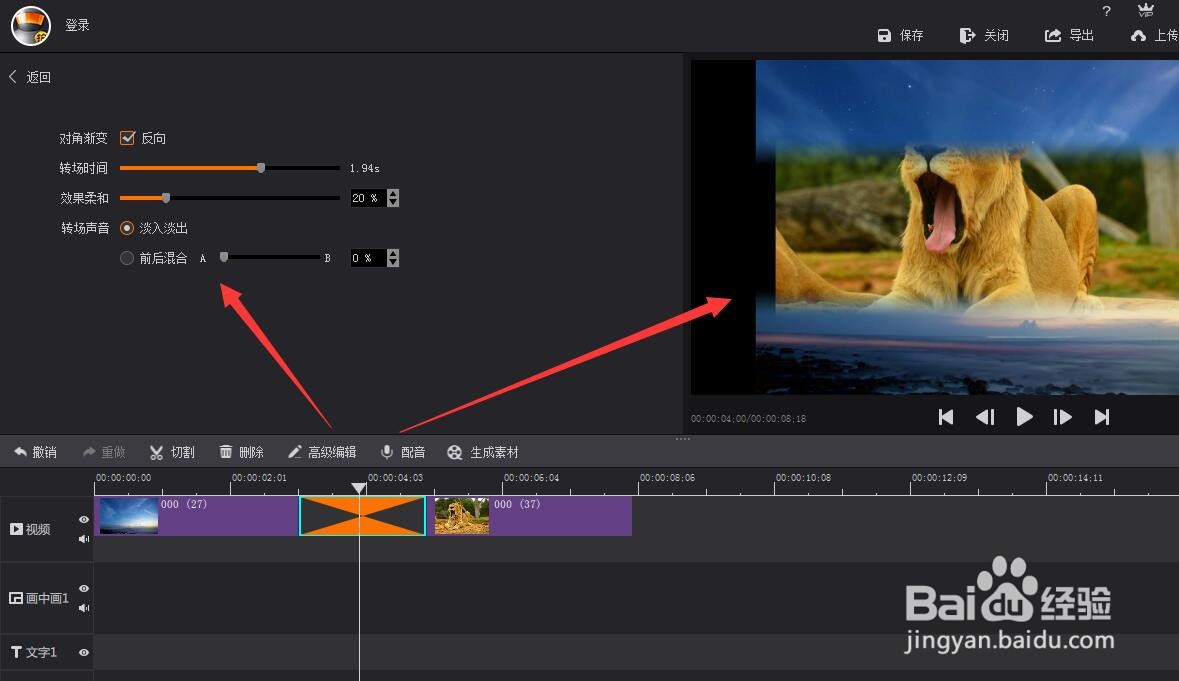
6、点击-高级编辑-,进入到转场的参数设置页面在设置界面,可以设置-反向、专场时间以及效果的柔和程度。
拍大师的上下进入转场效果怎么制作

1、1、特效位置的确认;

2、素材的导入;

3、素材导入时间线;

4、特效的拖拽添加;

5、特效参数的更改及效果预览。

  • 怎样制作图片的上下擦除转场效果
  • 怎样制作影视剧中图片的上下擦除转场效果
  • 拍大师的矩形渐变转场效果怎么制作
  • 拍大师里图片的顺时针转场效果怎么制作
  • 拍大师里图片的左右进入转场怎么制作
  • 热门搜索
    公司内帐怎么做 路由器 交换机 南屏晚钟的南屏在哪里 移动路由器 如何快速去掉黑眼圈 十月份去哪里旅游好 如何治疗早泄 u盘无法识别如何修复 如何设置无线路由器 如何改善红血丝