怎样设置淘宝运费模板

 时间:2026-02-18 08:34:15

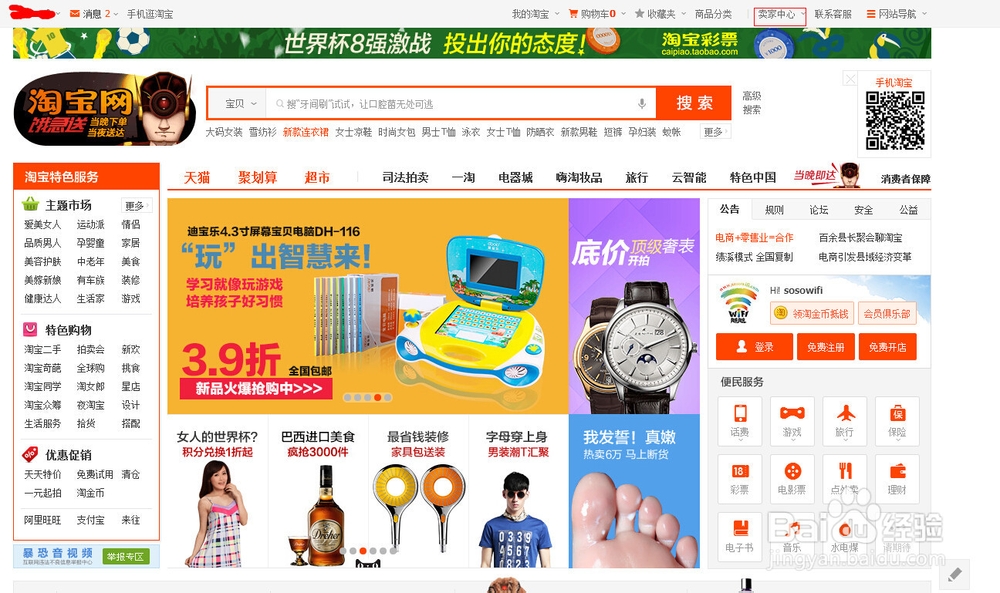
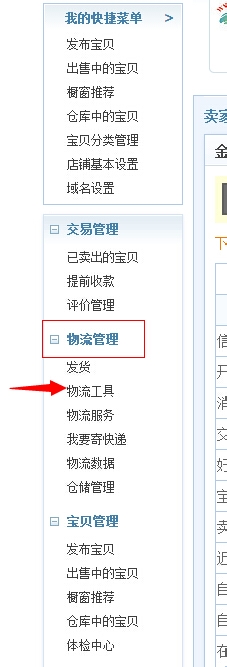
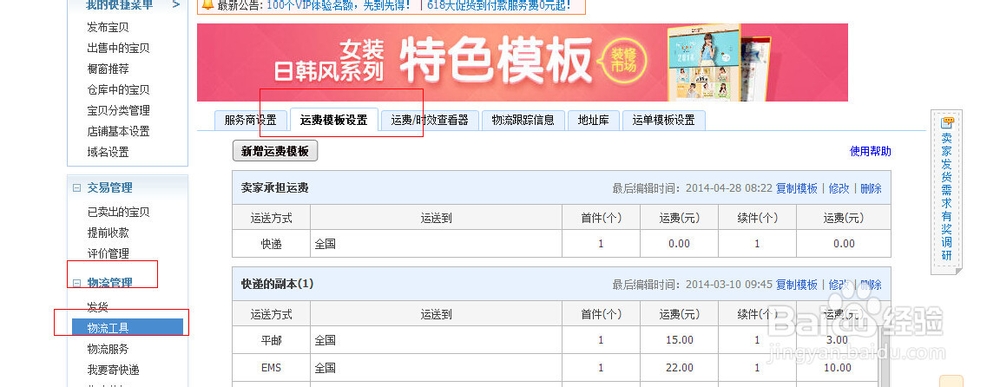
1、打开淘宝首页——进入“卖家中心”找到“物流管理”——物流工具
怎样设置淘宝运费模板

怎样设置淘宝运费模板

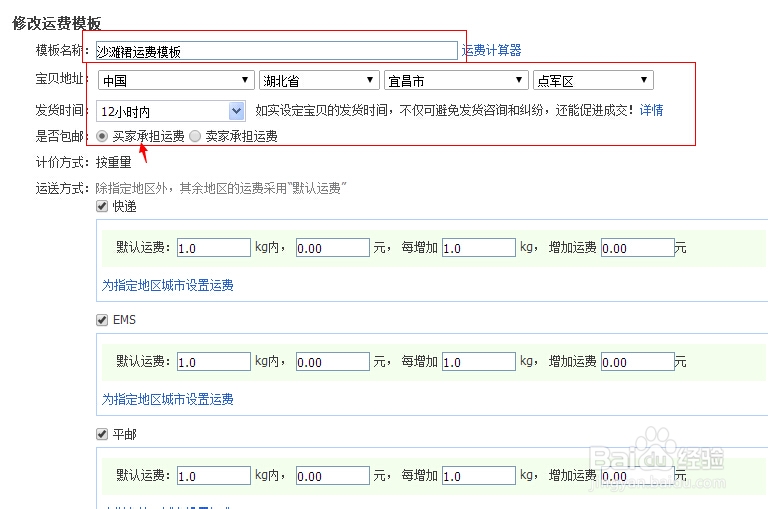
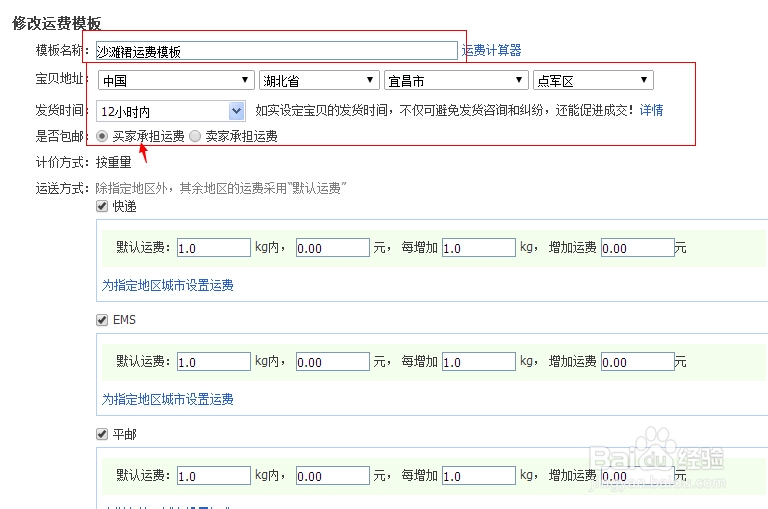
2、点击“运费模板”——“新增运费模板”进行模板基本信息填写,选择“买家承担运费”
怎样设置淘宝运费模板

怎样设置淘宝运费模板

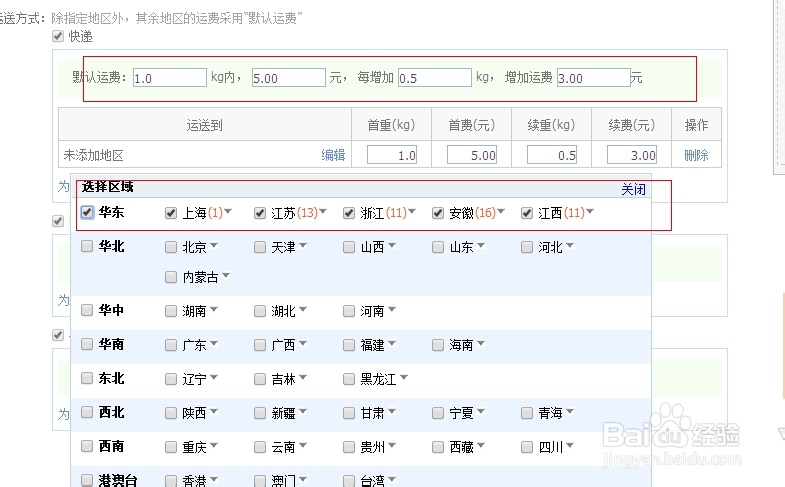
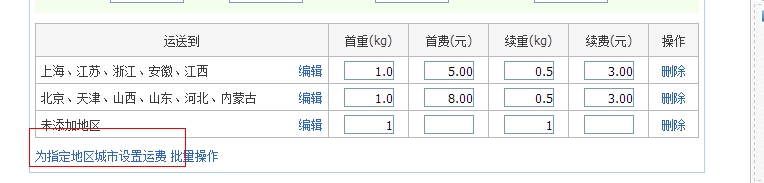
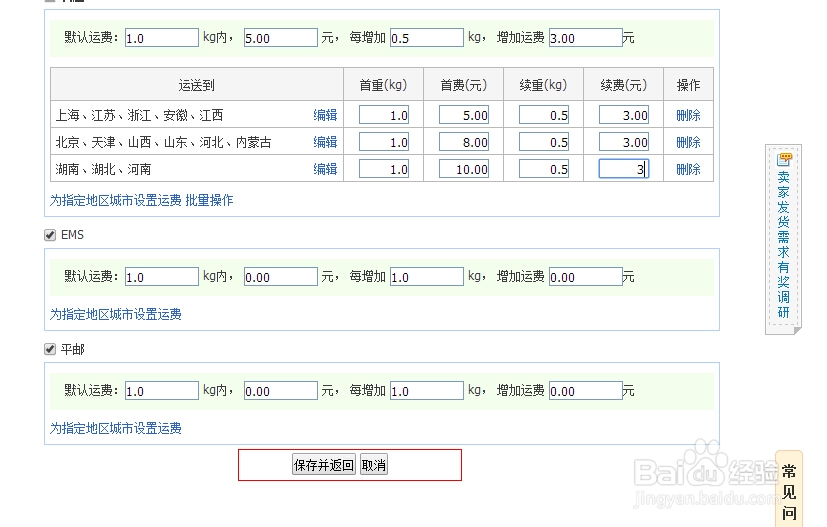
3、设置默认运费价格——点击“未添加地区”,系统自动弹出可勾选的省市,可以自行勾选,设置好一个区域,增加其他区域时点击:未指定地区城市设置运费,增加可选的“未添加区域”
怎样设置淘宝运费模板

怎样设置淘宝运费模板

怎样设置淘宝运费模板

4、保存并返回,查看模板

怎样设置淘宝运费模板

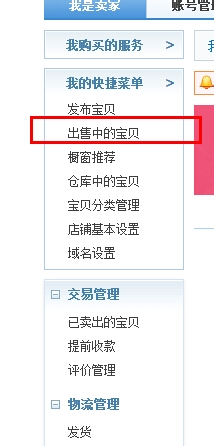
5、修改“出售中的宝贝”运费或是发布新的宝贝,对其运费设置,以出售中的宝贝为例:找到“卖家中心”——“我的快捷菜单”——“出售中的宝贝”
怎样设置淘宝运费模板

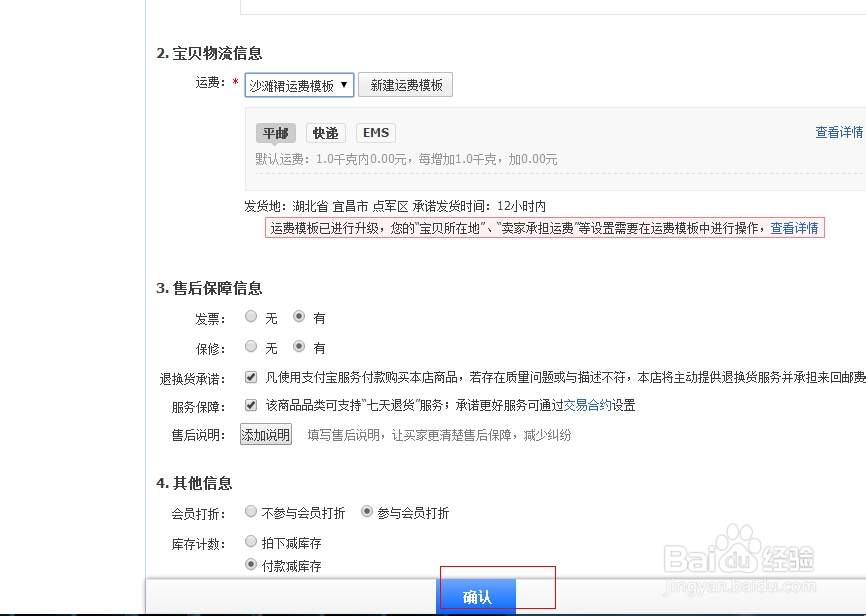
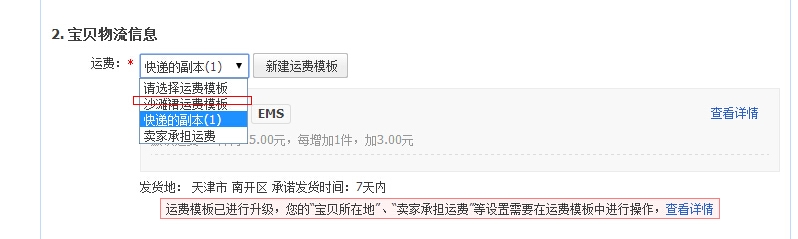
6、对出“售中的宝贝”进行编辑,找到“宝贝物流信息”,进行运费选择,对宝贝编辑进行确认就发布成功的啦!
怎样设置淘宝运费模板

怎样设置淘宝运费模板

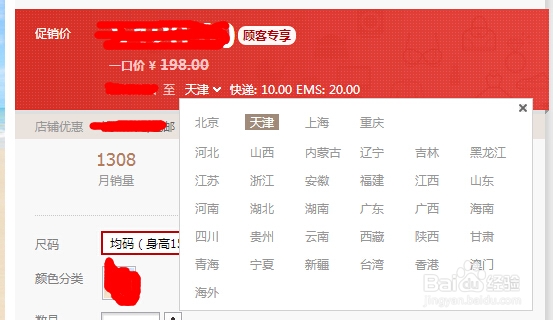
7、观看效果

怎样设置淘宝运费模板

  • 自由式滑雪男子空中技巧和方法
  • 适合女生用的魔道祖师网名有哪些
  • 月薪两万生活指南
  • 淘宝卖家如何查看店铺信用
  • 智慧宁乡缴费怎么解绑学校
  • 热门搜索
    怎么去除青春痘 10的9次方怎么打 乌龟怎么养放多少水 中海物业怎么样 电脑防火墙怎么关 怎么在网上卖东西 傻怎么读 word底纹怎么去掉 微信群聊怎么找 怎么跳皮筋