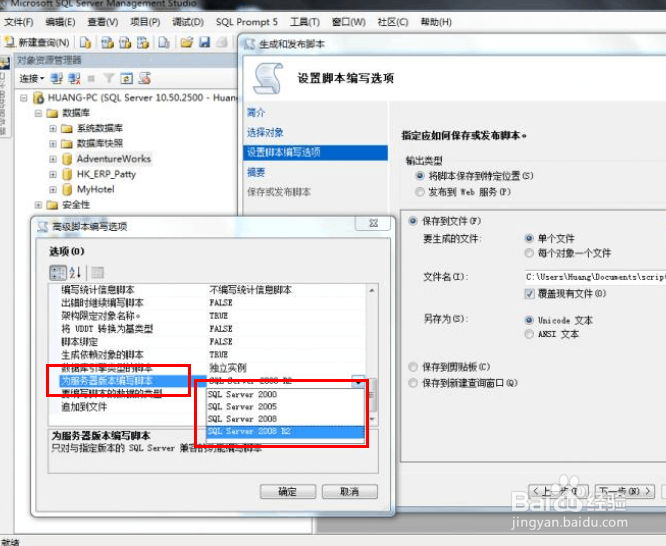
1、首先就来介绍一下SQL Server2012数据库的降级方法,成功之后突然感觉很简单,但是没成功之前很郁闷。废话少说,直接开始。
打开SQL Server2012,连接到数据库,然后找到你要降级的数据库。
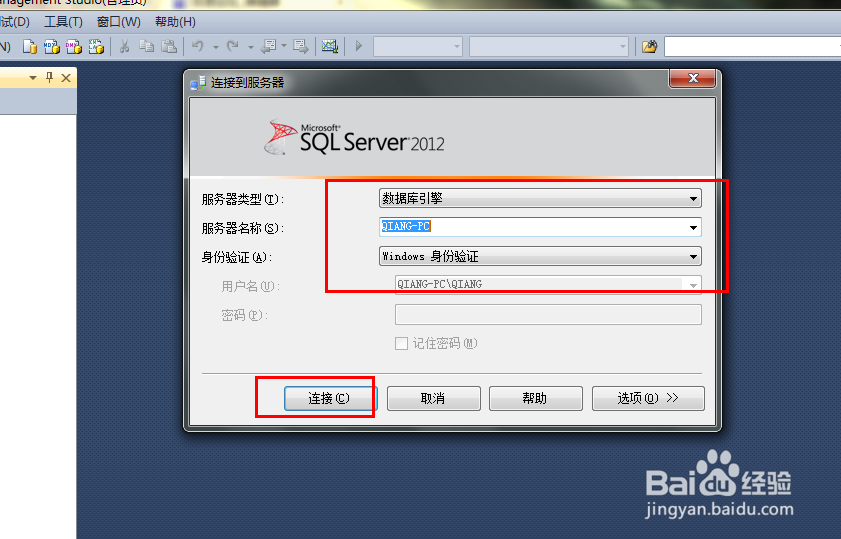
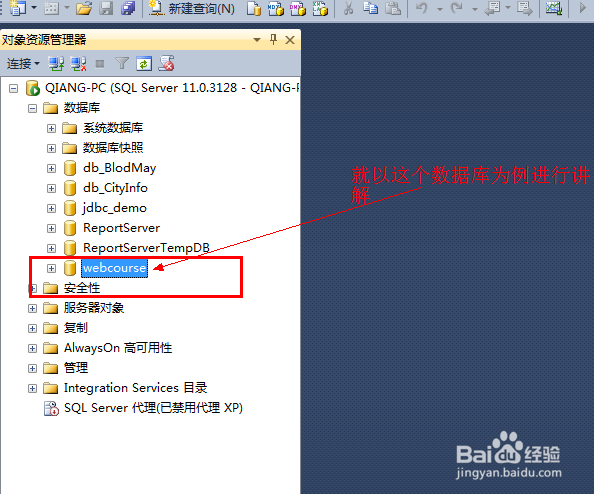
2、右击数据库,有一个任务选项——扩展里面有一个生成脚本,可能你已经知道这一步,因为网上有很多。
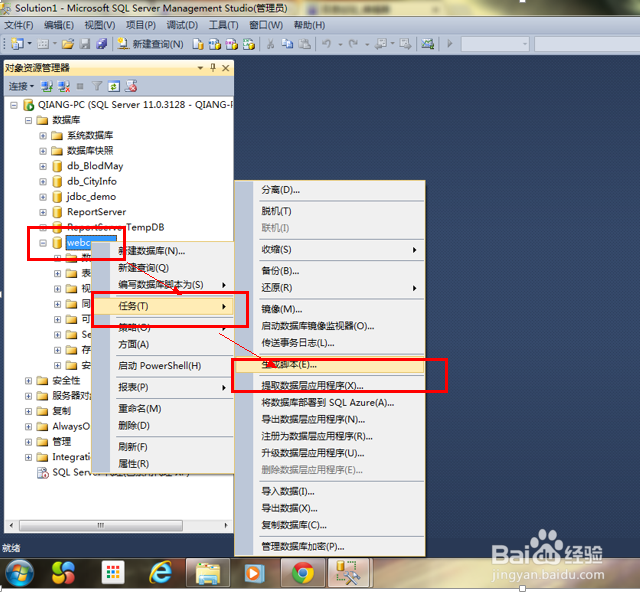
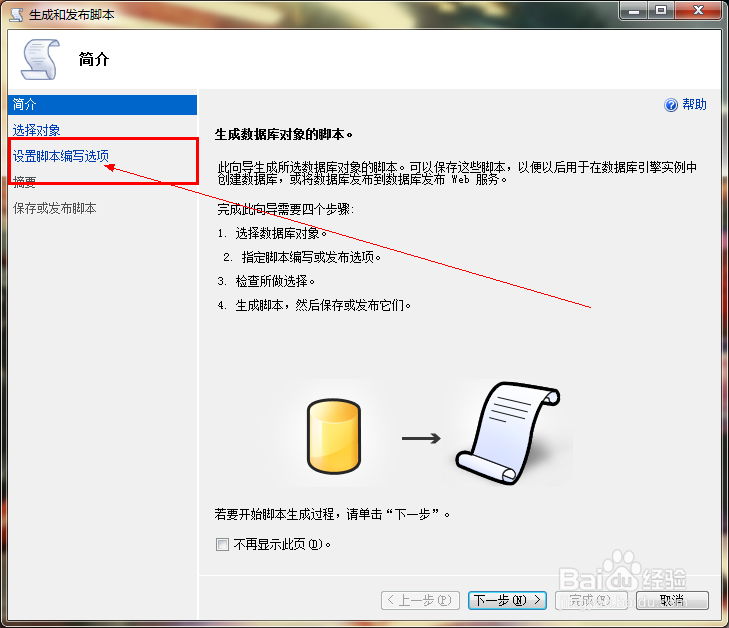
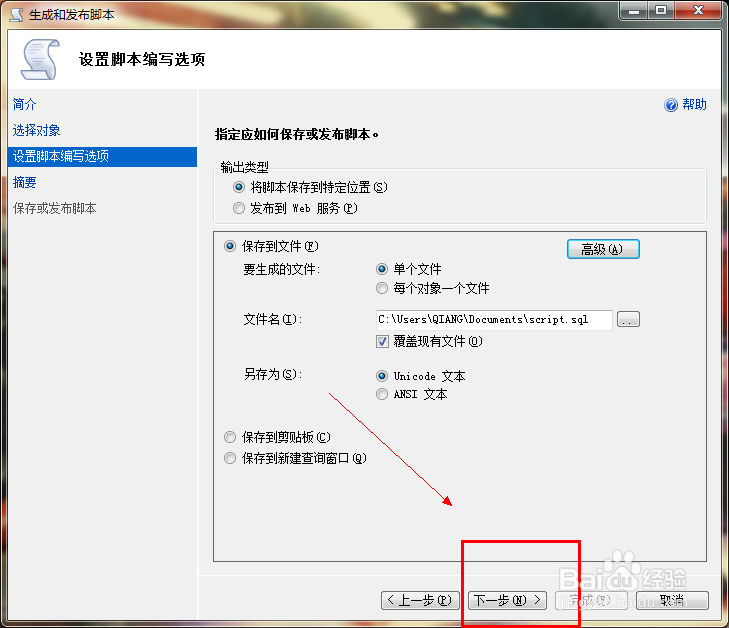
3、接着看,生成脚本的窗口打开后,直接单击设置脚本选项,如图所示。
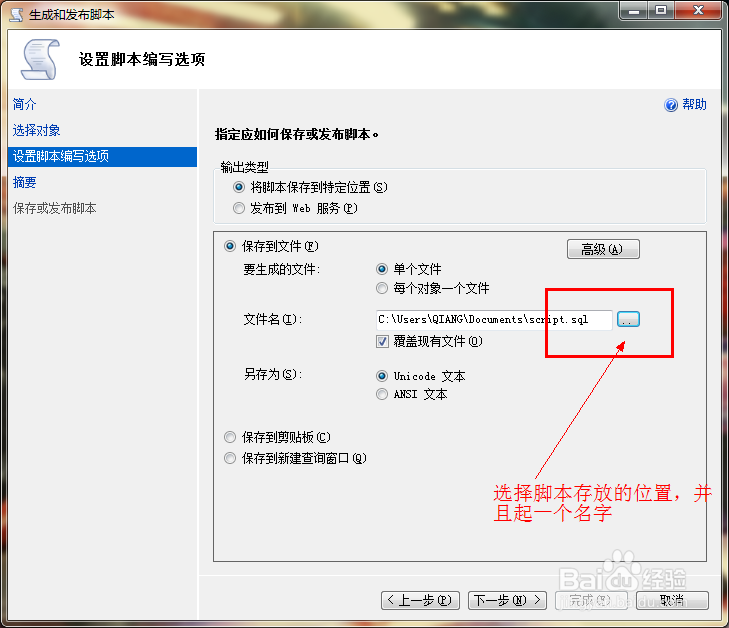
4、选择文件存放的位置和文件名
在设置脚本选项的窗口中设置脚本生成的路径,然后起一个名字,没有名字是不能够保存的。
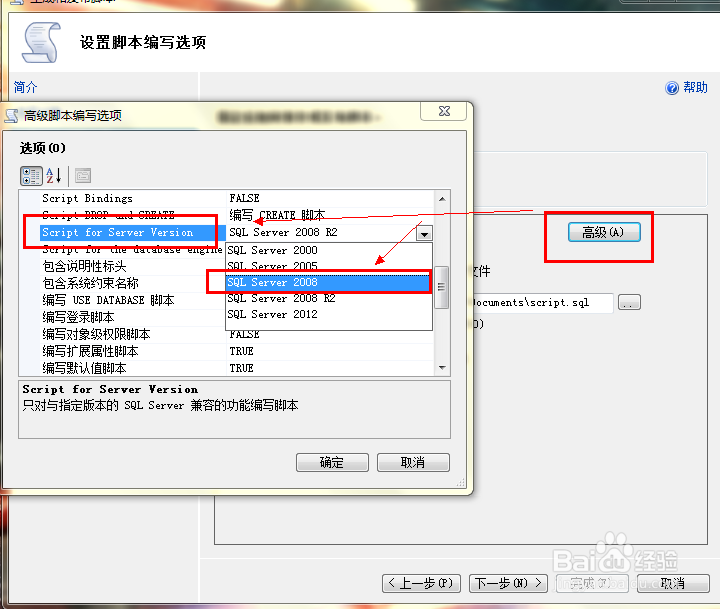
5、单击高级按钮进行设置
单击高级按钮后,所有的操作用语言来讲解的话很费劲,有图片,大家还是直接看图片的,每一步都有详细的截图。
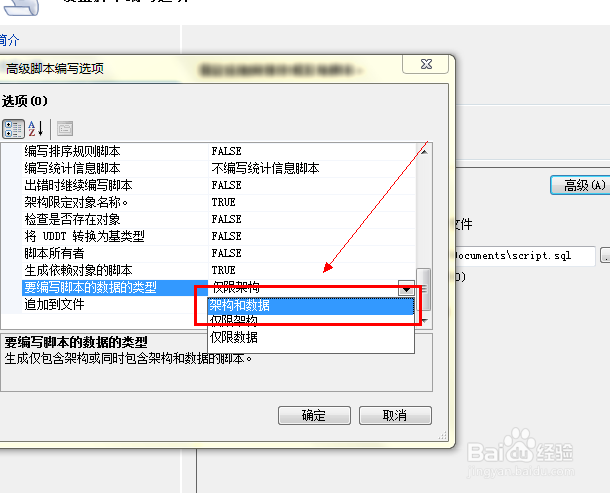
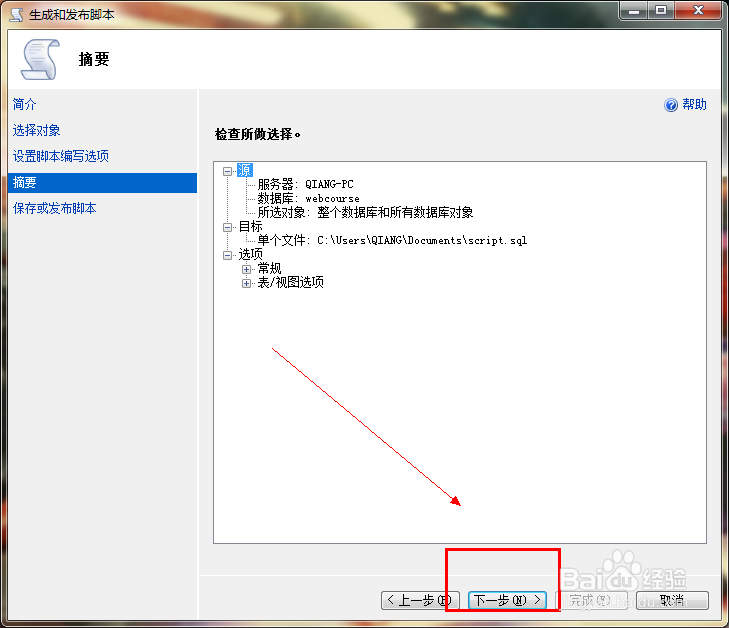
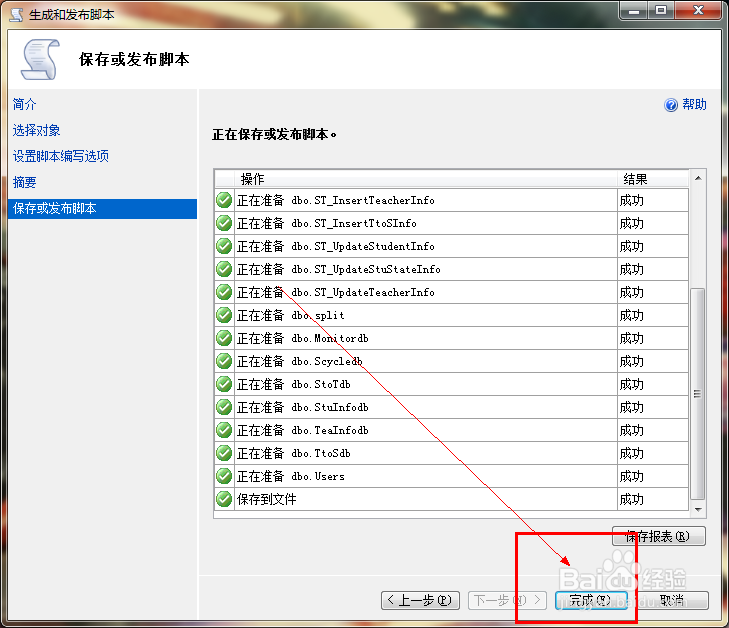
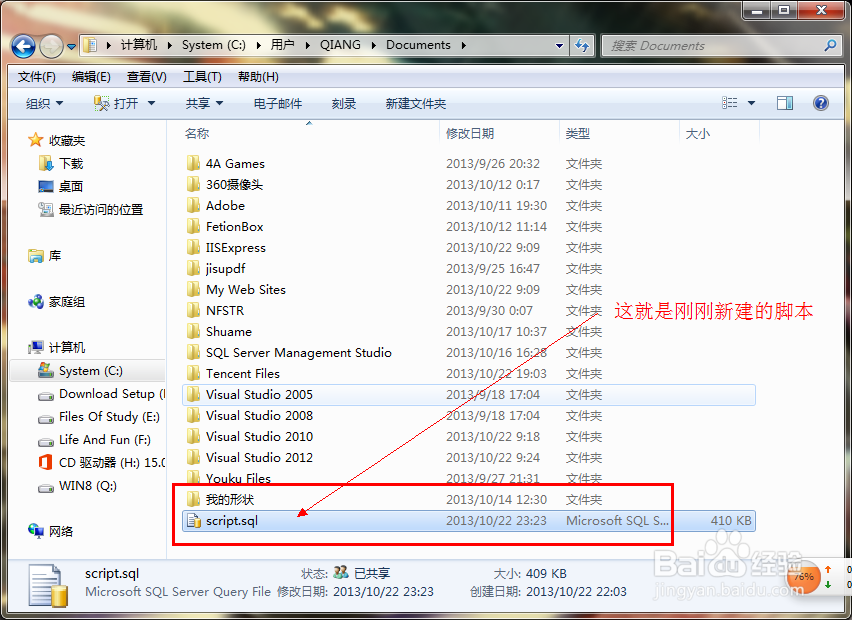
6、设置完成以后单击下一步,下一步,然后单击完成按钮即可完成脚本的生成及保存。接下来就很简单了。
见你的脚本发给低版本的朋友,只发送脚本文件即可。
7、低版本的电脑接受文件之后,首先打开SQL Server软件,连接服务器,之后双击脚本文件。
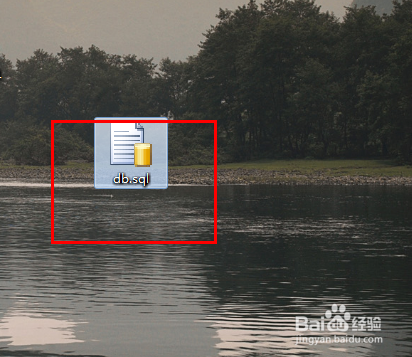
8、等待一会,你会发现SQL Server中出现了如图所示的东西,密密麻麻的SQL语句。
最重要的地方到了:在密密麻麻的SQL语句上面有一个文件路径。这个路径是生成数据库用的,所以一定要写成你的想存放数据库的位置,并且这个位置是你电脑上有的文件夹。
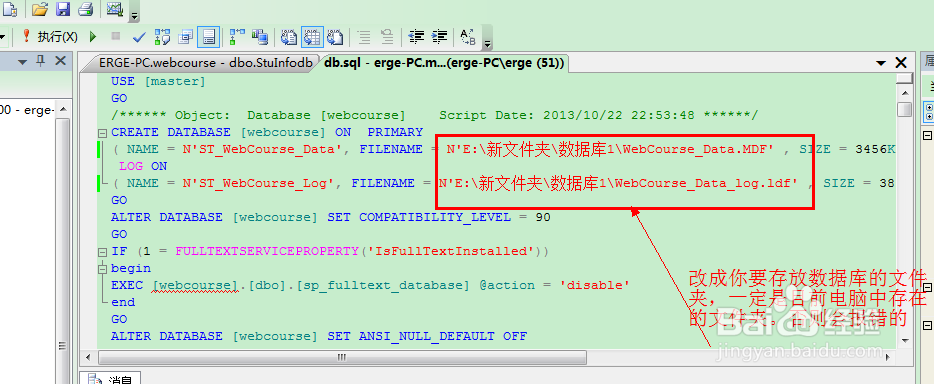
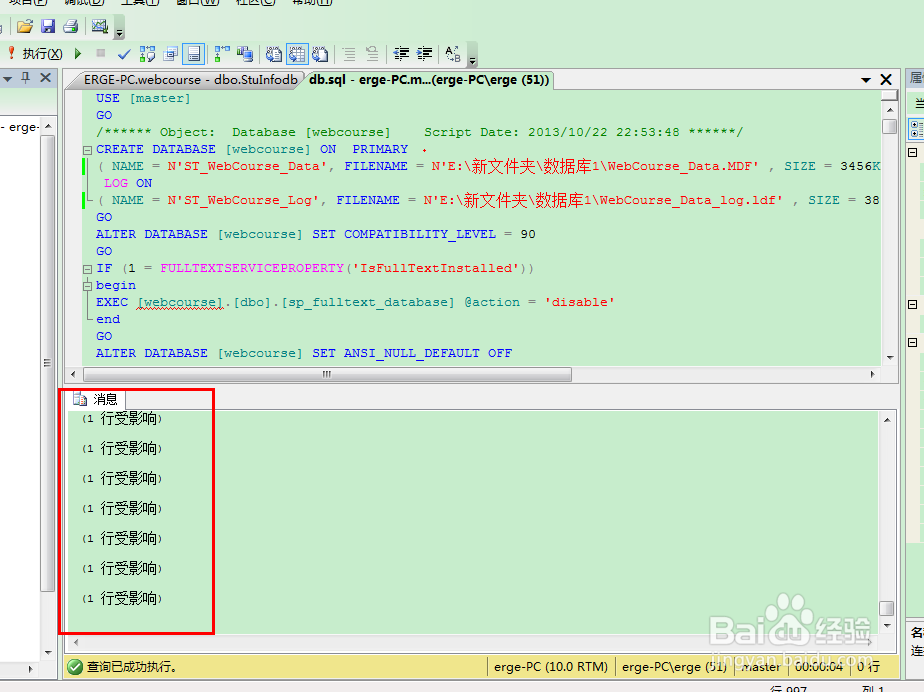
9、修改之后保存文件——单击执行按钮。
单击执行按钮之后你会看到在下面显示受影响一行等文字,这就说明成功了。
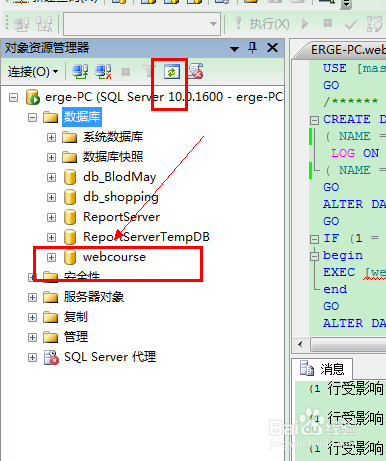
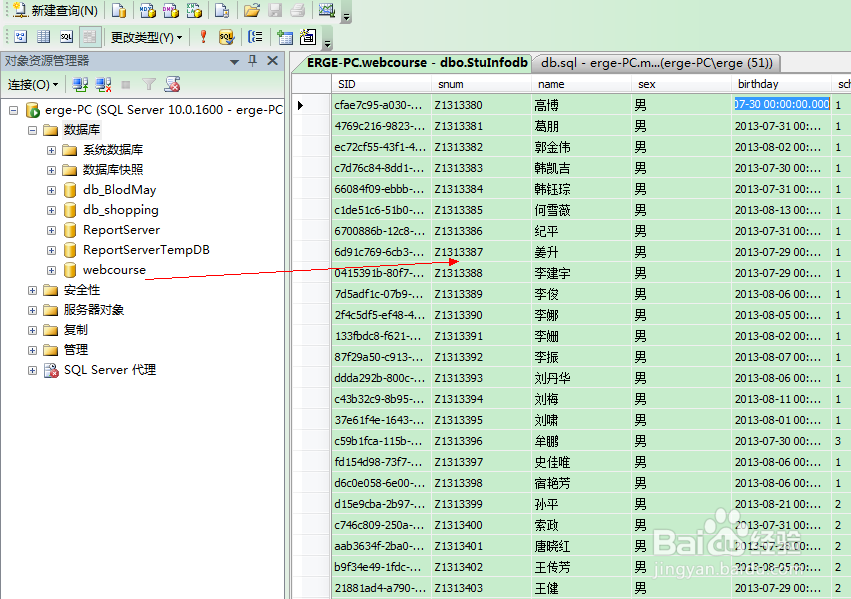
10、刷新数据库,你就可以看到那个刚刚无法加载的数据文件已经被创建好了,并且里面的数据也完好无损。
1、其他的步骤都一样,只有生成脚本的时候,高级选项不一样,设置方法如图。
里面有一个为服务器版本编写脚本,选择相应的版本即可。