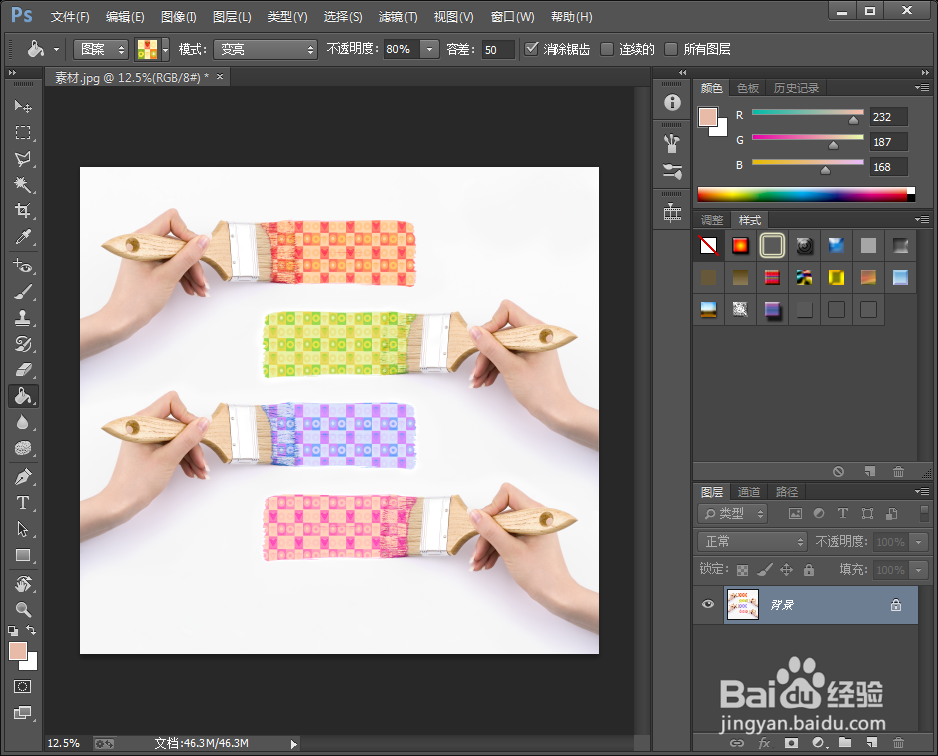
Photoshop如何利用油漆桶工具填充图案

 时间:2024-10-12 19:50:13

1、在桌面找到PS图标,双击打开

Photoshop如何利用油漆桶工具填充图案

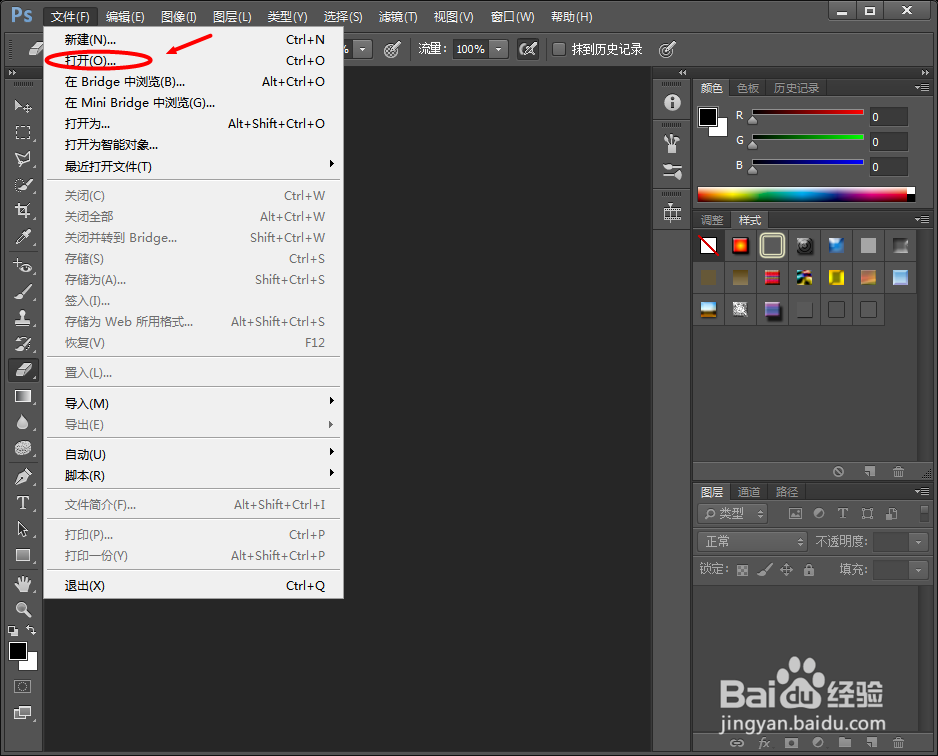
2、在“文件”中,找到并选择“打开”,打开需要制作的图片

Photoshop如何利用油漆桶工具填充图案

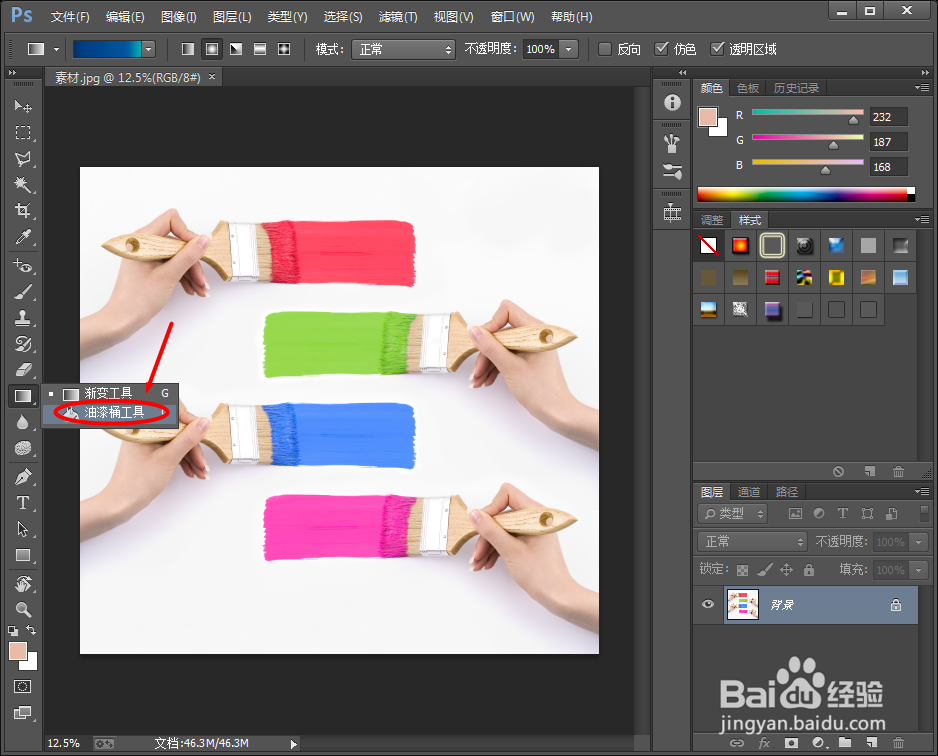
3、在工具中选择”油漆桶工具“

Photoshop如何利用油漆桶工具填充图案

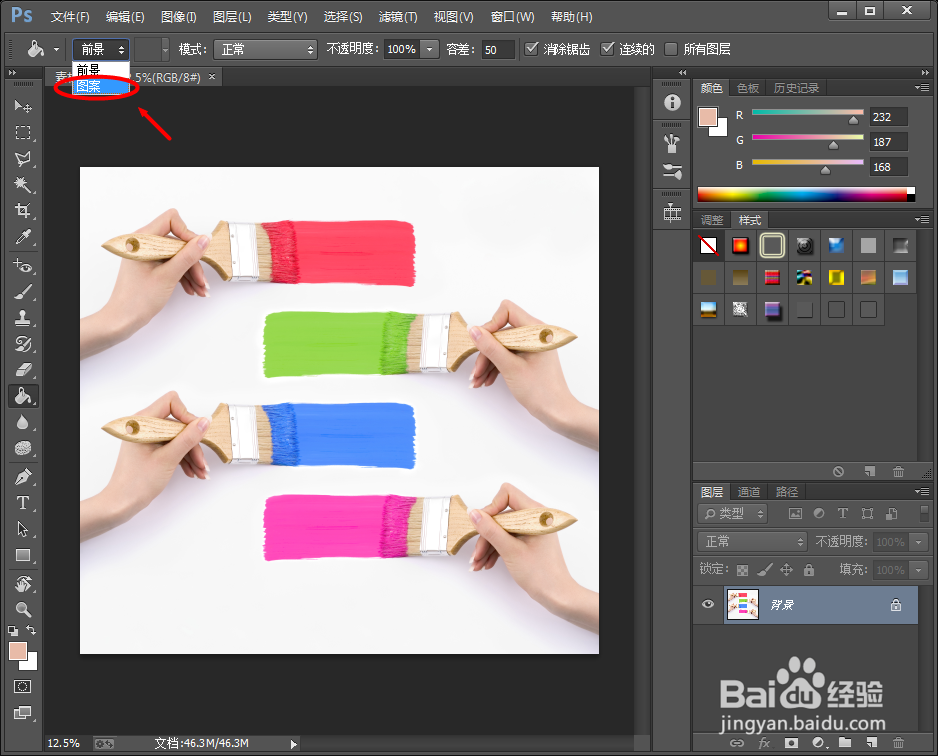
4、选择“图案”

Photoshop如何利用油漆桶工具填充图案

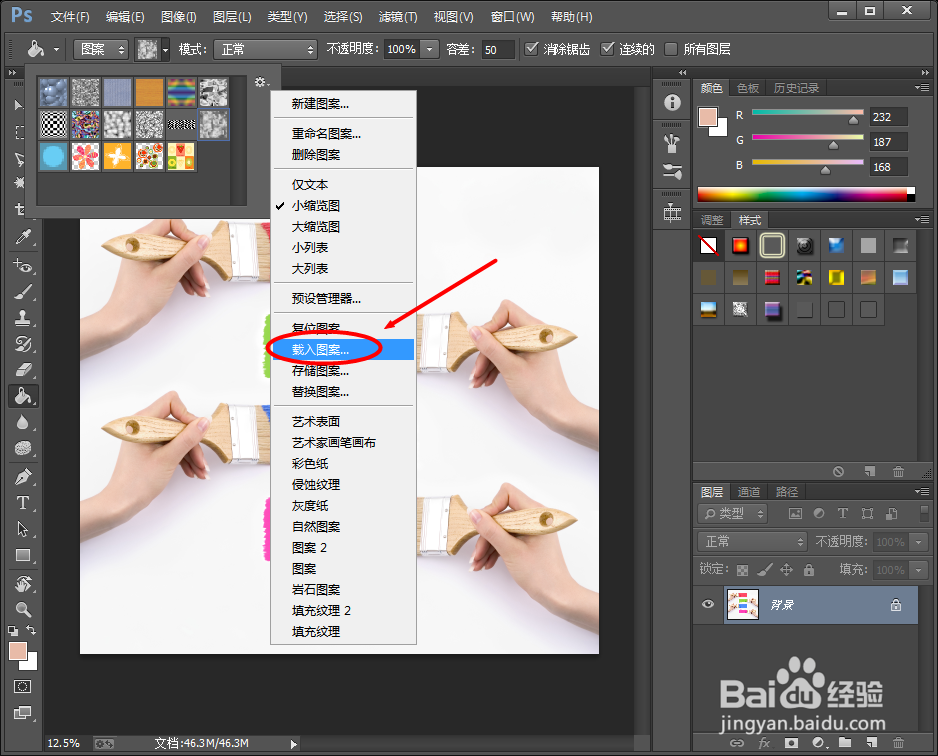
5、载入自己需要的“图案”

Photoshop如何利用油漆桶工具填充图案

6、其余油漆桶选项如下

Photoshop如何利用油漆桶工具填充图案

7、依次点击图片中的涂抹区域,最终效果如下

Photoshop如何利用油漆桶工具填充图案
  • PS怎么设置快速导出格式
  • PS怎样清理历史记录
  • Adobe Photoshop CC怎样选择一个圆角的矩形区域
  • ps怎么给文本做挤压扭曲效果?
  • ps中怎么选择描边的类型
  • 热门搜索
    古穿今之豪门攻略 地弹簧怎么调 塔塔粉可以用什么代替 烧焦的锅怎么洗 运城旅游景点 肝吸虫怎么治疗 西藏景区 北京旅游团 镇江旅游攻略必玩的景点 起亚k4怎么样