Word 2010教程之快速在文档中输入各种分隔线

 时间:2026-02-16 01:04:58

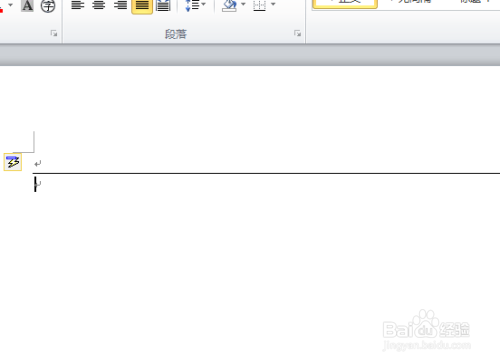
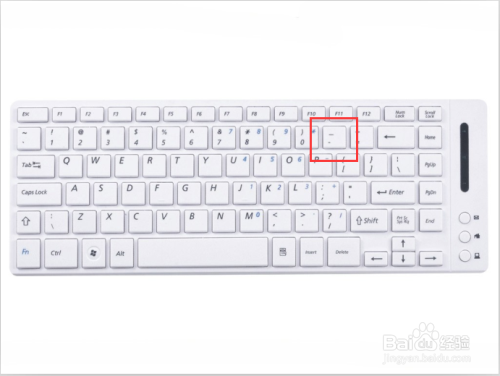
1、启动Word 2010文档编辑软件,新建一个空白文档,在键盘上连续敲击三次“—”符号,然后再按“回车键”。如图所示;
Word 2010教程之快速在文档中输入各种分隔线

2、之后我们可以在文档编辑窗口中看到文本上很快的出现一条直线。如图所示;

Word 2010教程之快速在文档中输入各种分隔线

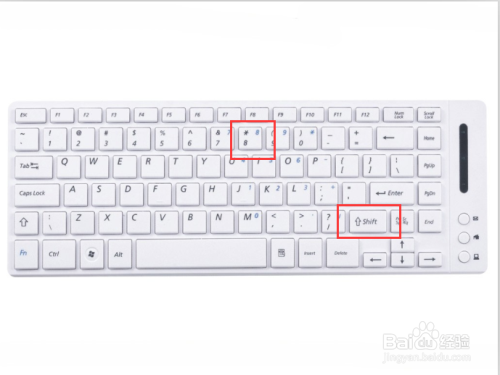
3、在键盘上按住“Shift+8”组合键,输入三个“*”符号,然后再按“回车键”。如图所示;
Word 2010教程之快速在文档中输入各种分隔线

4、之后我们可以在文档编辑窗口中看到文本上很快的出现虚线的分割线。如图所示;

Word 2010教程之快速在文档中输入各种分隔线

5、在键盘上按住“Shift+~”组合键,输入三个“~”符号,然后再按“回车键”。如图所示;

Word 2010教程之快速在文档中输入各种分隔线

6、之后我们可以在文档编辑窗口中看到文本上很快的出现曲线的分割线。如图所示;
Word 2010教程之快速在文档中输入各种分隔线

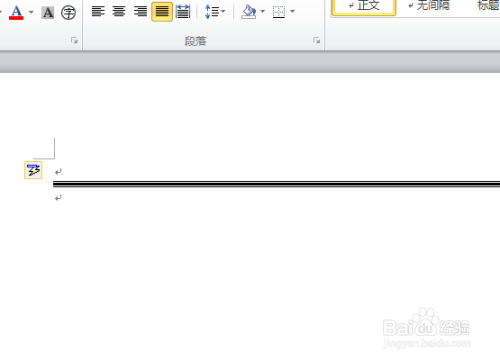
7、在键盘上按住“Shift+3”组合键,输入三个“#”符号,然后再按“回车键”。如图所示;

Word 2010教程之快速在文档中输入各种分隔线

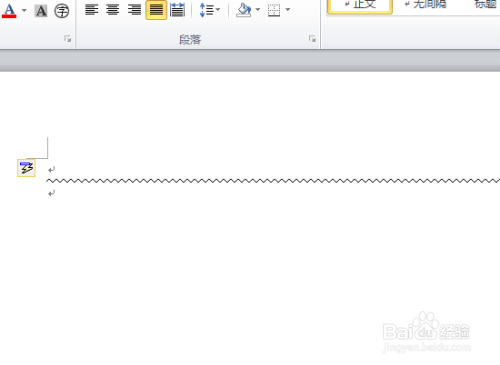
8、之后我们可以在文档编辑窗口中看到文本上很快的出现三行线分割线。如图所示;
Word 2010教程之快速在文档中输入各种分隔线

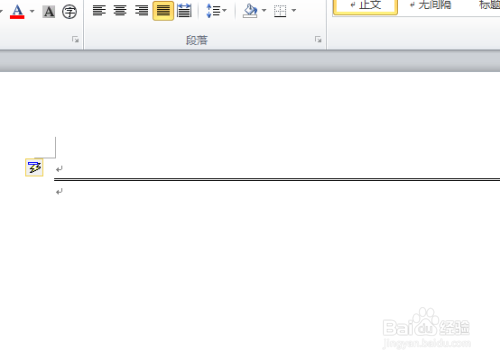
9、在键盘上按住“=”键,输入三个“=”符号,然后再按“回车键”。如图所示;

Word 2010教程之快速在文档中输入各种分隔线

10、之后我们可以在文档编辑窗口中看到文本上很快的出现双行线分割线。如图所示;
Word 2010教程之快速在文档中输入各种分隔线

  • 怎样快速将桌面文件夹移到E盘?
  • 在电脑里保存文件应该放在什么盘
  • 怎样把桌面上的文件存到D盘
  • 电脑键盘上你不知道的快捷组合键
  • 如何更改Win8.1系统中SkyDrive的默认存储位置
  • 热门搜索
    如何去除痘坑 梦见蛇是什么预兆 如何锻炼口才 电脑不读u盘怎么办 ps中如何抠图 10月18日是什么星座 郑州日产怎么样 如何推销 打印机ip地址怎么改 东海生活网招聘