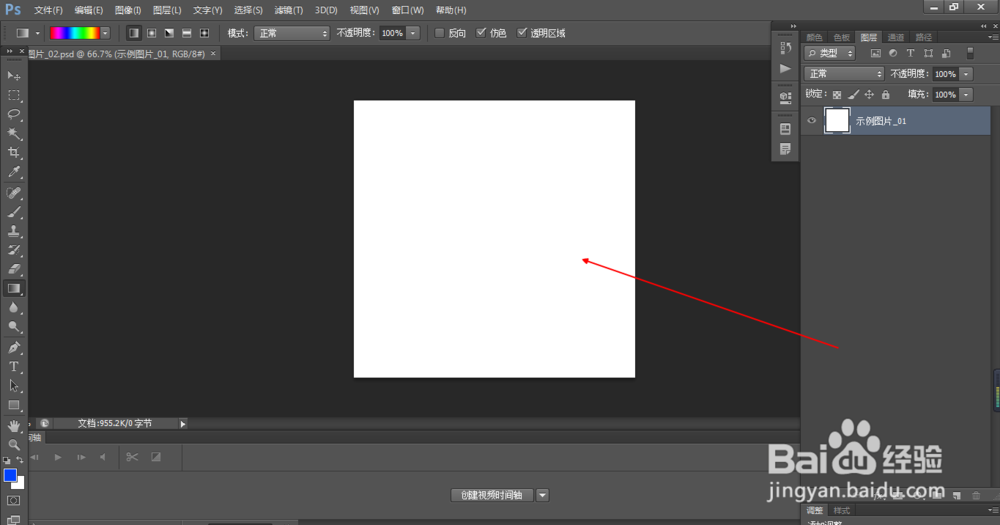
1、1.如图所示,我们打开PS软件之后,我们新建一个PS的空白文档。
2、2.如图所示,我们点击箭头所指的“文件(F)”,之后在弹出的下拉列表菜单中,我们点击箭头所指的“置入(L)...”选项。

3、3.如图所示,在弹出的置入对话框中,我们找到一张风景照片,之后我们选中这一张风景照片,之后我们点击箭头所指的“置入(P)”按钮。

4、4.如图所示,我们在这一张置入的图片上鼠标右击,在弹出的的下拉列表菜单中,我们点击箭头所指的“置入”选项,就可以把图片置入图层上了。

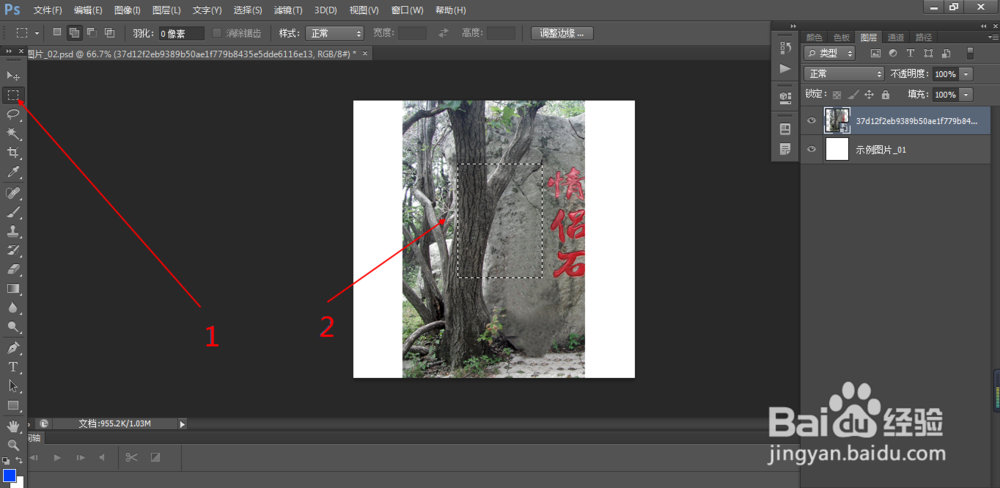
5、5.如图所示,我们点击箭头所指的矩形选框工具,之后我们使用矩形选框工具,在剪头所指的图像位置绘制一个矩形的选区。
6、6.如图所示,我们点击箭头所指的矢量蒙版按钮。

7、7.如图所示,我们看到这个选区已经被放到这个矢量蒙版中去了,也就相当于将选区转化为蒙版了。

