如何使用逆透视列将二维表转换成一维表

 时间:2026-04-28 08:34:52

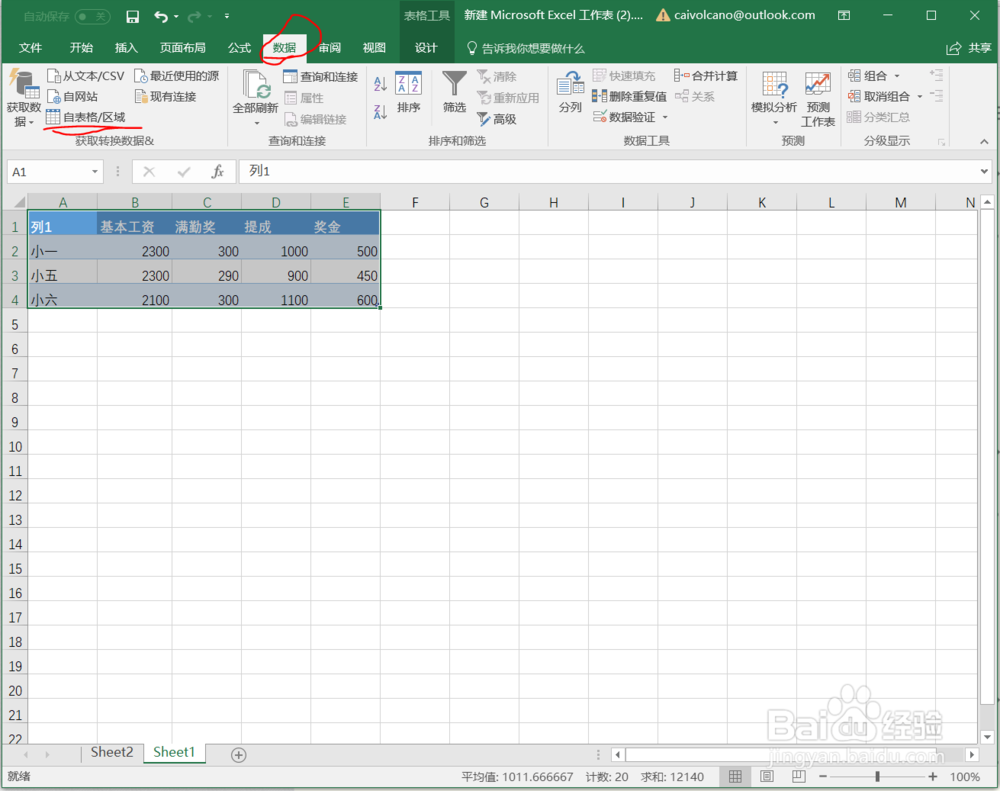
1、首先我这里做了一个简单的二维表,姓名和分项工资。现在我们需要把这个二维表转变成一维表。
如何使用逆透视列将二维表转换成一维表

2、然后选择菜单栏的数据,点击下面的“自表格/区域”

如何使用逆透视列将二维表转换成一维表

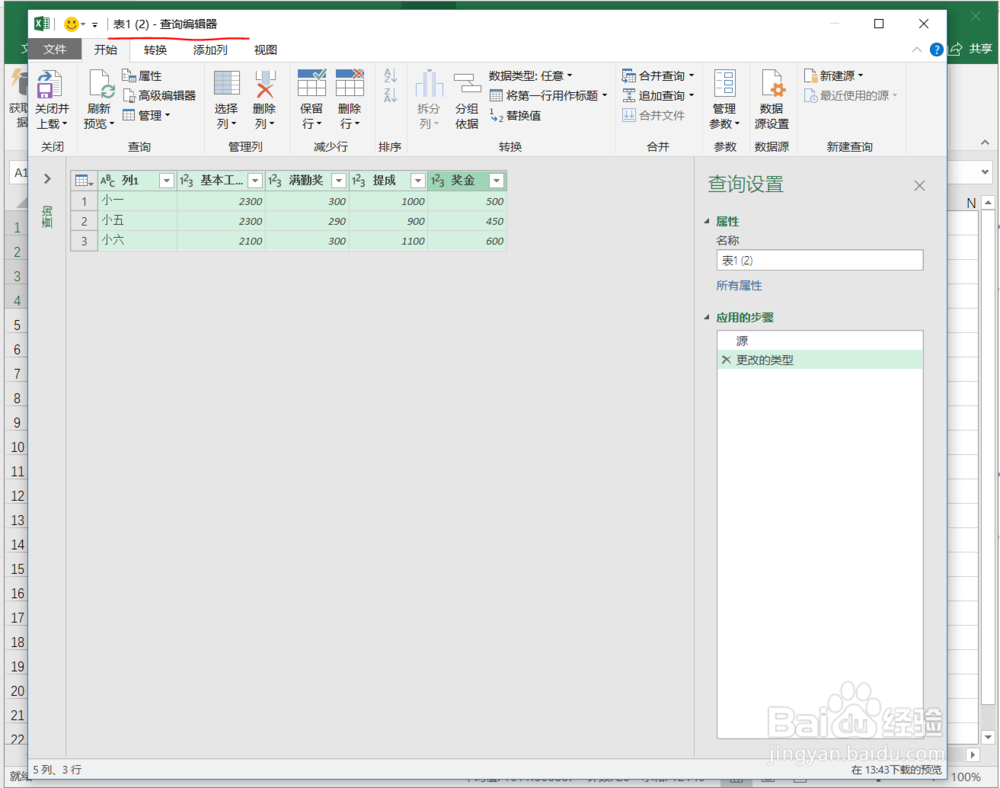
3、点击可以打开查询编辑器的窗口。然后记得要选中所有需要转变的数据行列

如何使用逆透视列将二维表转换成一维表

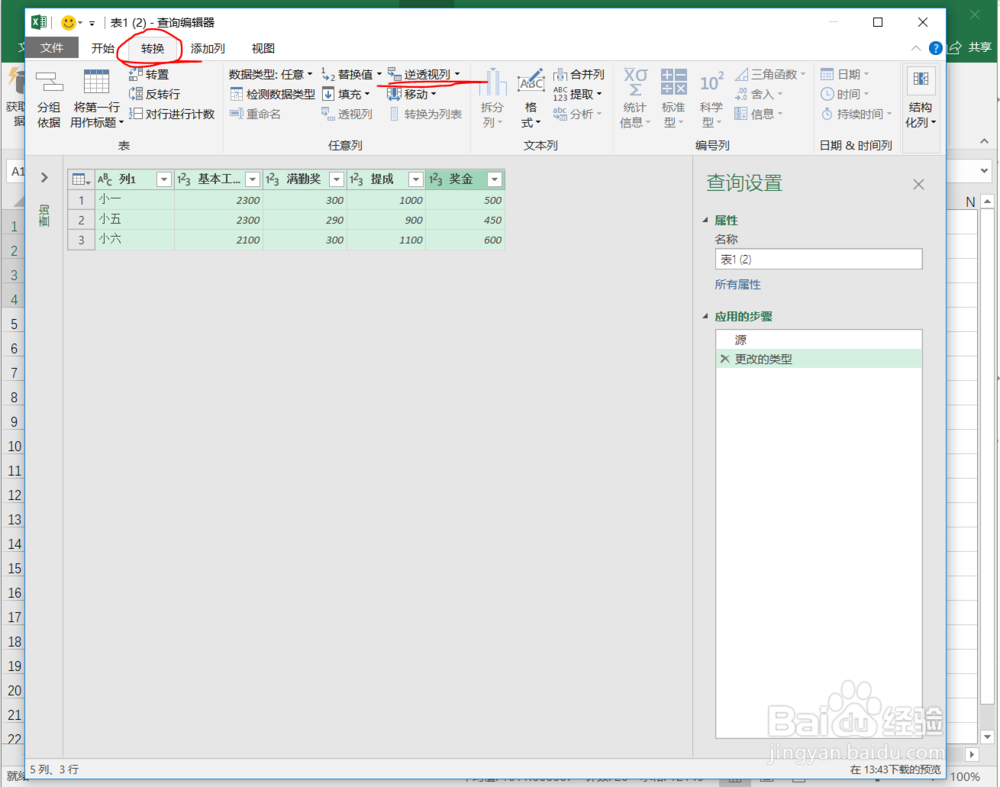
4、点击转换菜单,在下面找到“逆透视列”工具

如何使用逆透视列将二维表转换成一维表

5、点击逆透视列就可以把二维表转变成下面的格式,也就是一个一维表了。

这里一些设置跟excel表格里相同,不重复说了。

如何使用逆透视列将二维表转换成一维表

6、点击文件,下面的关闭并上载,可以把这个转换好的表格加载到原来的表格里面。
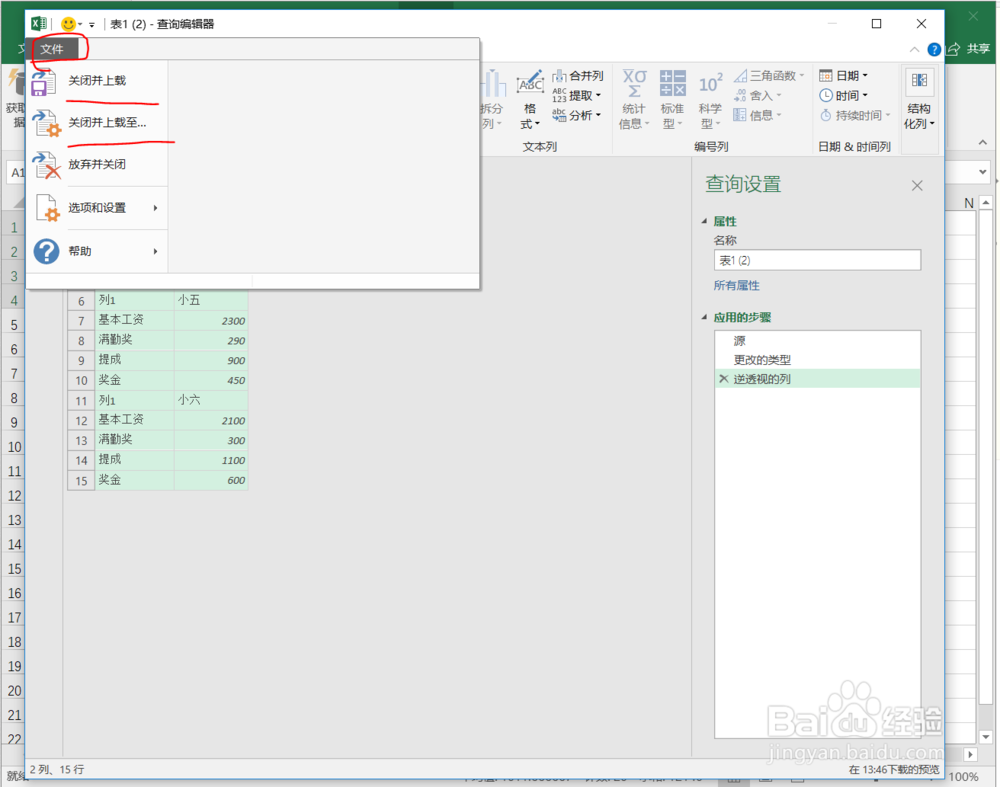
如何使用逆透视列将二维表转换成一维表

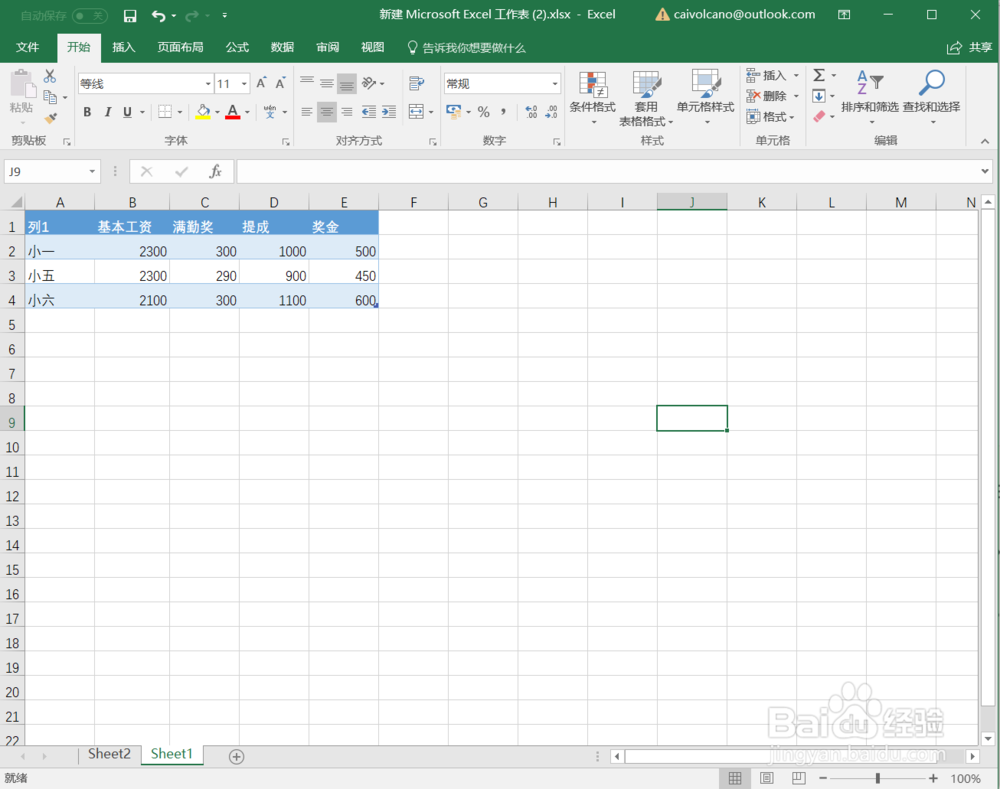
7、我这里就加载到一个新的工作簿里面了。这样就可以复制到任何你需要放置的位置上了。
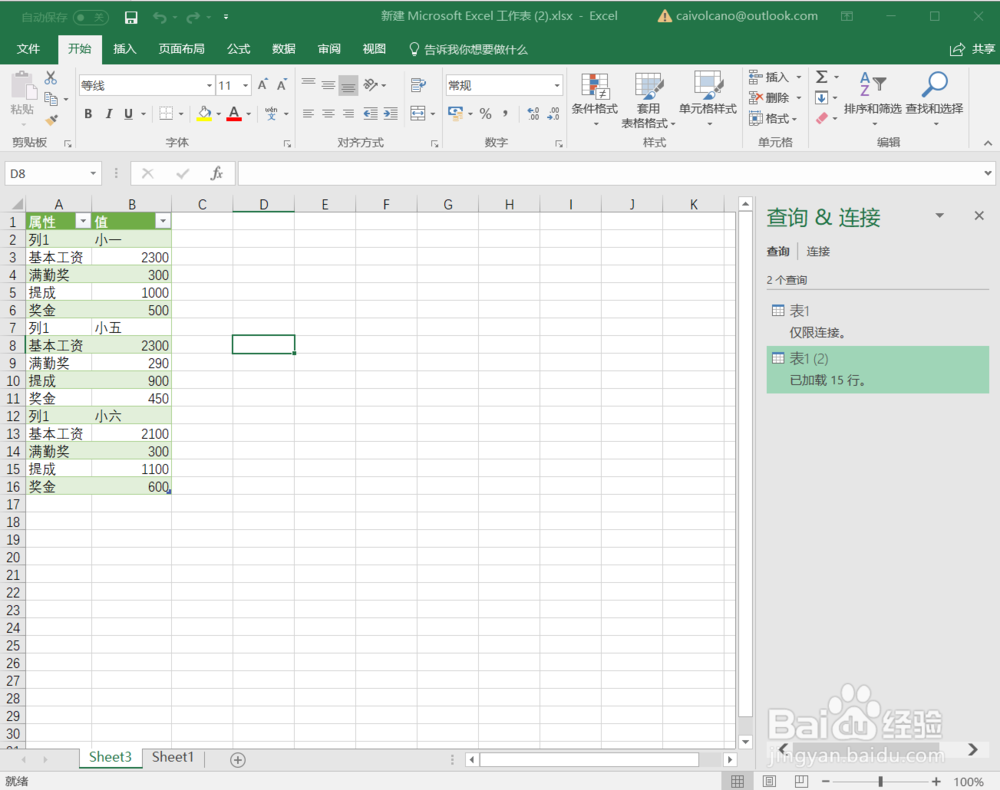
如何使用逆透视列将二维表转换成一维表

  • 怎么查看Excel版本信息
  • Excel表格中如何隐藏公式后的乱码
  • EXCEL中如何将数字转换为月份显示
  • 如何高亮显示所选单元格的行和列
  • excel怎么取消后台错误检查
  • 热门搜索
    怎么查社保缴费记录 就像怎么造句 走向共和为什么禁播 油酥饼的做法视频 德国美女为什么好大 冶怎么读 桂花糕的做法家常做法 怎么发邮件到别人邮箱 茶树菇的做法大全 怎么注销微信