EXCEL更改最近使用的文档列表数

 时间:2026-04-22 19:10:03

1、打开任意的一个EXCEL工作簿,如下图所示
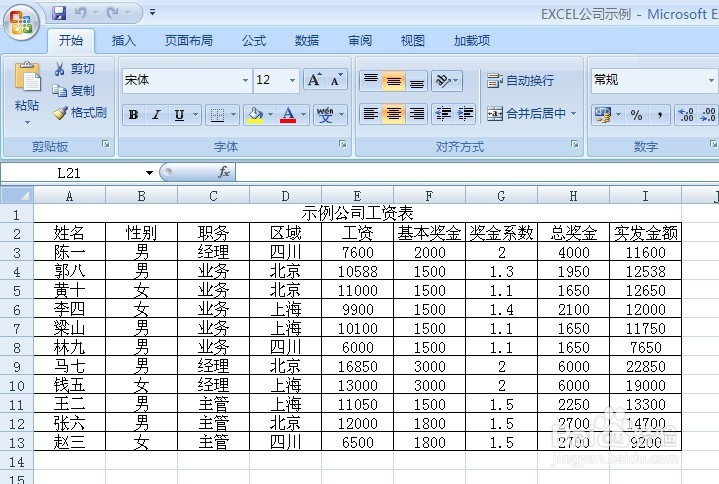
EXCEL更改最近使用的文档列表数

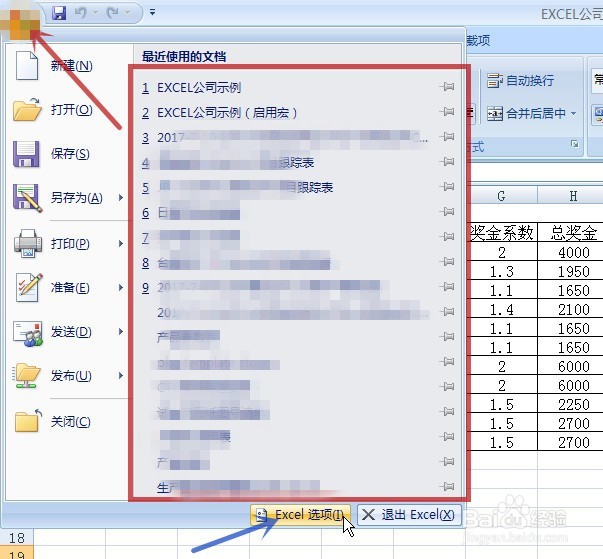
2、用鼠标左键单击左上角的“Office 按钮”,在弹出的对话框中可见有最近使用文档的列表(图中红框),用鼠标左键单击“excel 选项”(图中蓝色箭头所指)
EXCEL更改最近使用的文档列表数

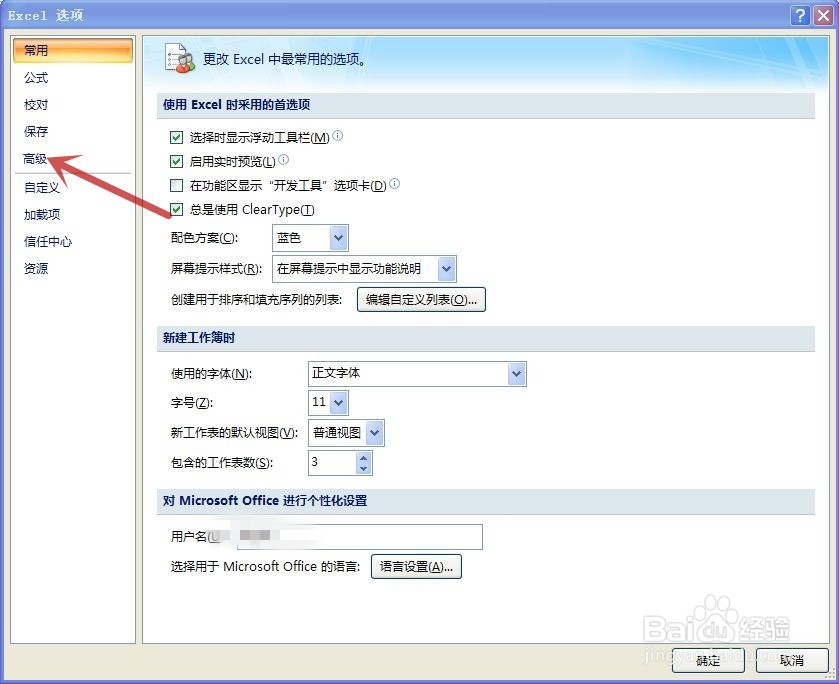
3、在弹出的“Excel 选项”对话框中用鼠标左键单击“高级”(图中红色箭头所指)
EXCEL更改最近使用的文档列表数

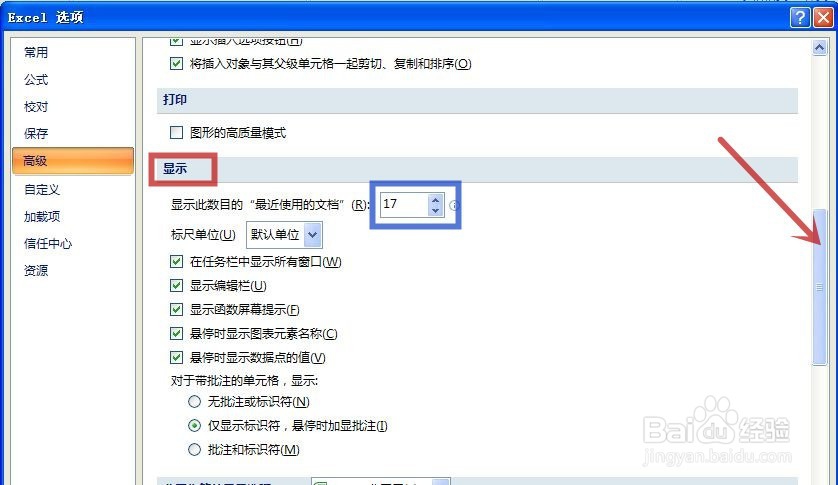
4、利用右侧的滑动条(图中红色箭头所指)向下滑动,寻找“显示”栏(图中红框),可见其中系统默认的显示最近使用文档列表数量为“17”(图中蓝框)
EXCEL更改最近使用的文档列表数

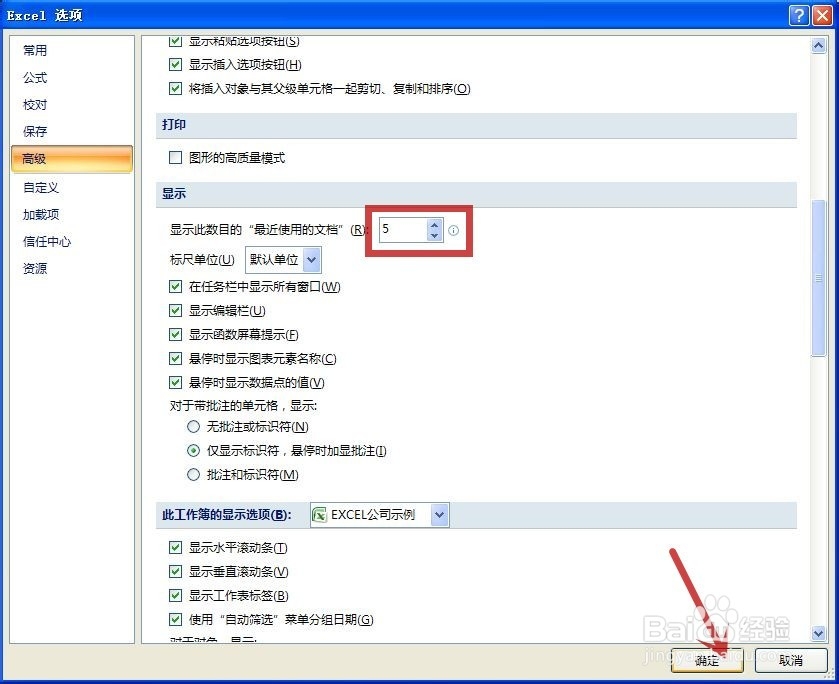
5、将“17”改成“5”(图中红框),表示只显示5条最近使用文档的数量,再点击“确定”(图中红色箭头所指)
EXCEL更改最近使用的文档列表数

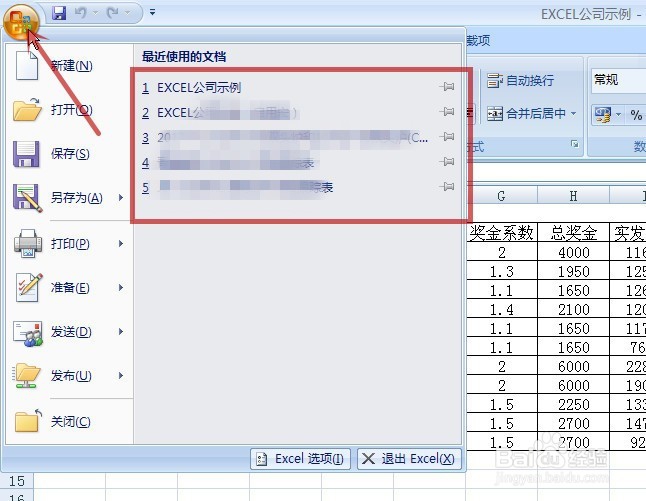
6、回到工作簿,再用鼠标左键单击左上角的“Office 按钮”(图中红色箭头所指),在弹出的对话框中可见只显示5个最近使用的文档(图中红框)

完成设置
EXCEL更改最近使用的文档列表数

  • 在数字前面添加货币符号导致无法运算怎么办
  • Excel单元格内容如何实现手动换行和自动换行
  • Word文档中如何插入文档的发布日期?
  • 如何在 “画图” 中添加徽标
  • 在Excel表格中回车键有什么作用
  • 热门搜索
    经期如何减肥 充气娃娃感觉怎么样 dnf分解机怎么升级 千岛湖旅游攻略 广州长隆攻略 现代朗动怎么样 肛门周围痒怎么回事 电脑打不出字怎么办 莫干山攻略 摄氏度符号怎么打