win10强制结束任务如何判断对应软件进程

 时间:2026-04-24 08:46:05

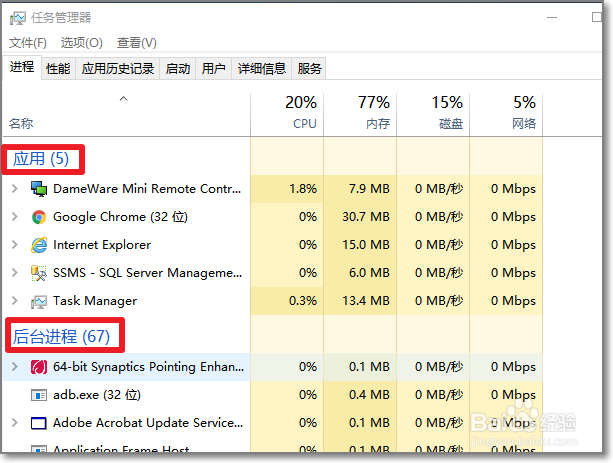
1、右键任务栏空白处进入的Win10的管理器界面,如下图,将的应用与后台进程作了区分。
win10强制结束任务如何判断对应软件进程

2、而且图标也应用软件的图标一致,这样的普通用户就可以直接选中点击结束任务,不怕关掉错了。

win10强制结束任务如何判断对应软件进程

3、而有些的软件的是使用的后台进程的,我们需要点击详细信息。

win10强制结束任务如何判断对应软件进程

4、在详细信息中的来查看是哪个软件,若描述中,对软件进行了的描述。

win10强制结束任务如何判断对应软件进程

5、而的作为了查看软件对应进行的另一个的有用的方法就是的查看运行的这个进行的所在位置路径。

win10强制结束任务如何判断对应软件进程

6、在选择显示列中,将的路径名称勾选上。

win10强制结束任务如何判断对应软件进程

7、这样的在任务管理器就可以看到后台进程运行所在目录文件夹路径了,我的可以直接点击打开文件所在位置,来查看是不是我们要结束的软件。

win10强制结束任务如何判断对应软件进程

  • 如何重置微软商店
  • c++如何获取本地时间
  • Win10无法打开性能监视工具怎么办
  • LOL中,为什么大部分高手都不爱锁定视角?
  • 怎么使用手机qq翻译文字
  • 热门搜索
    怎么看隐藏文件夹 甲亢的治疗方法 肘子的家常做法 忘记无线密码怎么办 怎么去黑头粉刺 房车品牌大全及报价表 申论怎么复习 小说大全 牛图片大全 图片格式怎么转换