1、打开Word,建立空白文档。
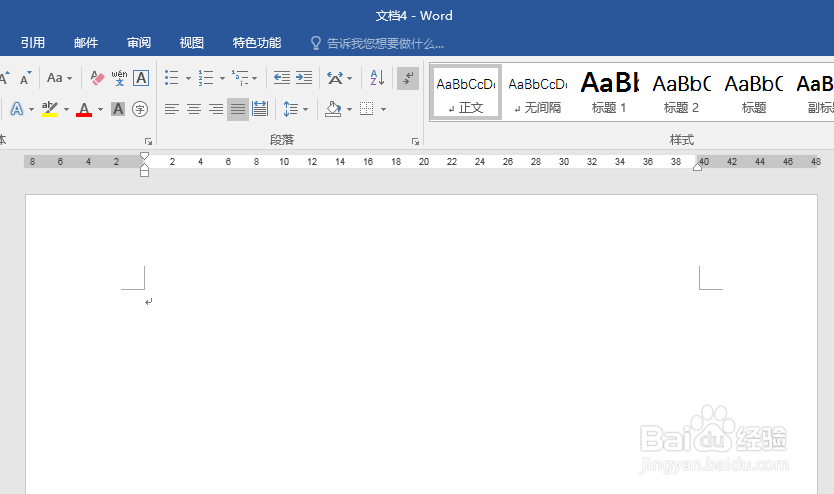
2、在文档中插入文字、图片、图形等元素。
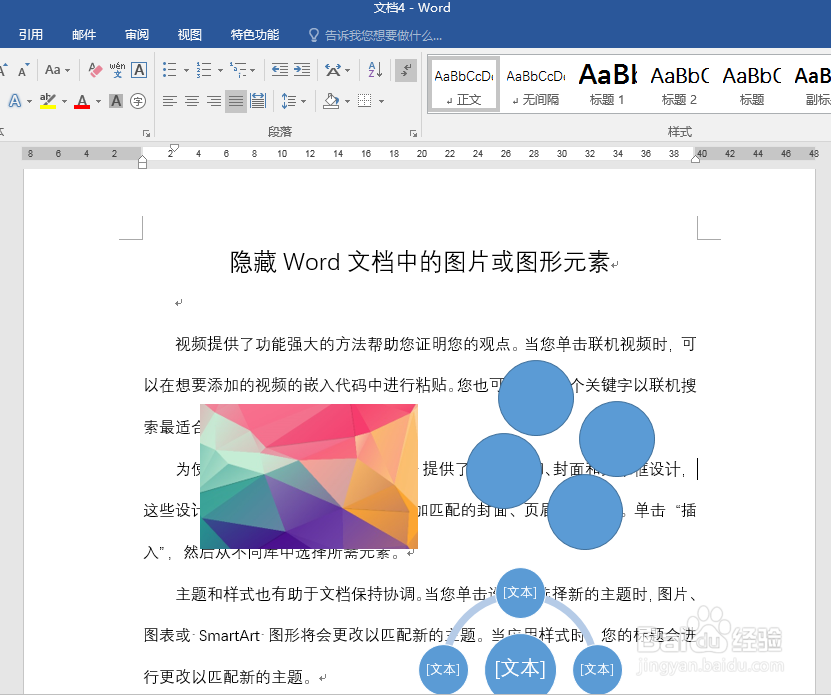
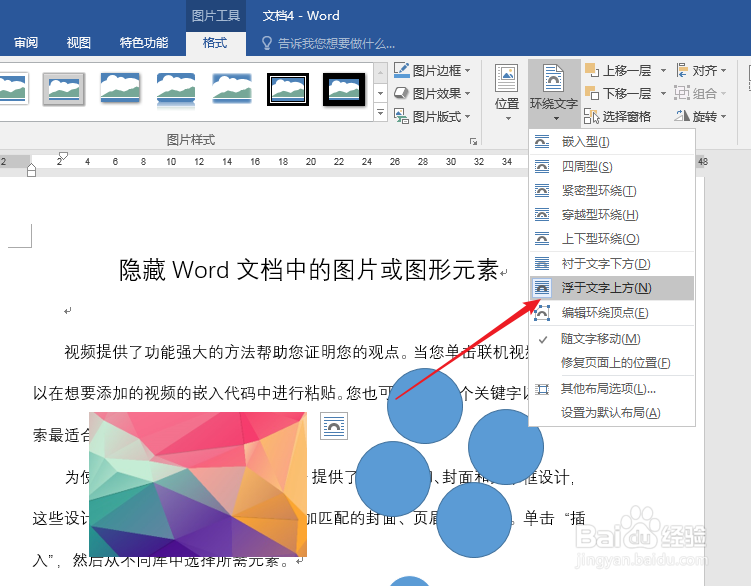
3、插入的图片或图形需使用非嵌入式。
4、点击【开始】—【选择】—【选择窗格】。
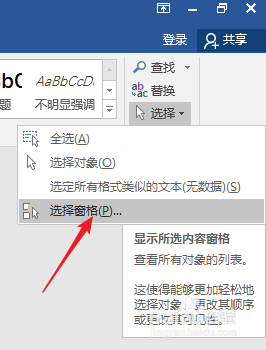
5、在窗口右侧打开选择窗格,列出了文档中的图片、形状、图示等元素。
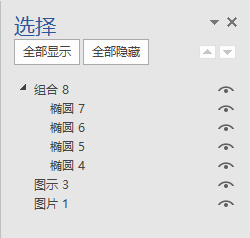
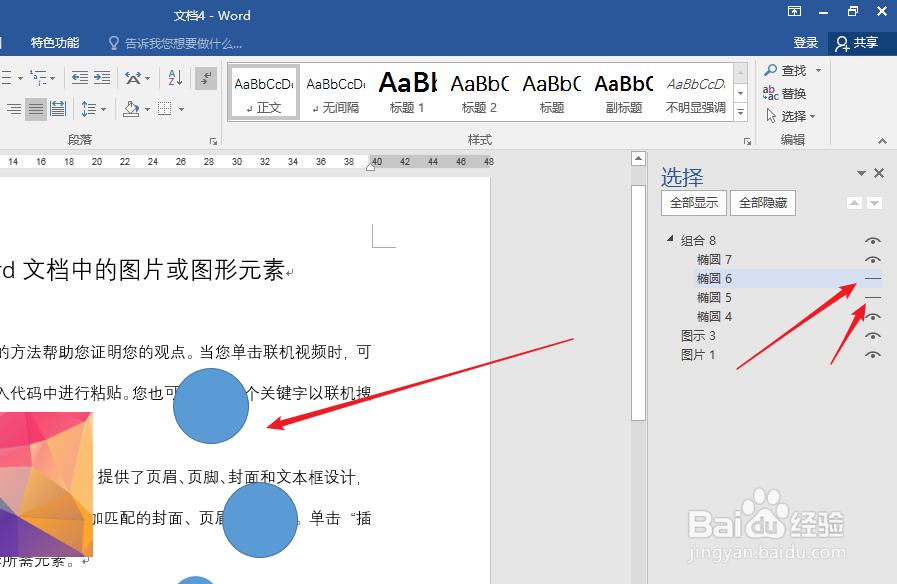
6、如果需要隐藏某个元素,就在选择窗格中点击该元素名称后面的小眼睛图形,则图形就被隐藏了。

7、对于组合图形,也可以对其中的个别形状进行隐藏。
时间:2026-04-23 10:37:26
1、打开Word,建立空白文档。
2、在文档中插入文字、图片、图形等元素。
3、插入的图片或图形需使用非嵌入式。
4、点击【开始】—【选择】—【选择窗格】。
5、在窗口右侧打开选择窗格,列出了文档中的图片、形状、图示等元素。
6、如果需要隐藏某个元素,就在选择窗格中点击该元素名称后面的小眼睛图形,则图形就被隐藏了。
7、对于组合图形,也可以对其中的个别形状进行隐藏。
