用PS历史记录画笔工具把模糊图片部分图像清晰

 时间:2026-02-12 12:40:56

1、把目标图片置入到PS主界面。下面,要把图片制作出除了下图中红圈内的图像是清晰外,其余的图像都是模糊的。

用PS历史记录画笔工具把模糊图片部分图像清晰

2、我们先把要做清晰的这部分图像给选中。

用什么方法来选中,大家可以自定了,因为方法有很多种。

用PS历史记录画笔工具把模糊图片部分图像清晰

3、再把这选区储存;

依次点:选择,储存选区

用PS历史记录画笔工具把模糊图片部分图像清晰

4、在弹出的设置对话框中,设置其名称。比如,清晰图像

用PS历史记录画笔工具把模糊图片部分图像清晰

5、那么,最重要的一步操作完成。

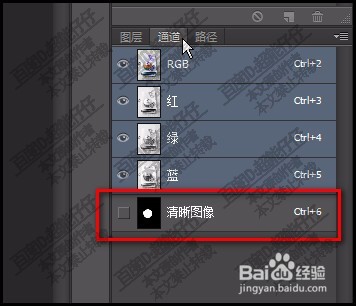
我们再把选区取消。我们点开通道这个面板

用PS历史记录画笔工具把模糊图片部分图像清晰

6、可以看到这里,已显示了刚才储存的通道:清晰图像。这里先不要管。

我们去把整张图片设置为模糊效果。

用PS历史记录画笔工具把模糊图片部分图像清晰

7、接着,再打开刚才点开的“清晰图像”通道,按CTRL键,把这通道给显示选区来。

用PS历史记录画笔工具把模糊图片部分图像清晰

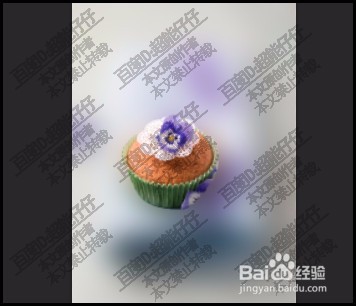
8、那么,下面,就到历史记录画笔工具出场了。鼠标在选区上擦,把图像给擦出来。再取消选区。效果就出来了。
用PS历史记录画笔工具把模糊图片部分图像清晰

  • PS如何用移轴模糊制作阴影
  • 如何用ps消除雀斑和痘痘
  • PS里面如何把路径变成选区?
  • PS怎么制作文字分割效果?
  • PS如何画水滴
  • 热门搜索
    手老是脱皮怎么办 电脑录音在哪里 微信朋友圈发不出去 苹果如何越狱 mercury路由器设置 天邪鬼青哪里多 邯郸学院怎么样 九华山旅游景点 春天在哪里奇迹暖暖 河豚哪里有毒