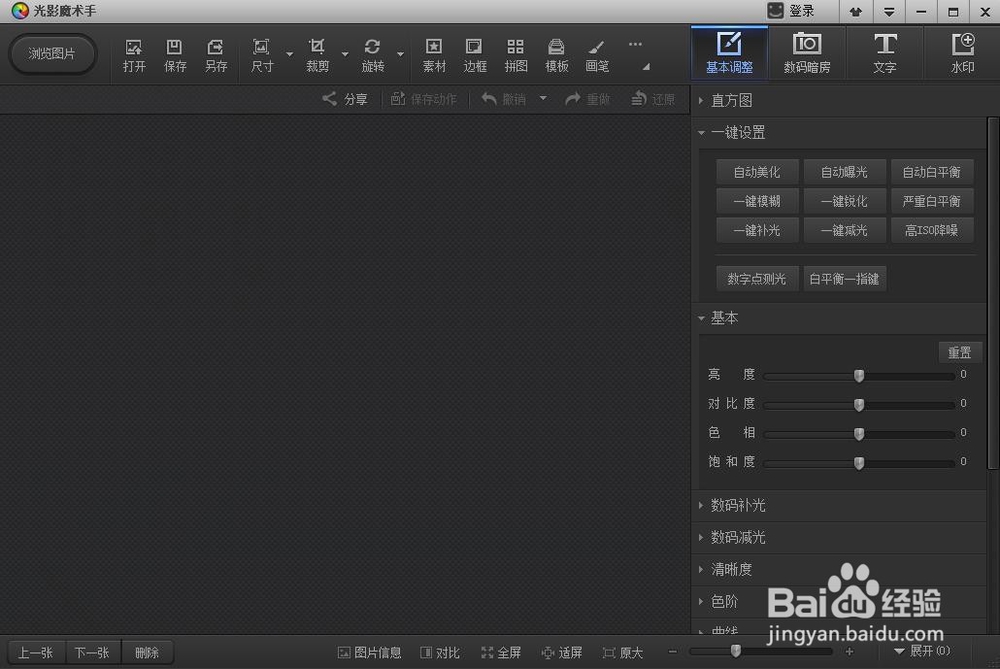
1、 打开“光影魔术手”软件,
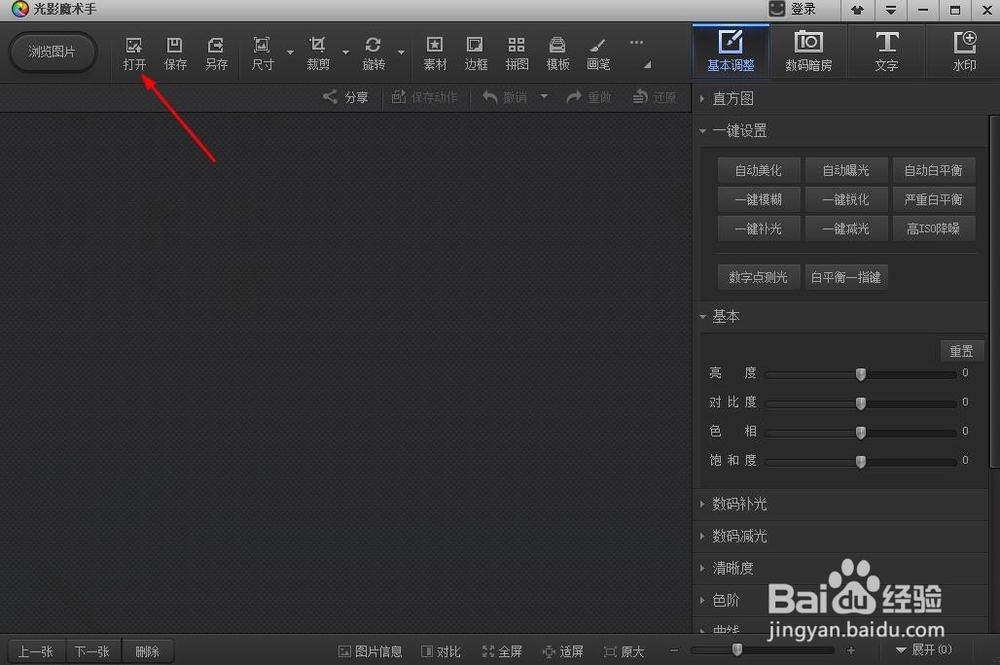
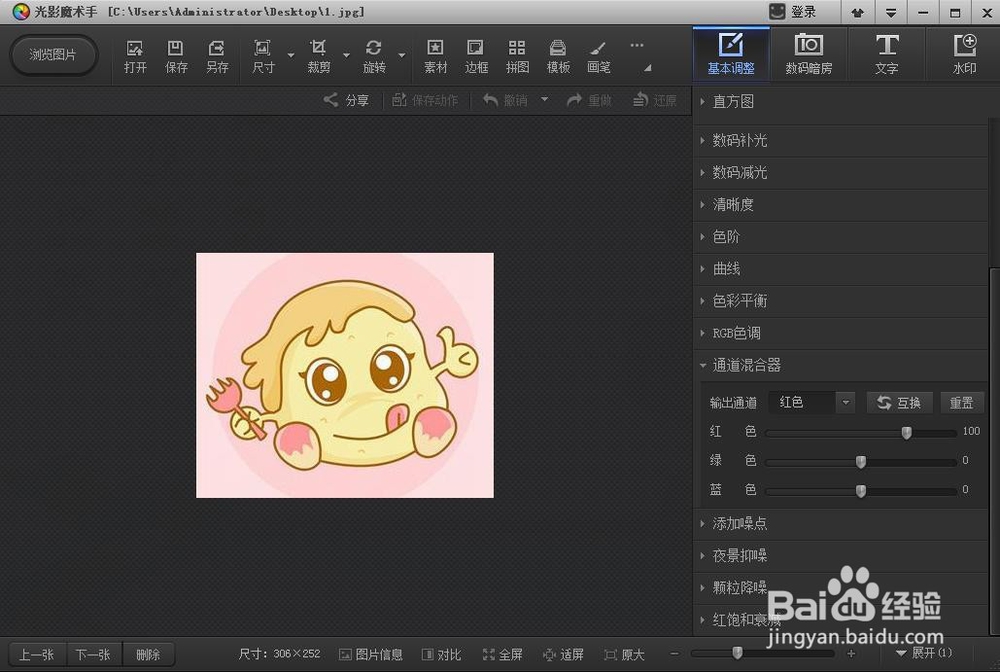
2、 导入一张图片,
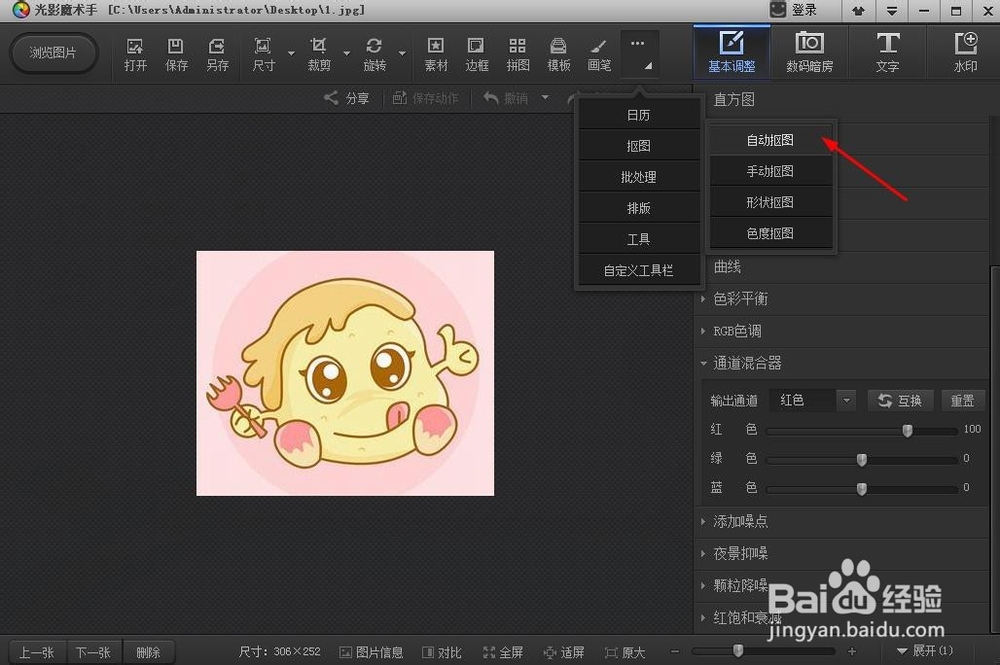
3、 点击“抠图”——“自动抠图”,
4、 点击“选中笔”,
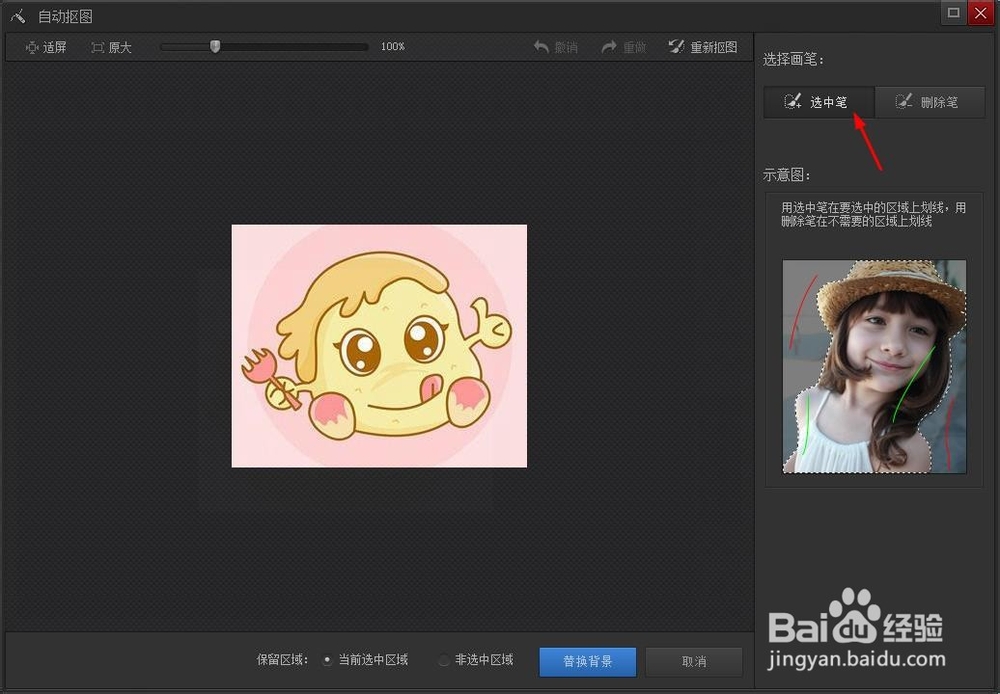
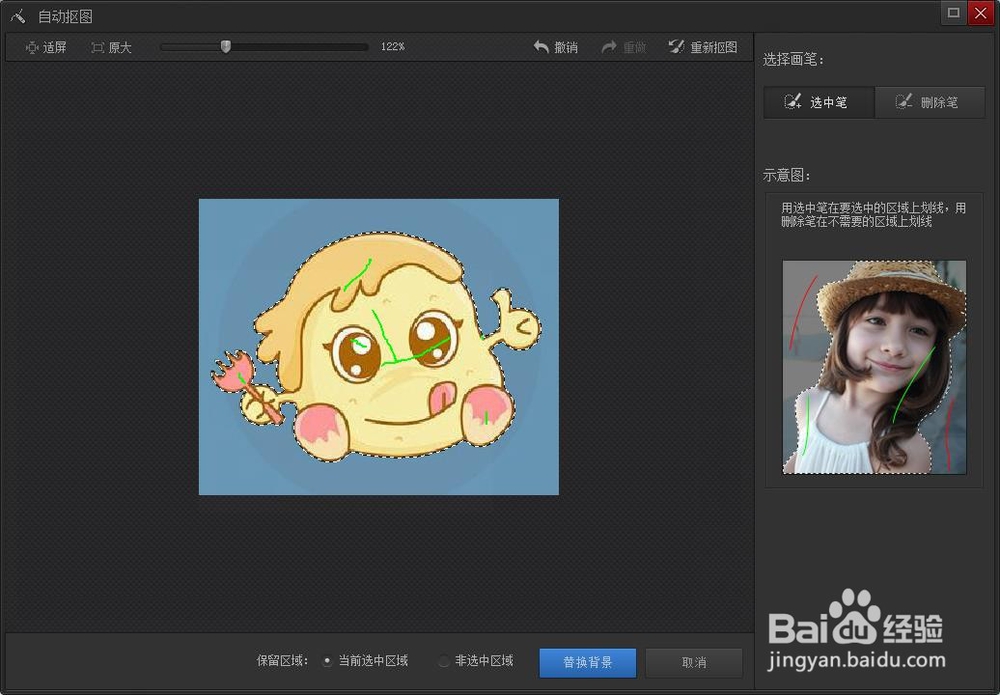
5、 在图片上需要抠出的部分,画上线,将其选择出来,一次没选全,就继续在未选中的地方继续画线,直到都选全为止,
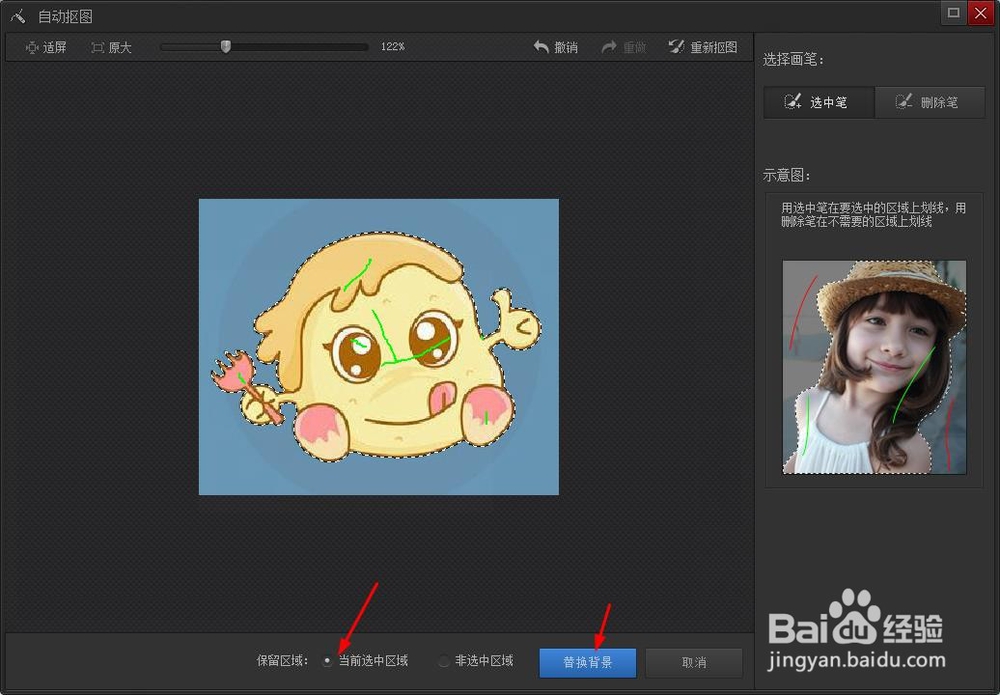
6、 然后,勾选下方“保留区域”中的“当前选中区域”,再点击“替换背景”按钮,
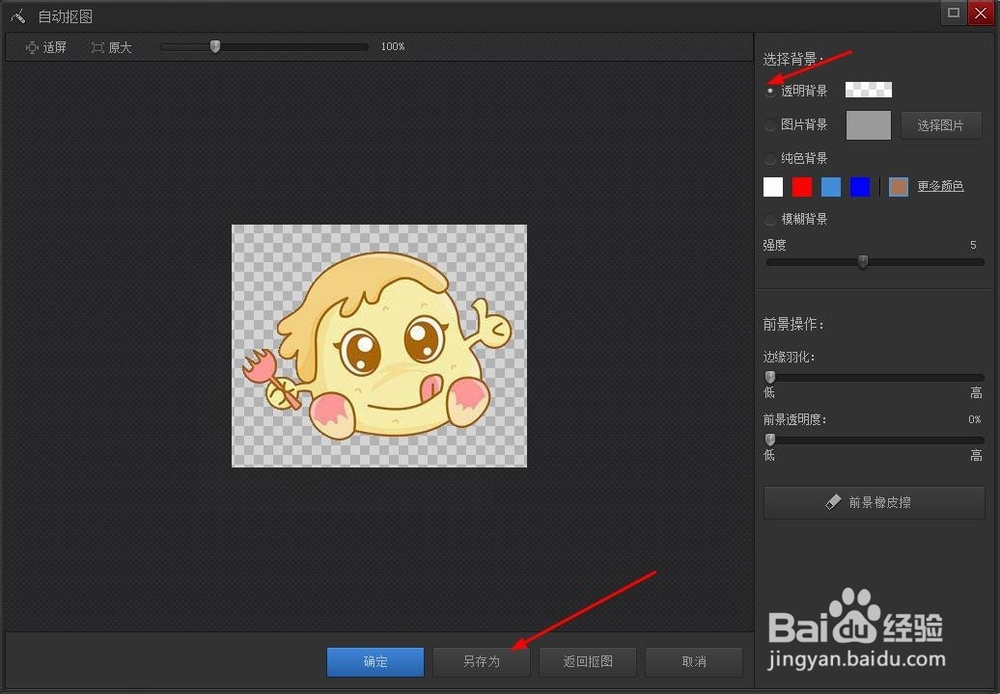
7、 选择“透明背景”,然后点击“另存为”,保存到指定位置即完成。

时间:2026-05-20 00:30:28
1、 打开“光影魔术手”软件,
2、 导入一张图片,
3、 点击“抠图”——“自动抠图”,
4、 点击“选中笔”,
5、 在图片上需要抠出的部分,画上线,将其选择出来,一次没选全,就继续在未选中的地方继续画线,直到都选全为止,
6、 然后,勾选下方“保留区域”中的“当前选中区域”,再点击“替换背景”按钮,
7、 选择“透明背景”,然后点击“另存为”,保存到指定位置即完成。
