1、打开要进行处理的Excel表格;

2、点击一行成绩末尾的第一个空白单元格;

3、在这个空白单元格中输入等号;

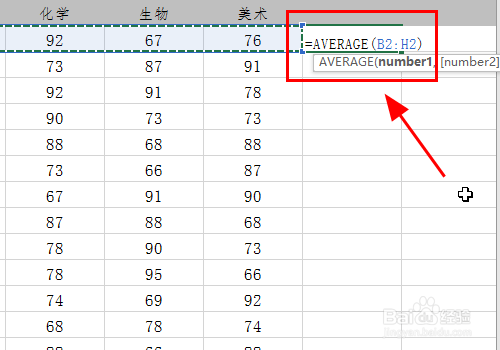
4、在等号后边输入求平均值的函数公式average(),注意字母和括号都要使用英文输入法;

5、在求平均值公式的括号内,输入选取起始和终止数据的行单元格名称,这里是B2:H2;
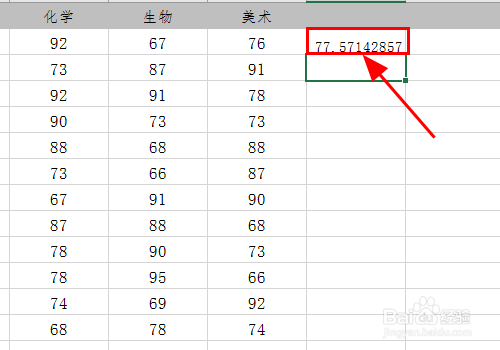
6、按键盘上的<enter>键,求得本行成绩数据的平均值,完成;
7、以上就是Excel如何快速求得一行数据的平均值的步骤,感谢阅读。
时间:2026-04-29 11:17:07
1、打开要进行处理的Excel表格;
2、点击一行成绩末尾的第一个空白单元格;
3、在这个空白单元格中输入等号;
4、在等号后边输入求平均值的函数公式average(),注意字母和括号都要使用英文输入法;
5、在求平均值公式的括号内,输入选取起始和终止数据的行单元格名称,这里是B2:H2;
6、按键盘上的<enter>键,求得本行成绩数据的平均值,完成;
7、以上就是Excel如何快速求得一行数据的平均值的步骤,感谢阅读。
