word中如何插入手写签名

 时间:2026-02-14 20:50:33

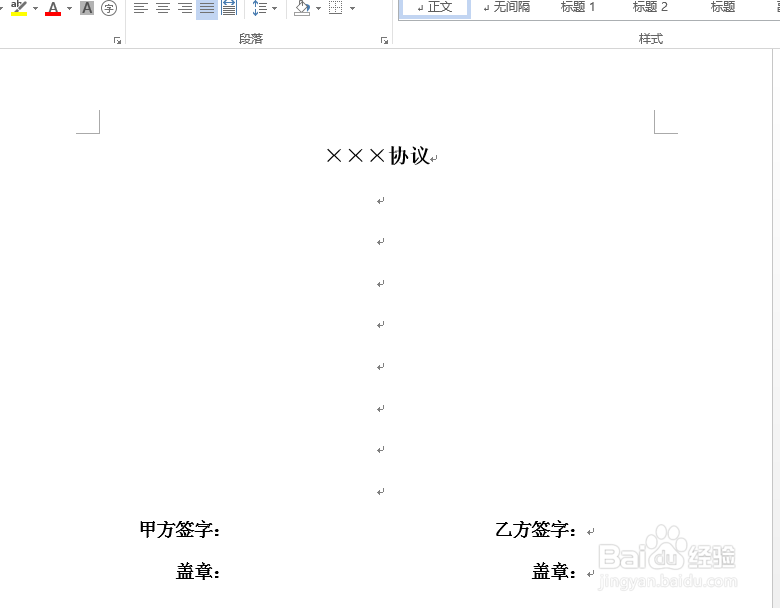
1、首先,打开需要插入的协议或者合同,此处举例子只注明最后签名处,如图:
word中如何插入手写签名

2、第二步,保存领导发送的手写签名图片,插入—图片—选中图片点击“格式”,如图:

word中如何插入手写签名

3、第三步,选择“颜色”-“重新着色”,再选择“黑白50%”,如图:

word中如何插入手写签名

4、第四步,再次插入—图片—选中图片点击“格式”,设置透明度为100%,如图:

word中如何插入手写签名

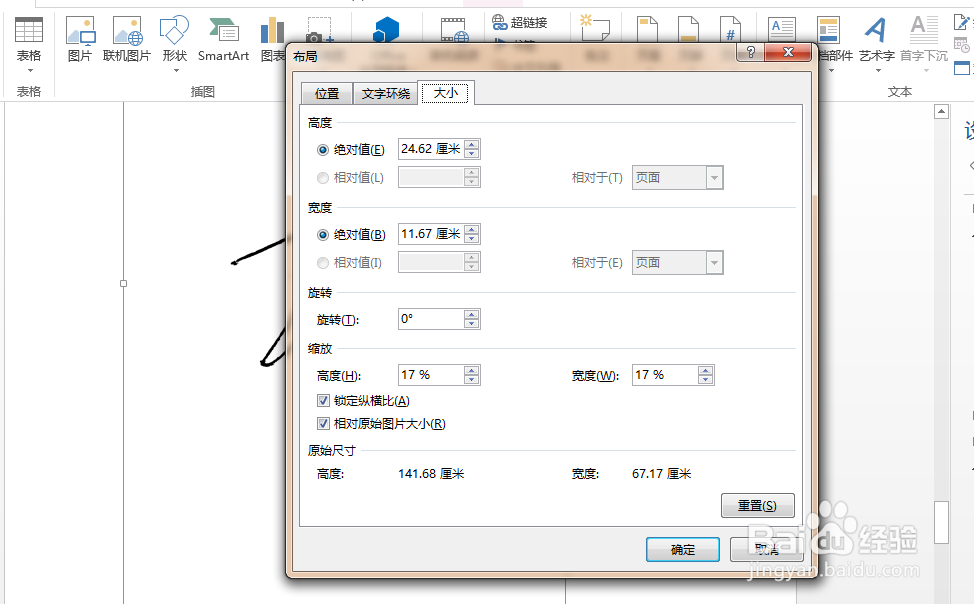
5、第五步,选中图片后右键,选择“大小和位置”,出现如图所示的对话框:

word中如何插入手写签名

6、最后,点击“文字环绕”,选择“浮于文字上方”,此时图片设置完毕,将图片缩小成适合的比例大小后拖至需要签字处即可,如图:

word中如何插入手写签名

  • 对于收入不稳定的应该如何理财?
  • 如何在word中插入手写签名?
  • 如何制作电子签名?
  • 文件电子签名怎么弄
  • word中如何做到原笔迹签名
  • 热门搜索
    家庭与生活报 如何护肝养肝 喉咙干燥是什么原因 皮肤晒黑怎么变白 '怎么打出来 阿黛尔的生活 下载 如何培养幽默感 怎么报税步骤 招商掌上生活 乳头痛是什么原因