如何在PS中修复图片中的瑕疵

 时间:2026-04-30 13:09:13

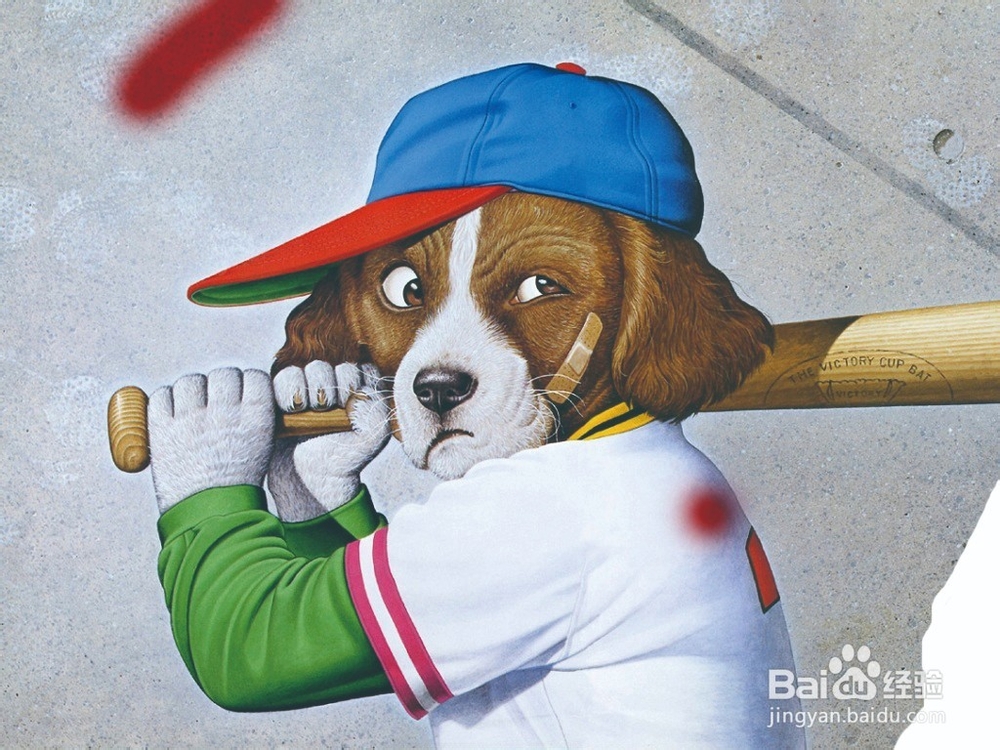
1、如图修复前的图片,图片中背景和狗队长身上有红色的瑕疵,图片右下角有残缺。
如何在PS中修复图片中的瑕疵

2、首选修补背景。打开素材。

如何在PS中修复图片中的瑕疵

3、选择“仿制图章工具”(快捷键为S)。如图。

如何在PS中修复图片中的瑕疵

4、设置工具选项栏,如图所示。

如何在PS中修复图片中的瑕疵

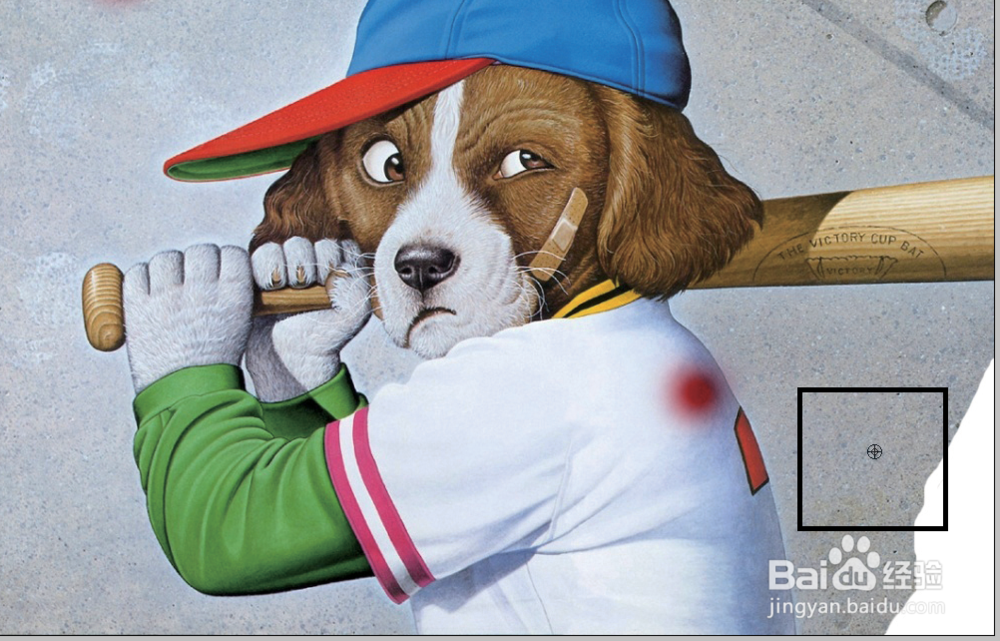
5、按住ALT键,当鼠标指针变成准心形状时,单击仿制右下角残缺部位附近的完好背景,如图。
如何在PS中修复图片中的瑕疵

6、松开ALT键,按住鼠标左键对残缺部位进行涂抹,如图。

注意:为了使效果逼真,修补不同区域时,需仿制残缺部位周围的完好图案,再进行涂抹,重复这一步骤直至修补完成。

如何在PS中修复图片中的瑕疵

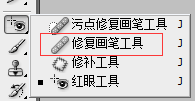
7、选择“修复画笔工具”设置工具栏选项,如图。

如何在PS中修复图片中的瑕疵

如何在PS中修复图片中的瑕疵

8、按住ALT键,在无瑕疵的部位取样,然后按住鼠标左键分虽对红色污点和右上方的黑色线条进行涂抹,重复此操作,完成最终效果如图。

如何在PS中修复图片中的瑕疵

  • 如何在ps中快速制作旧文字
  • PS怎样匹配视图旋转角度?
  • ps无痕偏移图片对象步骤
  • 如何在PS中将输入的文字信息改变为卡通字体?
  • PS如何制作折页效果
  • 热门搜索
    传递的近义词 减肥后皮肤松弛怎么办 sd卡写保护怎么解除 纯洁的近义词 木薯怎么煮才没有毒 c字裤怎么穿 网上开店怎么开 北京免费博物馆 高中男生发型 牙出血是怎么回事