1、打开电脑中的Microsoft PowerPoint新建一个新幻灯片或者打开你需要插入箭头的PPT文件。

2、点击左下方的自选图形命令按钮。

3、这个时候弹出一个菜单,鼠标指针放在第一项线条上。

4、在弹出的子菜单中点击箭头标识。

5、拖动鼠标指针就会画出一个箭头。

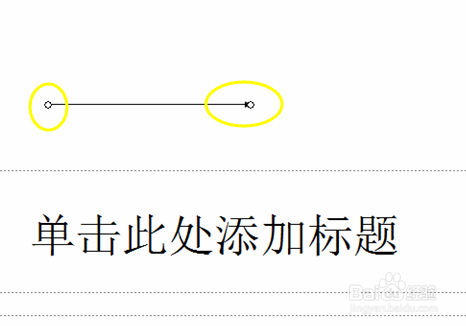
6、拖动箭头两端的小圆圈就可以改变箭头长度和方向。
时间:2026-04-24 03:37:07
1、打开电脑中的Microsoft PowerPoint新建一个新幻灯片或者打开你需要插入箭头的PPT文件。
2、点击左下方的自选图形命令按钮。
3、这个时候弹出一个菜单,鼠标指针放在第一项线条上。
4、在弹出的子菜单中点击箭头标识。
5、拖动鼠标指针就会画出一个箭头。
6、拖动箭头两端的小圆圈就可以改变箭头长度和方向。
