爱奇艺怎么卸载插件

 时间:2026-02-13 21:14:04

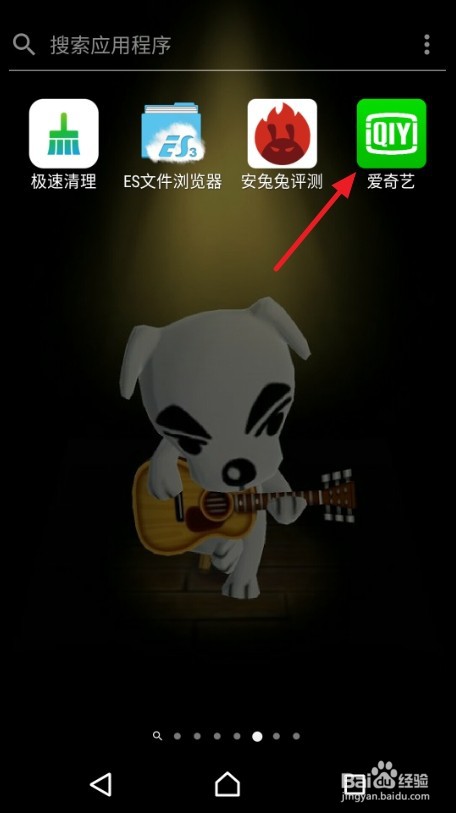
1、打开手机版爱奇艺APP。

爱奇艺怎么卸载插件

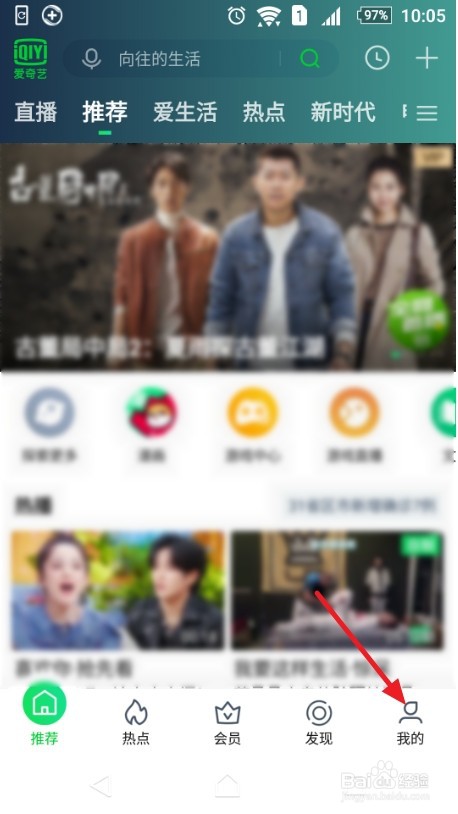
2、进入到爱奇艺首页后,点击右下角的【我的】。

爱奇艺怎么卸载插件

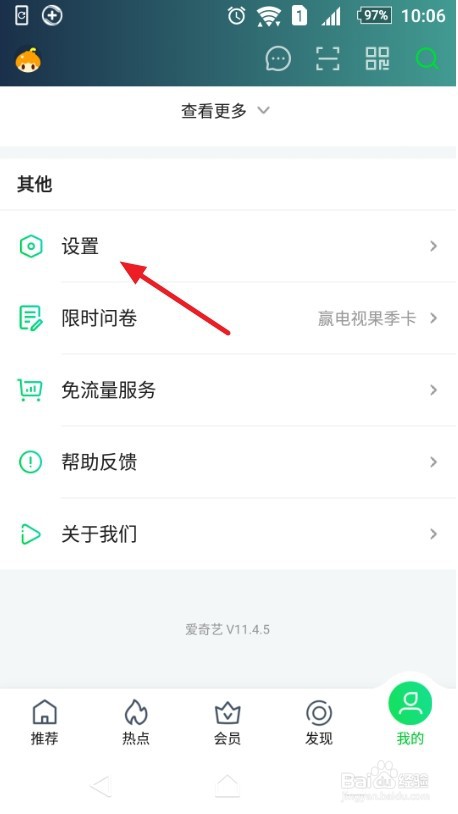
3、向上滑动手机屏幕,在【其它】下选择【设置】功能。

爱奇艺怎么卸载插件

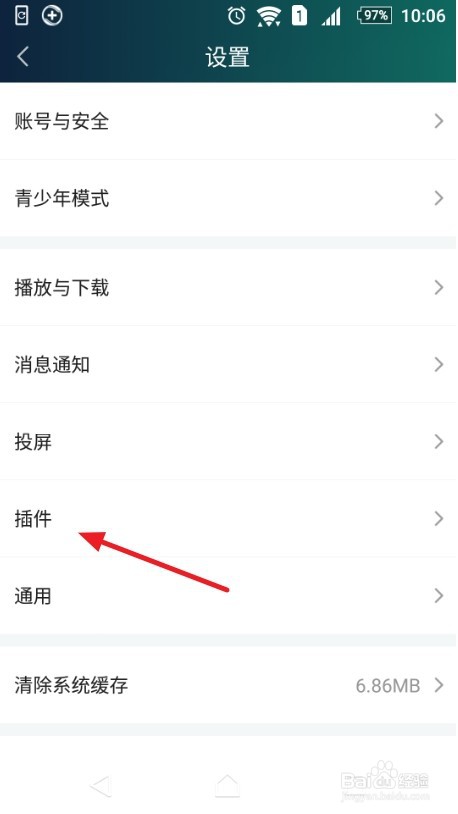
4、在【设置】中,会看到【插件】功能,我们点击进去。

爱奇艺怎么卸载插件

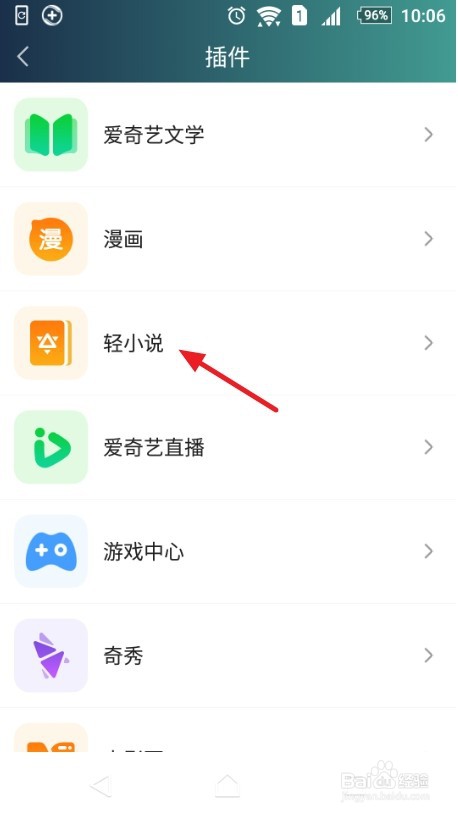
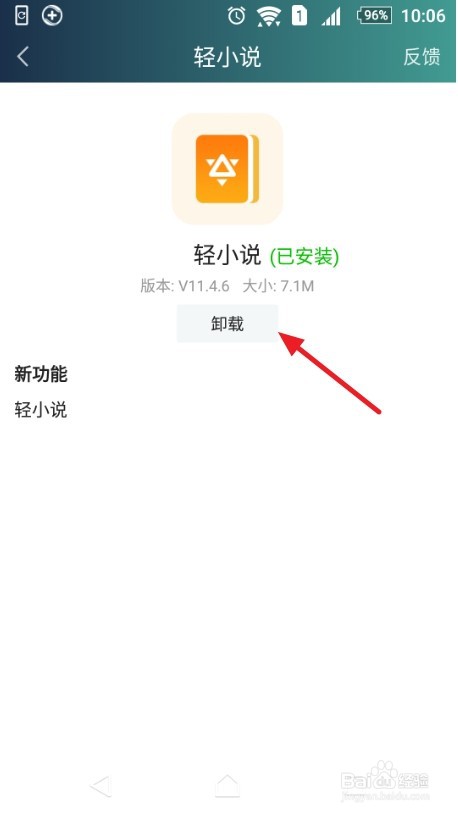
5、选择需要卸载掉的插件,我们以“轻小说”为例,点击进去。

爱奇艺怎么卸载插件

6、点击【卸载】按钮。

爱奇艺怎么卸载插件

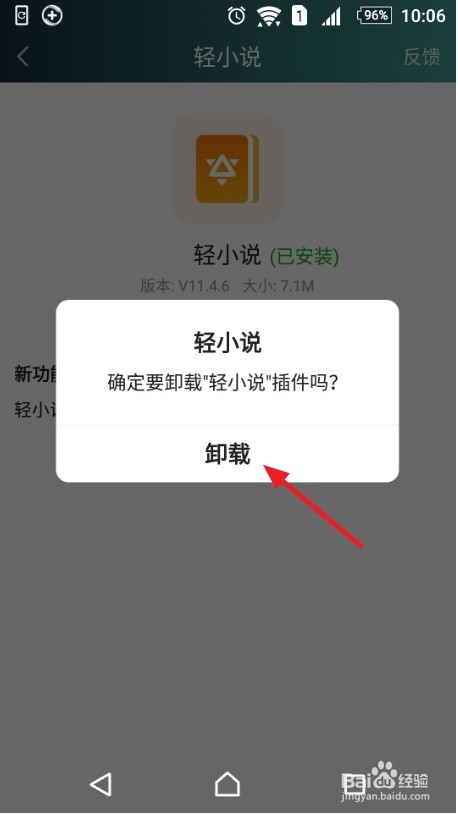
7、在弹出的对话框中确定卸载。

爱奇艺怎么卸载插件

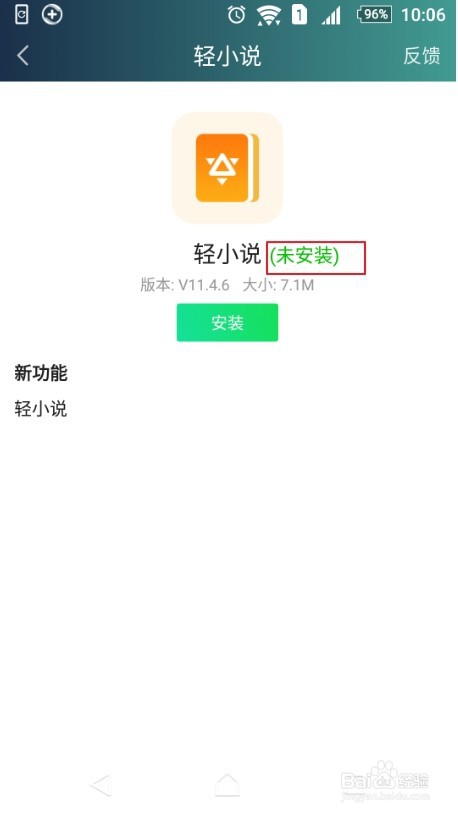
8、卸载完成后,插件名称后面会显示【未安装】,如果以后需要用到这个插件,我们只要点击安装再将其安装回去便可。
爱奇艺怎么卸载插件

9、总结:

1:打开手机版爱奇艺APP。

2:点击右下角的【我的】。

3:在【其它】下选择【设置】功能。

4:点击【插件】。

5:选择需要卸载掉的插件,

6:点击【卸载】按钮。

7:在弹出的对话框中确定卸载。

  • Win10批量修改文件文件名
  • python中如何进行数据关联挖掘
  • 电脑的移动硬盘不显示盘符要如何解决?
  • 如何给WPS文字中配上地图?
  • chrome怎么设置成中文
  • 热门搜索
    流鼻血怎么办 微波炉怎么用 吕布怎么死的 苹果电脑怎么截图 风干牛肉干做法 present怎么读 怎么追男生 电子邮箱怎么申请注册 微信为什么发不了图片 骨质增生怎么治疗呀