premiere的边缘粗糙效果怎么制作

 时间:2026-02-14 03:42:26

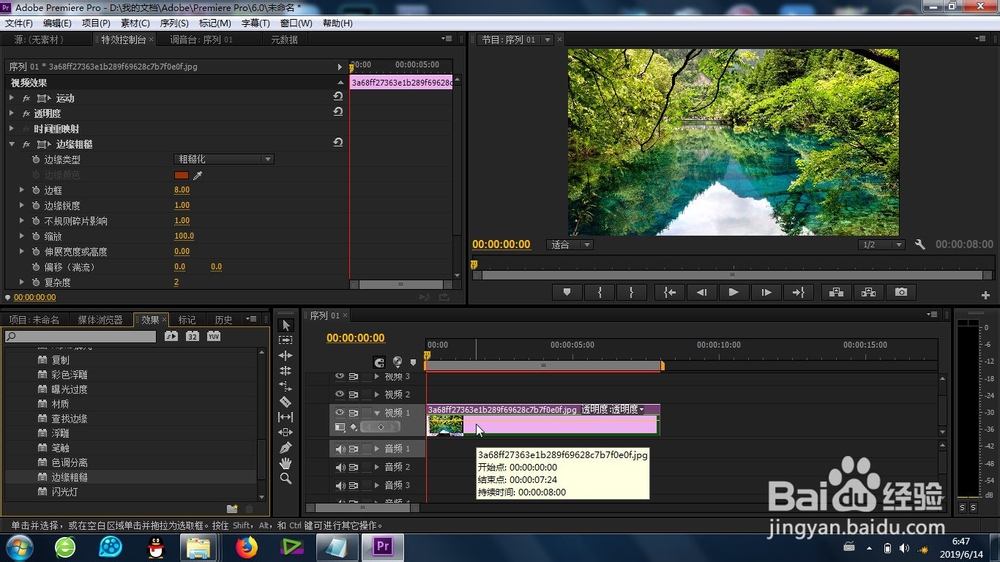
1、首先就是这个“边缘粗糙”的功能是在-效果-视频特效-风格化-边缘粗糙 里面。
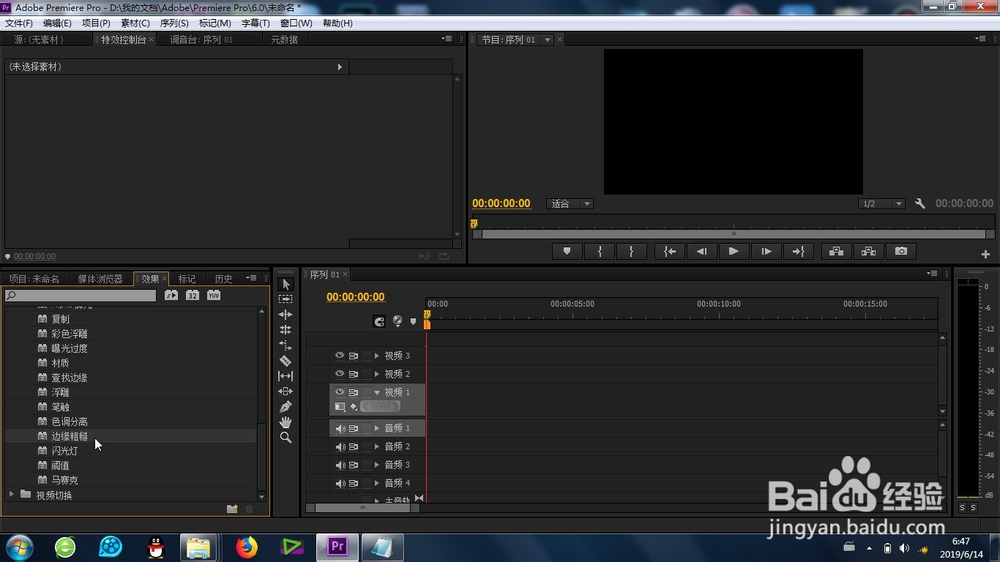
premiere的边缘粗糙效果怎么制作

2、在接下来就是更加熟悉的操作步骤:素材的导入(图片或者视频都可以)。

premiere的边缘粗糙效果怎么制作

3、素材导入时间线后,有时候会显示过小,我们就要放大时间轴来更好显示。

premiere的边缘粗糙效果怎么制作

premiere的边缘粗糙效果怎么制作

4、将“边缘粗糙”的功能拖拽到素材上面,形成默认的边缘粗糙效果。

premiere的边缘粗糙效果怎么制作

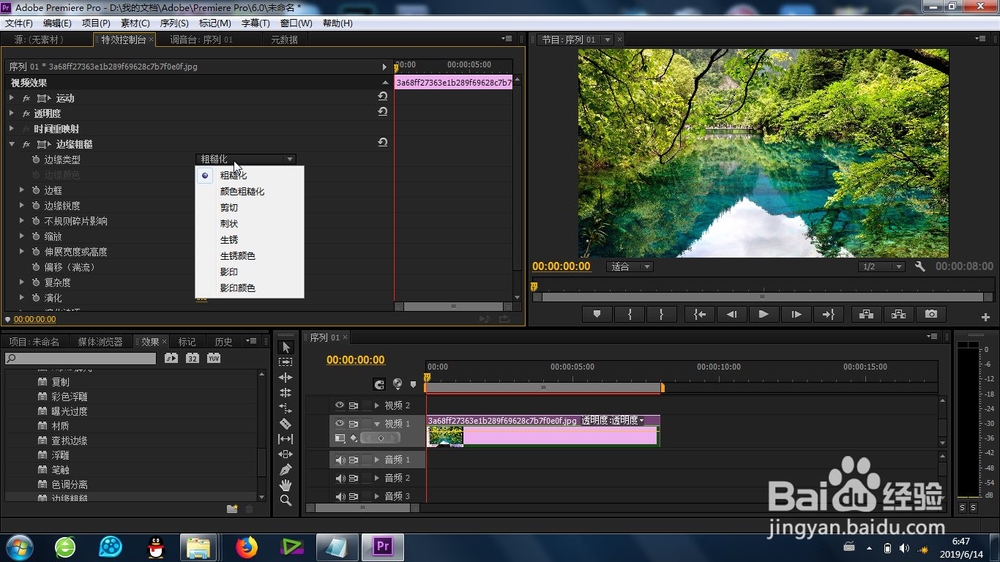
5、在软件的左上角,可以找到特效控制台,看到这个功能诸多参数可以调整。

premiere的边缘粗糙效果怎么制作

premiere的边缘粗糙效果怎么制作

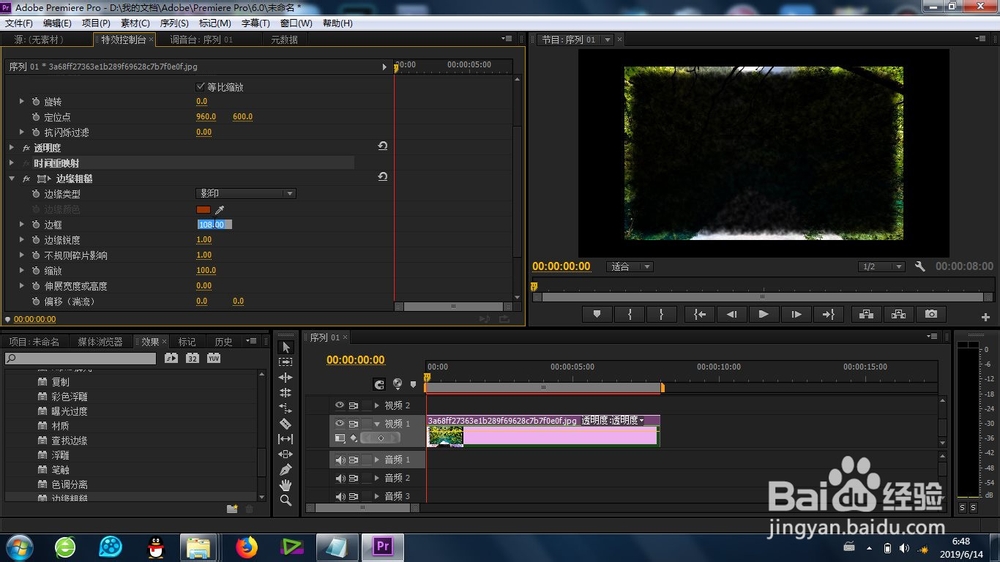
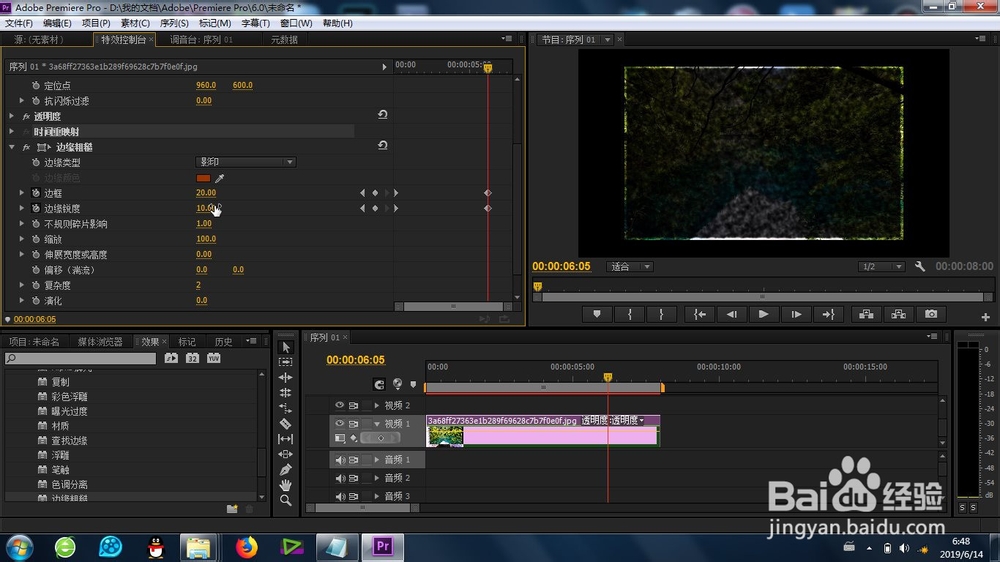
6、很多的效果是靠参数的调节来实现的,或者是单独调节,或者是进行两组关键帧的添加,这样我们就可以实现。
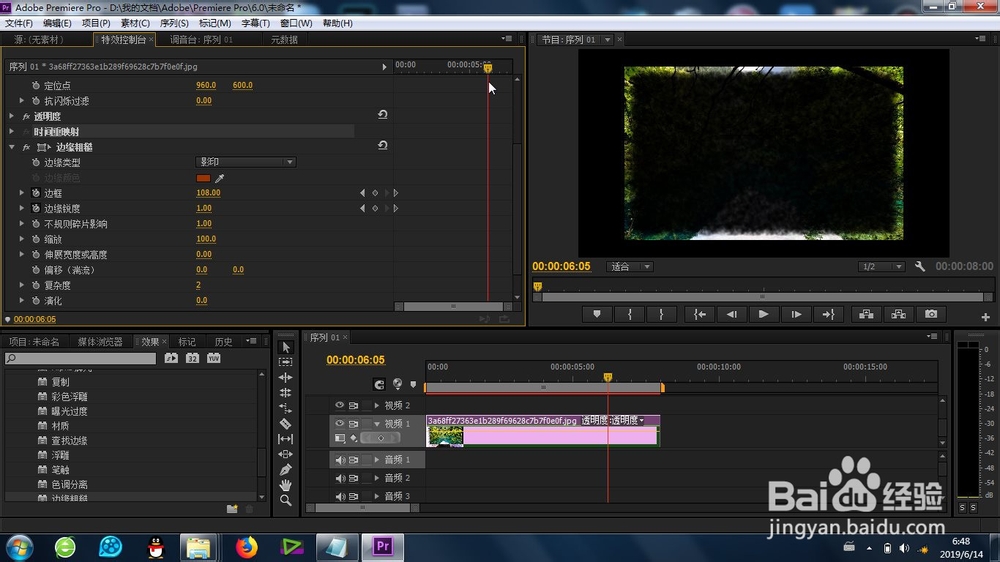
premiere的边缘粗糙效果怎么制作

premiere的边缘粗糙效果怎么制作

1、1、特效位置的确认;
2、素材的导入;
3、特效的添加;
4、特效参数的调节;
5、关键帧的添加。

  • PR2018如何给视频画面添加扭曲效果?
  • premiere的边缘粗糙效果怎么制作
  • pr制作扫光字效果
  • 如何使用Premiere的钢笔工具
  • premiere的螺旋框转场效果怎么制作
  • 热门搜索
    佳木斯旅游景点 股票的特点 辽宁旅游攻略 山东工商学院怎么样 名爵3怎么样 乌龟白眼病怎么治疗 长沙的旅游景点 碘伏可以涂在痘痘上吗 马鞍山旅游 艾特怎么打