WPS如何快速查找两个表格中的重复项

 时间:2026-02-12 03:24:06

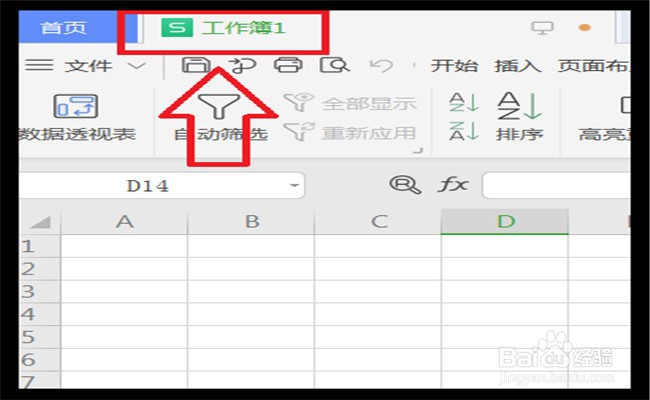
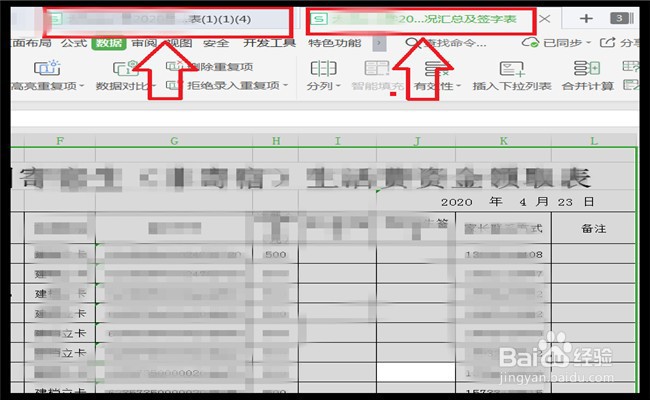
1、首先需要同时打开这两个电子表格文档。
WPS如何快速查找两个表格中的重复项

2、然后新建一个空白的电子文档。

WPS如何快速查找两个表格中的重复项

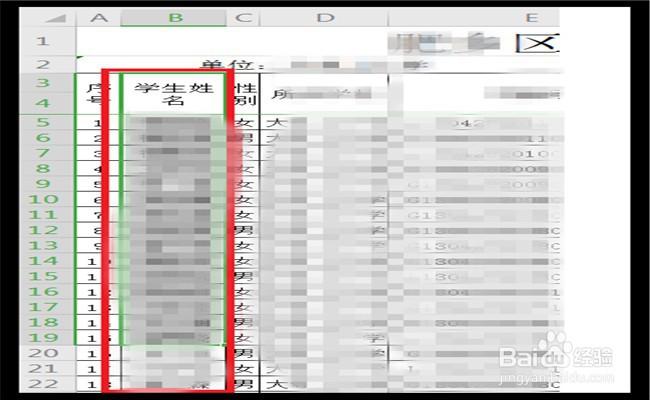
3、把其中一个电子表格中需要查找的内容一列进行复制。

WPS如何快速查找两个表格中的重复项

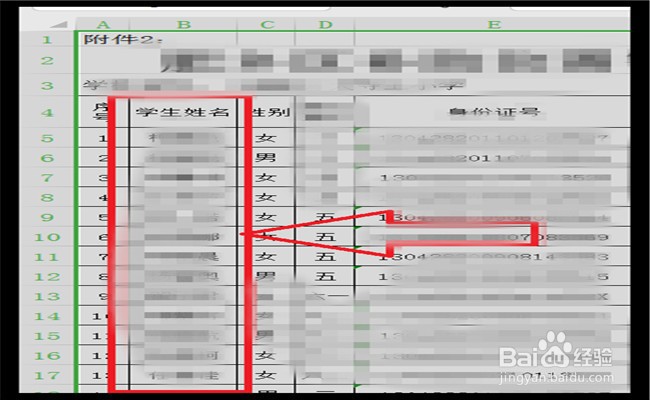
4、把另一个电子表格中需要比对的信息内容进行复制。

WPS如何快速查找两个表格中的重复项

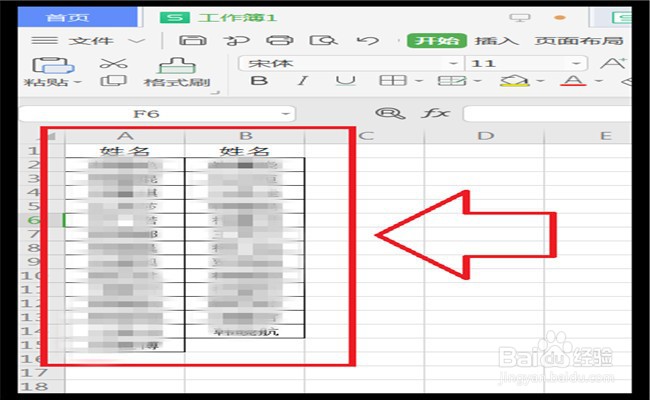
5、然后把复制的内容,比对的内容都复制粘贴到空白电子表格中。

WPS如何快速查找两个表格中的重复项

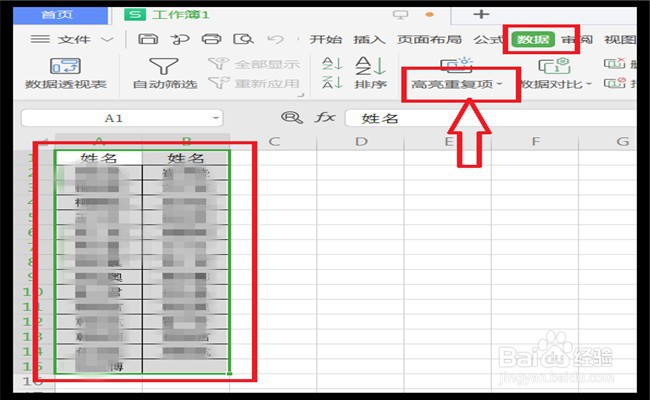
6、然后选中复制粘贴的两列内容,点击一下【数据】功能,接着点击【高亮重复项】。
WPS如何快速查找两个表格中的重复项

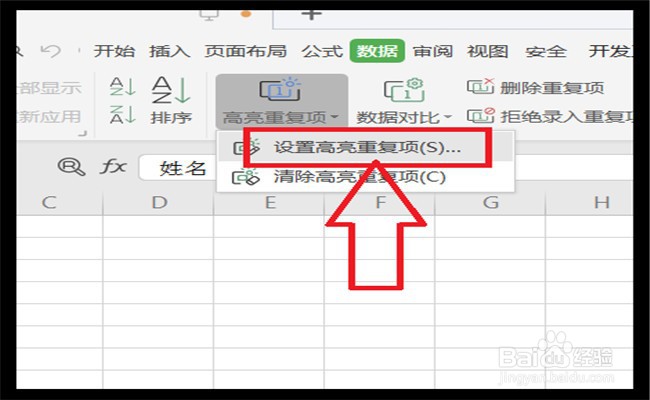
7、点击【高亮重复项】之后,点击后面的三角,点击【设置高亮重复项】。

WPS如何快速查找两个表格中的重复项

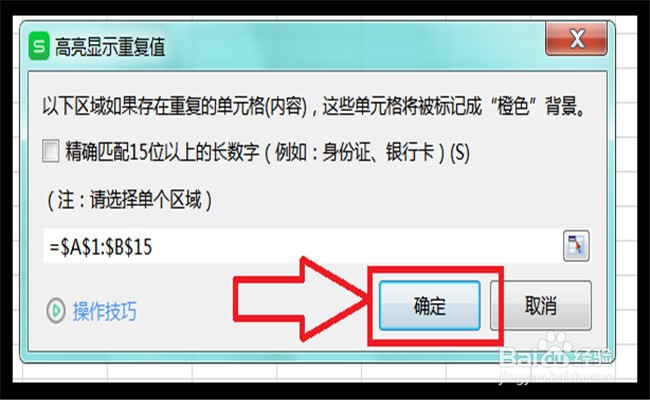
8、出现一个【显示高亮重复值】的功能框,点击【确定】。

WPS如何快速查找两个表格中的重复项

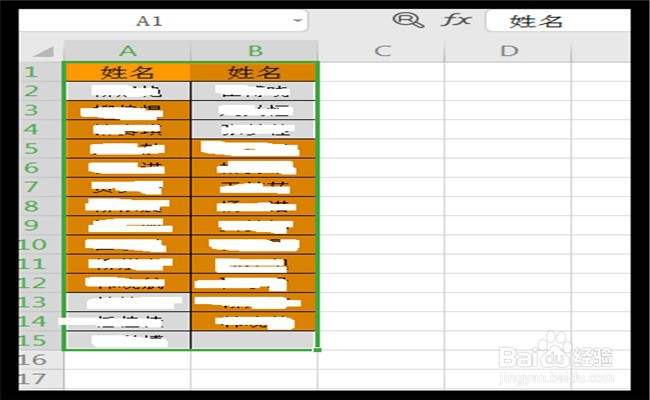
9、然后就可以看到重复的内容都变成了橙色,不重复的内容都是灰色的。

WPS如何快速查找两个表格中的重复项

  • WPS表格文本数字如何转换为数值
  • WPS如何快速实现文本和数字之间的转换
  • WPS表格怎么筛选数据
  • 如何在WPS表格中快速删除重复数据?
  • WPS如何快速对数据进行计数?
  • 热门搜索
    普法知识内容 八月瓜的功效与作用 咖啡因的作用 运动腰包 国防知识的基本内容 芝麻酱的功效与作用 dha的作用 电子商务是学什么 册那是什么意思 得意忘形什么意思