如何使用Photoshop调出小清新的效果

 时间:2026-04-22 15:18:25

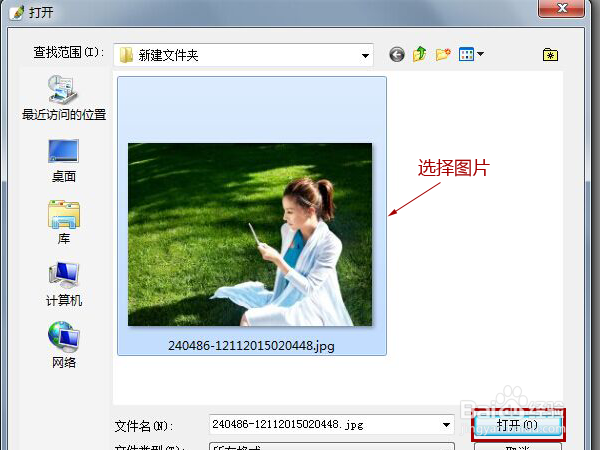
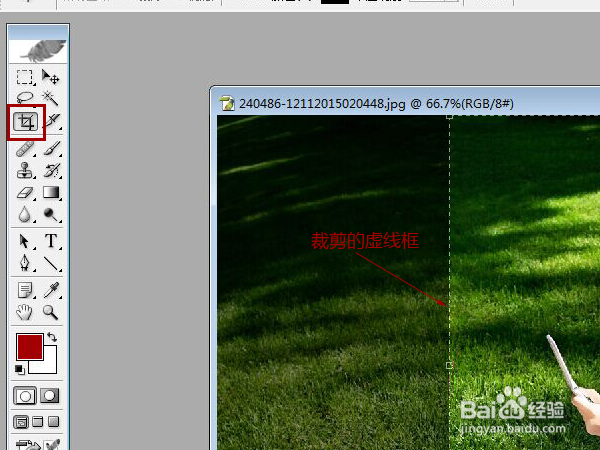
1、首先,打开一张素材,点击裁剪工具,在素材图片拖动出一个框,移动方框,将素材进行适当的裁剪,直到自己满意为止耍矿绵。
如何使用Photoshop调出小清新的效果

如何使用Photoshop调出小清新的效果

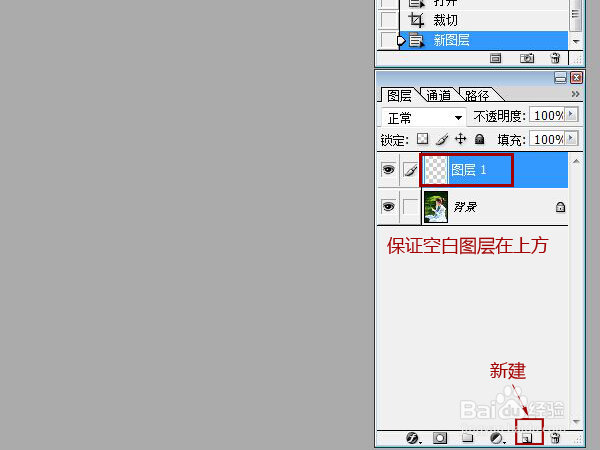
2、在裁剪好的素材图层的上方,新建一个空白的图层。点击图层面板最下方的倒数第二个按键即可新建一个空白图层。
如何使用Photoshop调出小清新的效果

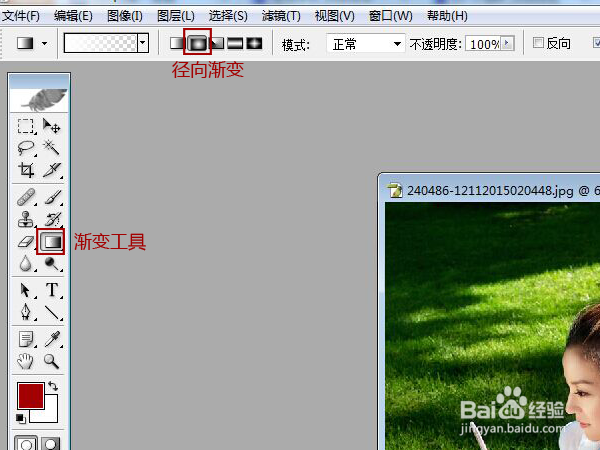
3、然后点击选中新建的空白图层,点击工具框中的渐变工具,选择第二个径向渐变。其余的菜单栏中的数值均不用改变。
如何使用Photoshop调出小清新的效果

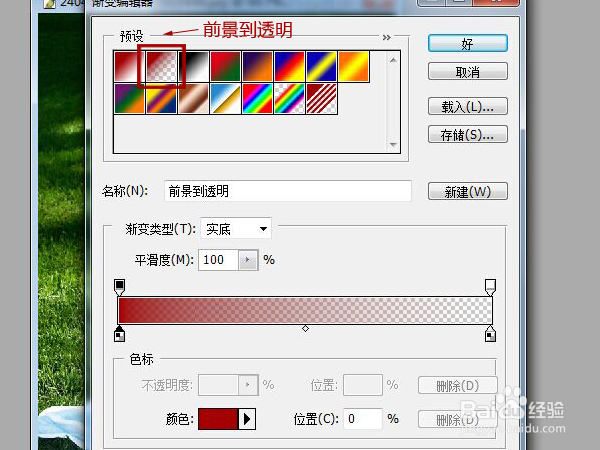
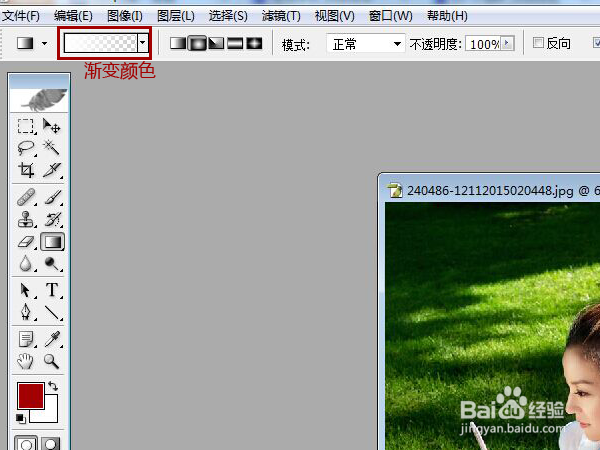
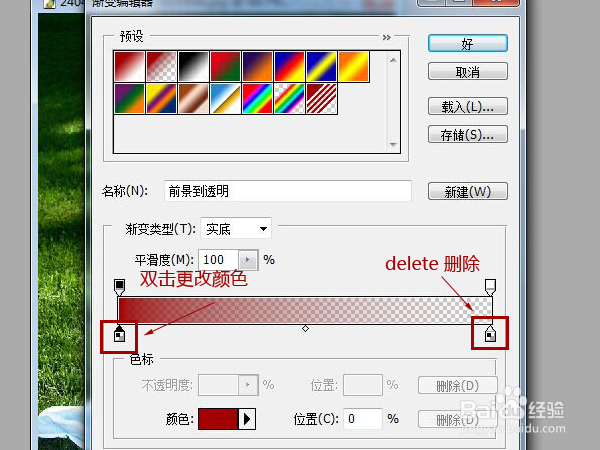
4、点击颜色渐变的框,然后就会出现一个渐变编辑器,选择预设中的第二个颜色(从前景到透明)。
如何使用Photoshop调出小清新的效果

如何使用Photoshop调出小清新的效果

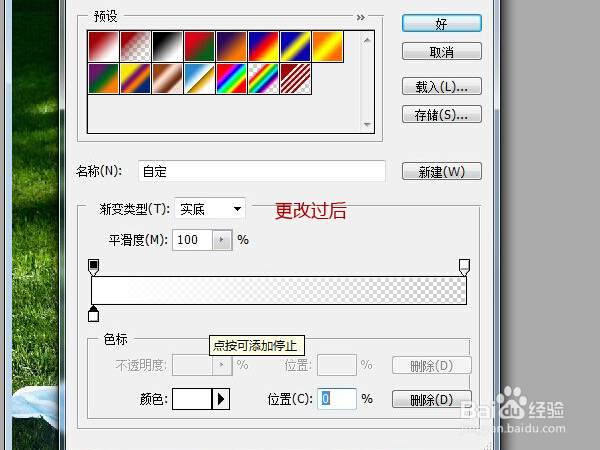
5、点击右下角的色标,按下Delete键,删除色标,然后双击左下角的色标,然后会出现一个拾色器,将颜色改为白色。然后点击好。
如何使用Photoshop调出小清新的效果

如何使用Photoshop调出小清新的效果

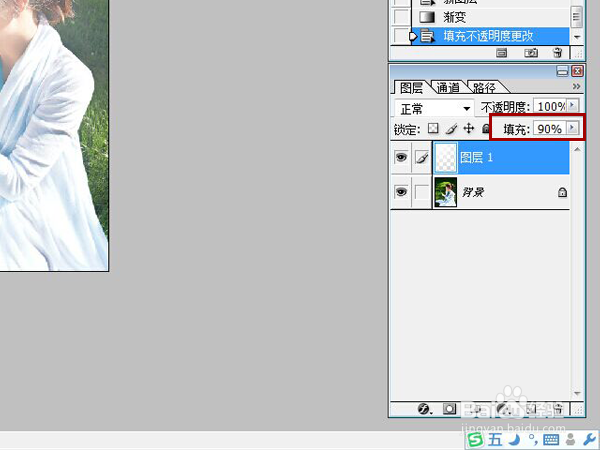
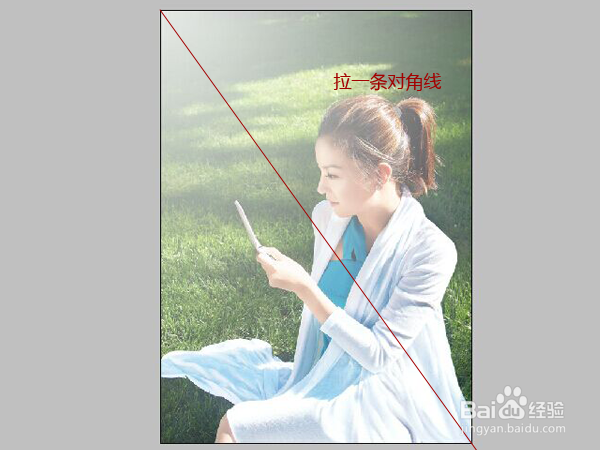
6、然购袭后还是选中新建的空白图层,沿着对角线画一条线,然后就会出现白色到透明的渐变效果,将填充改为90%,保存图片即可昆付。
如何使用Photoshop调出小清新的效果

如何使用Photoshop调出小清新的效果

  • PS中色彩范围如何应用
  • ps色阶调整方法
  • Ps如何给风景图片调色
  • Ps修复画笔工具怎么用
  • ps图层混合模式在哪里
  • 热门搜索
    夜交藤的作用和功效 破折号的作用及举例 杏仁露的功效与作用 大山楂丸的功效与作用 草莓什么时候种植 石斛的功效与作用吃法 维a的功效与作用 第七届世界军人运动会 银杏茶的功效与作用 益生元的作用