怎样Oracle VM VirtualBox虚拟机下安装ubuntu

 时间:2026-04-21 16:53:44

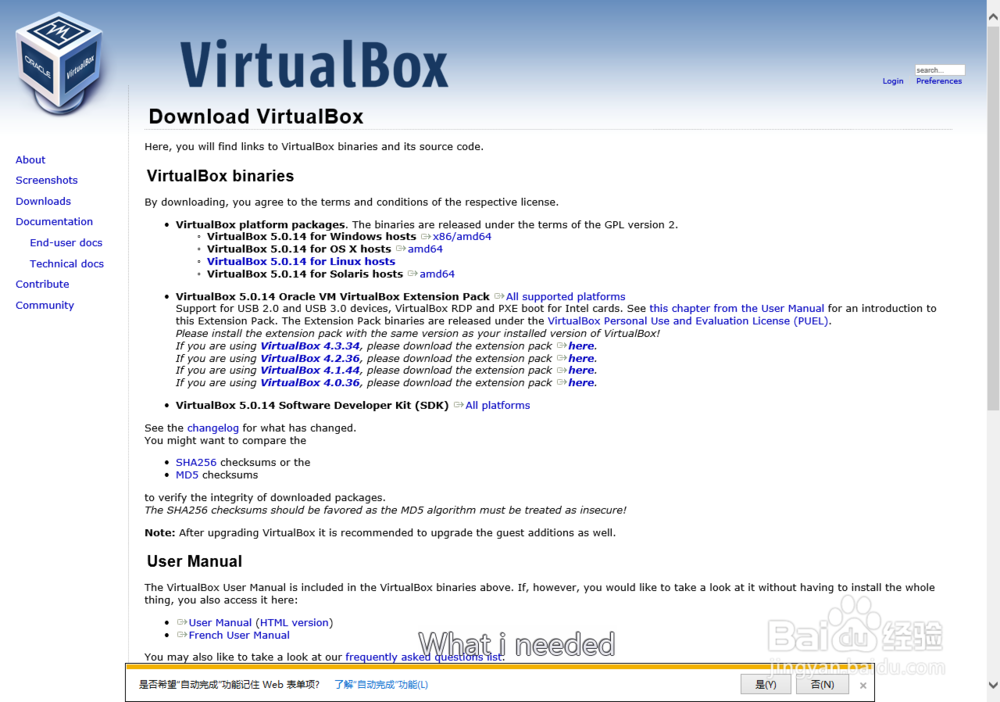
1、前往Oracle VM VirtualBox的官方网站,下载对应自家电脑的Oracle VM VirtualBox版本
怎样Oracle VM VirtualBox虚拟机下安装ubuntu

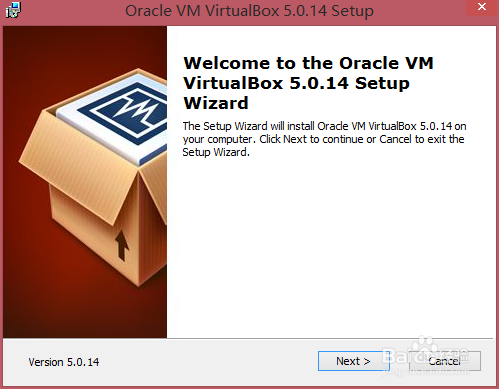
2、打开安装程序,点击next 安装

怎样Oracle VM VirtualBox虚拟机下安装ubuntu

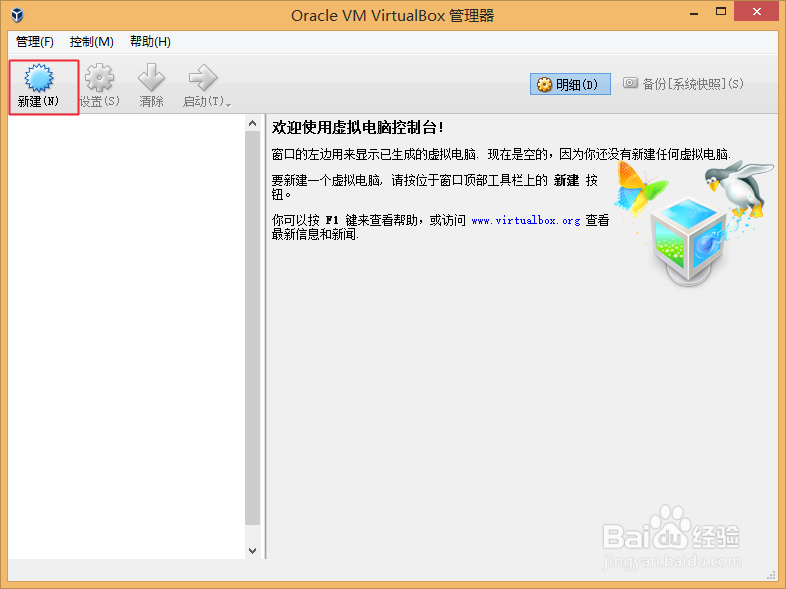
3、安装完成后,点击新建,新建一个虚拟机

怎样Oracle VM VirtualBox虚拟机下安装ubuntu

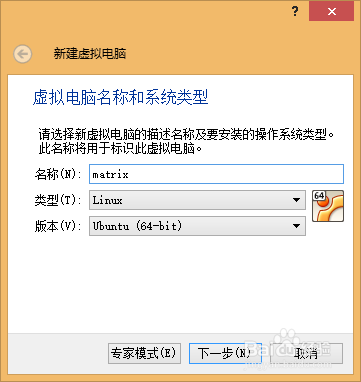
4、选择类型为linux 并自定义名称

怎样Oracle VM VirtualBox虚拟机下安装ubuntu

5、按情况分配内存

怎样Oracle VM VirtualBox虚拟机下安装ubuntu

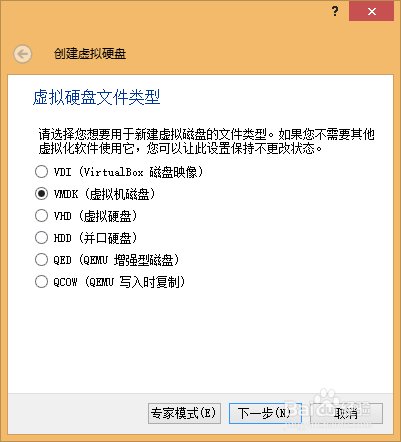
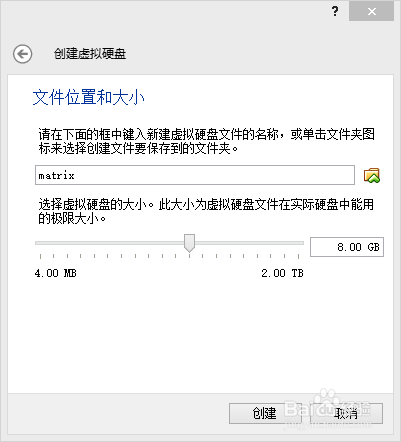
6、创建虚拟硬盘,下一步默认

怎样Oracle VM VirtualBox虚拟机下安装ubuntu

怎样Oracle VM VirtualBox虚拟机下安装ubuntu

7、根据电脑配置选择大小

怎样Oracle VM VirtualBox虚拟机下安装ubuntu

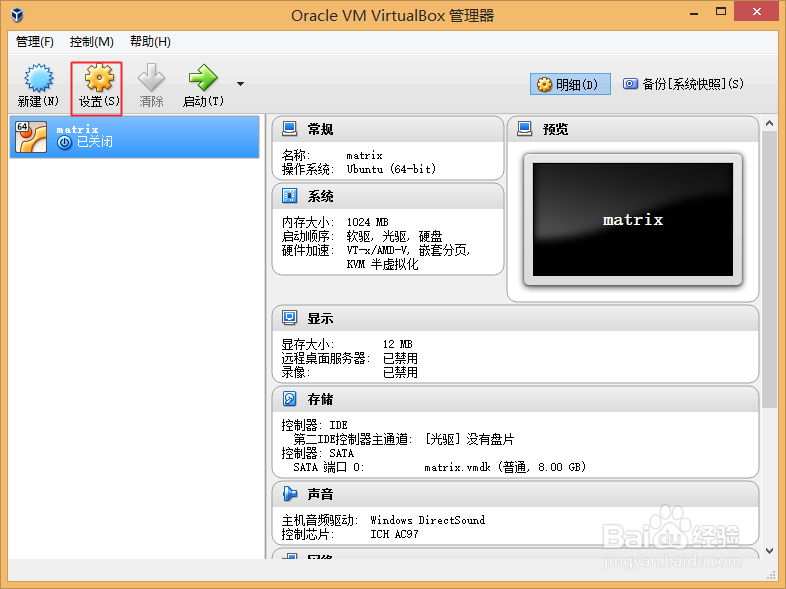
8、点击配置,进一步配置虚拟机

怎样Oracle VM VirtualBox虚拟机下安装ubuntu

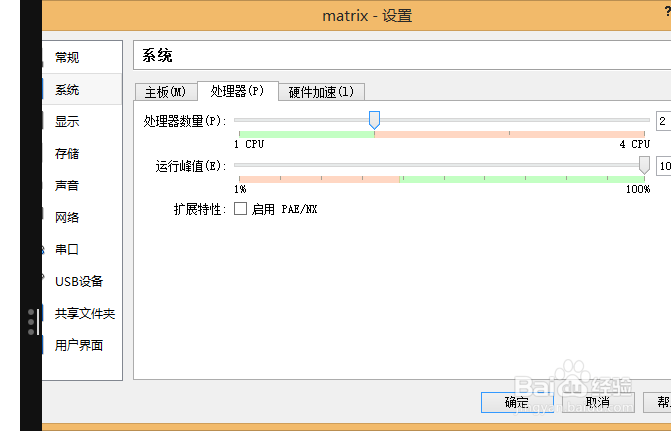
9、根据电脑分配cpu

怎样Oracle VM VirtualBox虚拟机下安装ubuntu

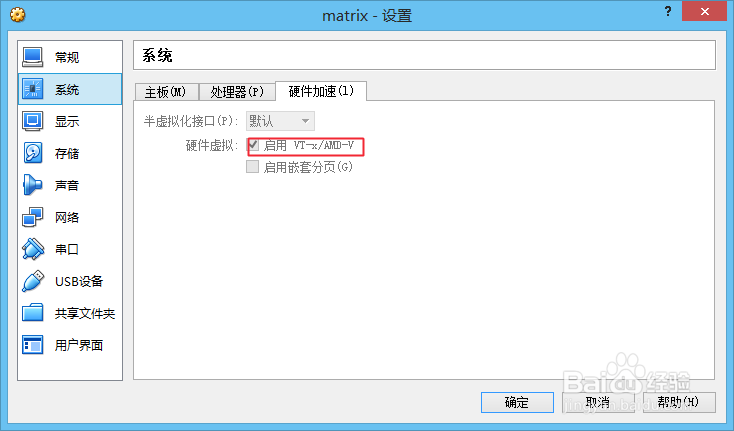
10、启用以下选项

怎样Oracle VM VirtualBox虚拟机下安装ubuntu

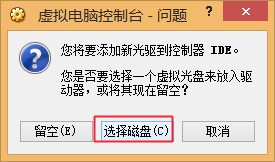
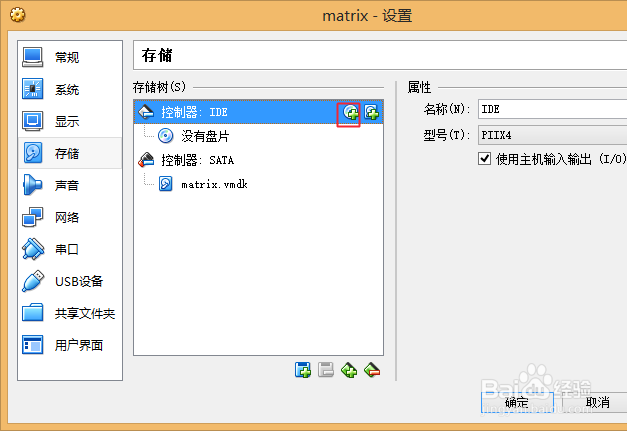
11、点击 这个光盘的按钮添加镜像,选择磁盘,找到下载好的ubuntu镜像
怎样Oracle VM VirtualBox虚拟机下安装ubuntu

怎样Oracle VM VirtualBox虚拟机下安装ubuntu

怎样Oracle VM VirtualBox虚拟机下安装ubuntu

12、把光驱鼠标拖到第一位

怎样Oracle VM VirtualBox虚拟机下安装ubuntu

13、配置完成,运行体验

怎样Oracle VM VirtualBox虚拟机下安装ubuntu

  • devc++导入visualc++项目技巧
  • intel haxm安装失败
  • 如何下载Tomcat以及在myeclipse中配置服务器
  • mysql8.0如何解决Access denied的问题
  • 如何将Ubuntu的软件源更换为国内的源
  • 热门搜索
    口袋妖怪叶绿攻略 伊苏8攻略 密室逃脱6攻略 减肥精油 早上吃什么可以减肥 山楂荷叶茶能减肥 广州长隆欢乐世界攻略 碧螺春怎么泡 重庆建筑工程职业学院怎么样 决战朝鲜攻略