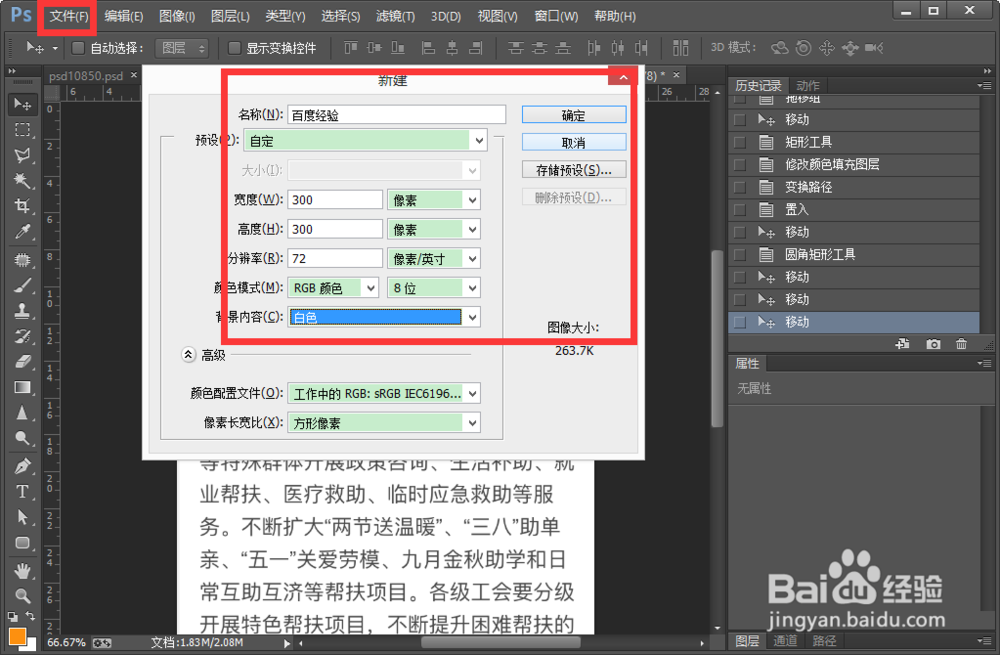
1、新建一个图像,宽和高分别设为300px;
2、创建新图层;

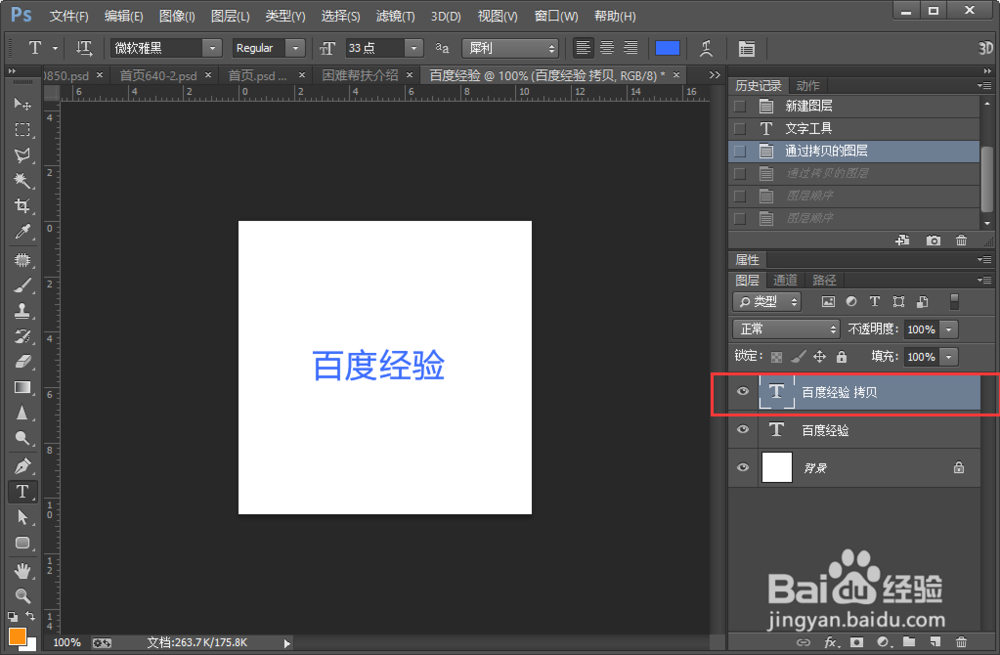
3、选择“文字工具”,输入文字:百度经验;

4、把文字图层拷贝一遍;
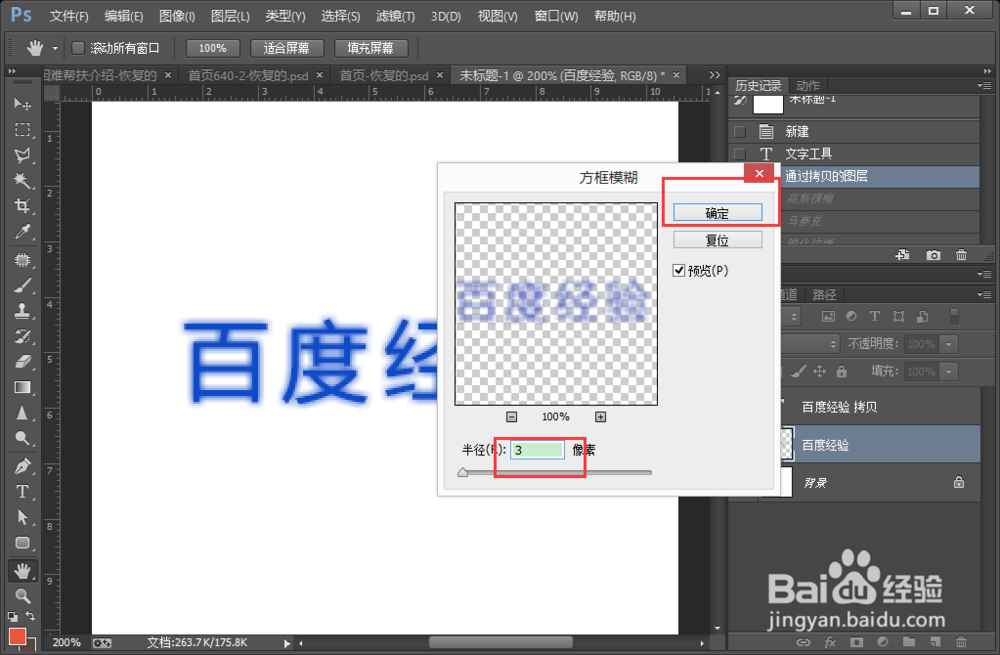
5、选择“百度经验”图层,执行“滤镜”-“模糊”-“高斯模糊”,栅格化文字图层,模糊半径随便设,不同模糊半径效果会不一样,模糊操作重复三次;



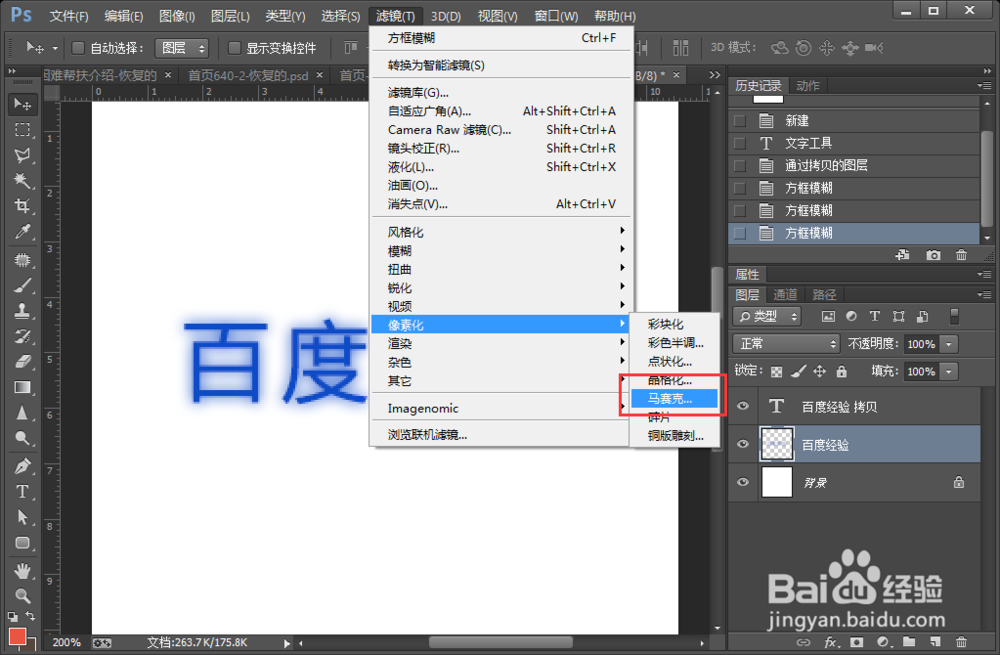
6、“滤镜”-“像素化”-“马赛克”,单元格大小设为8;

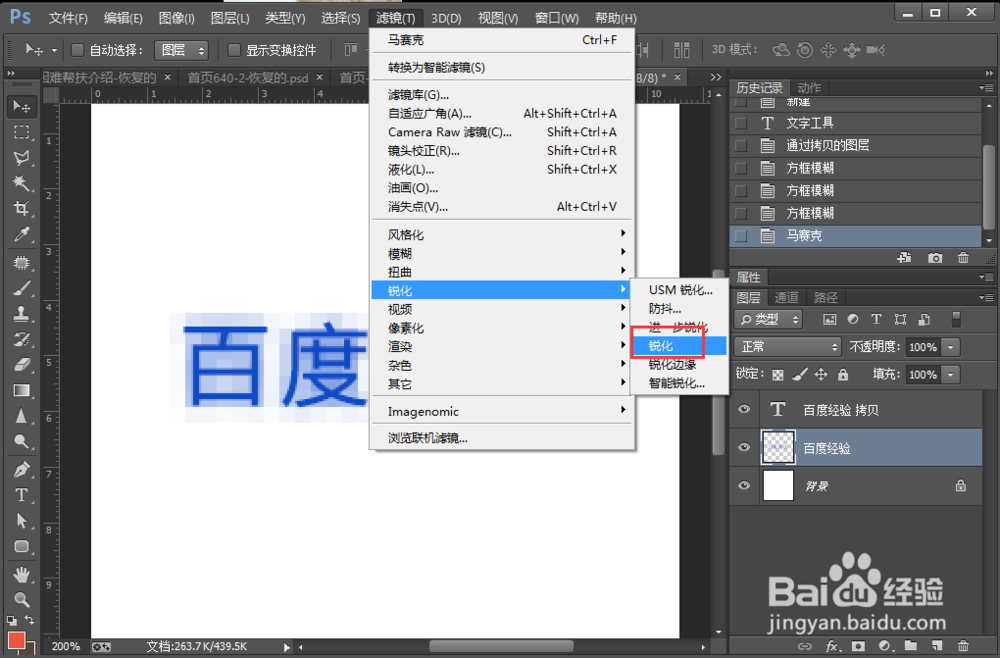
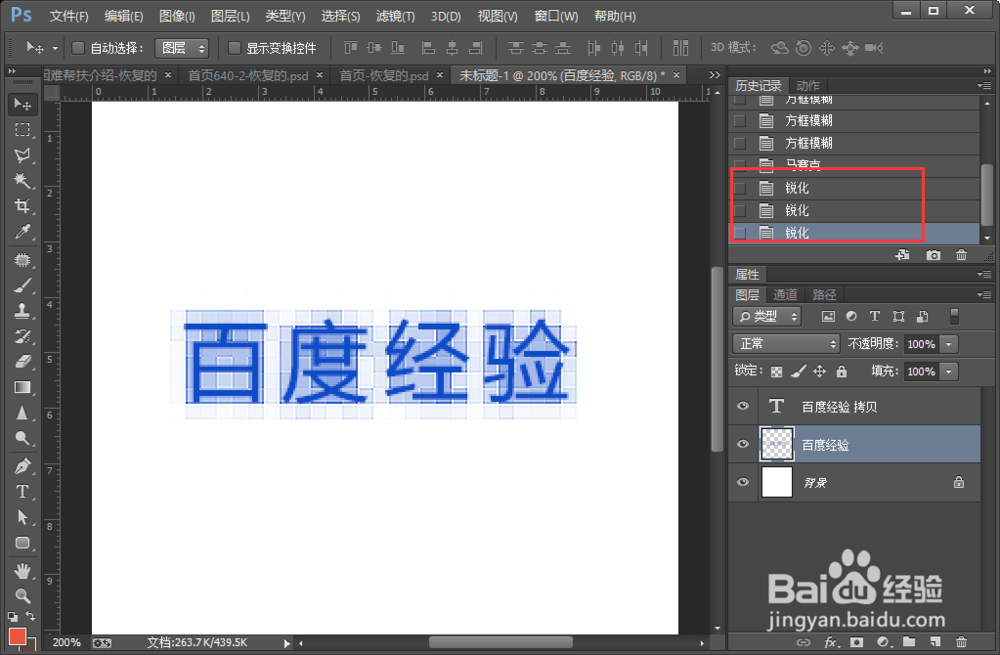
7、“滤镜”-“锐化”-“锐化”,此操作重复执行三次,到此就完成了,是不是很简单。
时间:2026-05-01 09:12:07
1、新建一个图像,宽和高分别设为300px;
2、创建新图层;
3、选择“文字工具”,输入文字:百度经验;
4、把文字图层拷贝一遍;
5、选择“百度经验”图层,执行“滤镜”-“模糊”-“高斯模糊”,栅格化文字图层,模糊半径随便设,不同模糊半径效果会不一样,模糊操作重复三次;
6、“滤镜”-“像素化”-“马赛克”,单元格大小设为8;
7、“滤镜”-“锐化”-“锐化”,此操作重复执行三次,到此就完成了,是不是很简单。
