word目录怎么自动生成? word自动生成目录怎么做

 时间:2026-02-14 17:06:52

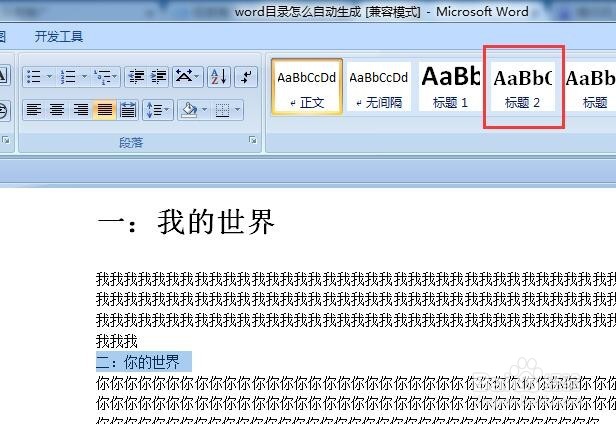
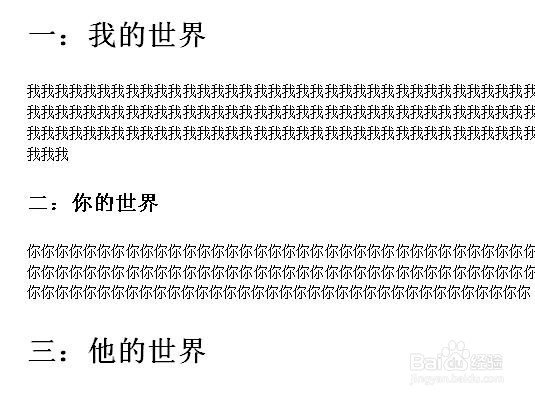
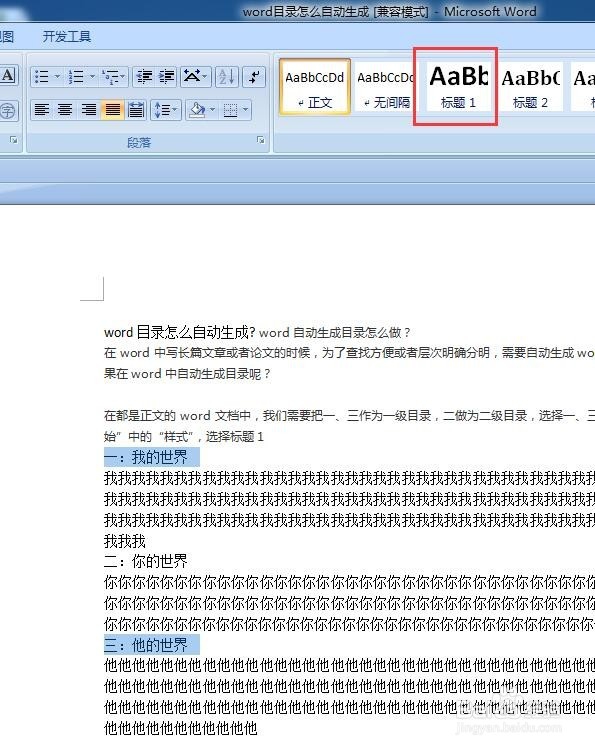
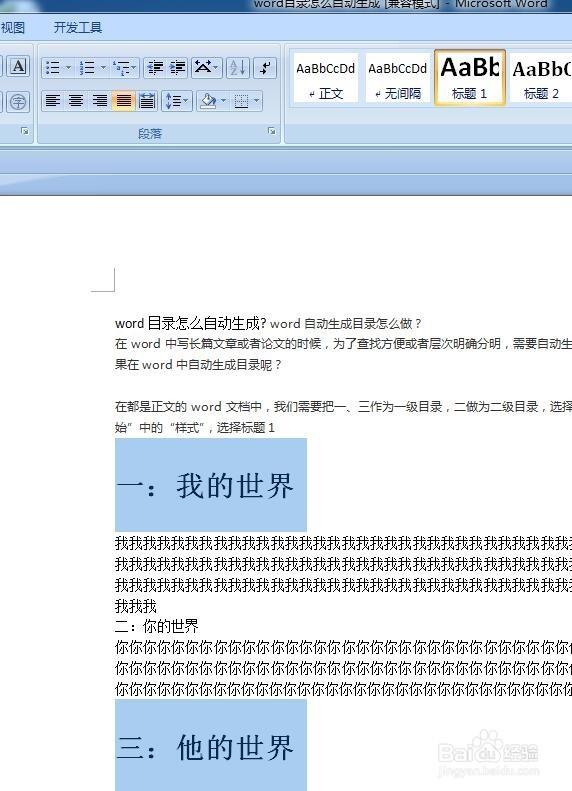
1、在都是正文的word文档中,我们需要把一、三作为一级目录,二做为二级目录,选择一、三,点击“开始”中的“样式”,选择标题1,一、三则会变成标题1的大字样
word目录怎么自动生成? word自动生成目录怎么做

word目录怎么自动生成? word自动生成目录怎么做

2、选择二,同样的方法把二标记成标题2,二也随之变大了字样

word目录怎么自动生成? word自动生成目录怎么做

word目录怎么自动生成? word自动生成目录怎么做

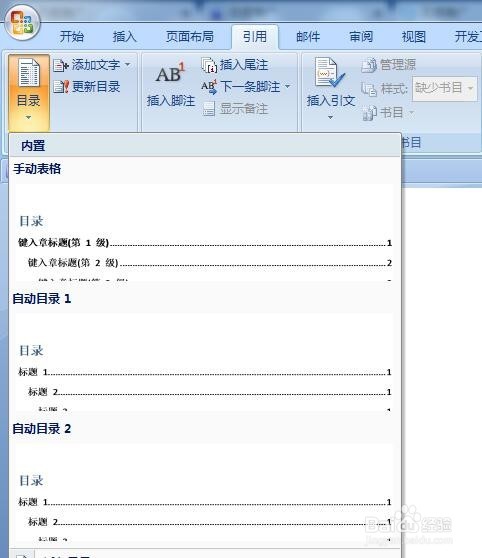
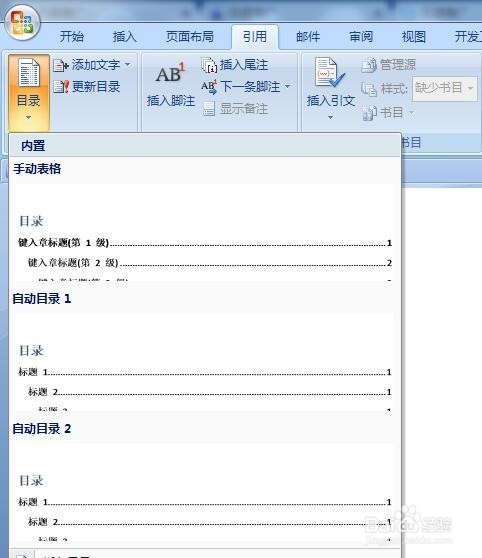
3、在需要插入目录的地方点击,并选择“引用”—“目录”,选择你需要的目录样式
word目录怎么自动生成? word自动生成目录怎么做

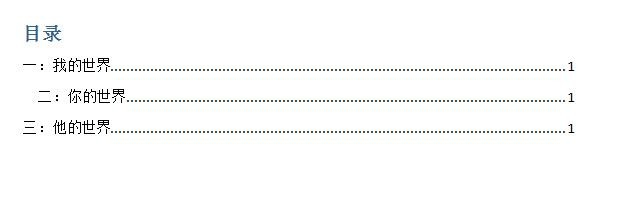
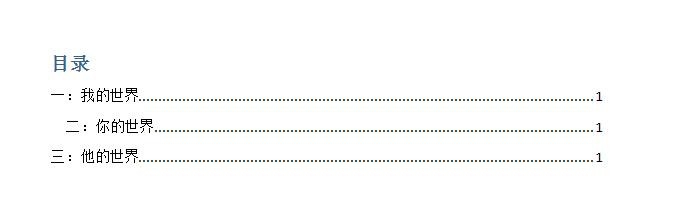
4、这里选择了目录1的样式,如图所示结果

word目录怎么自动生成? word自动生成目录怎么做

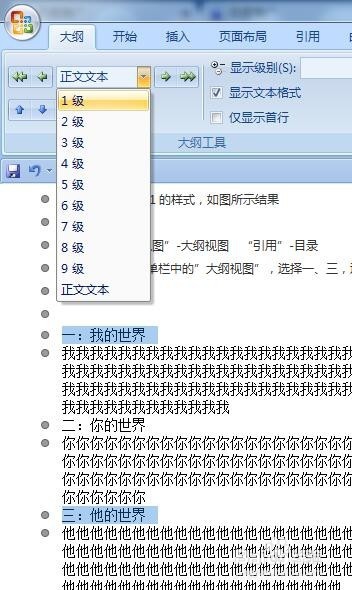
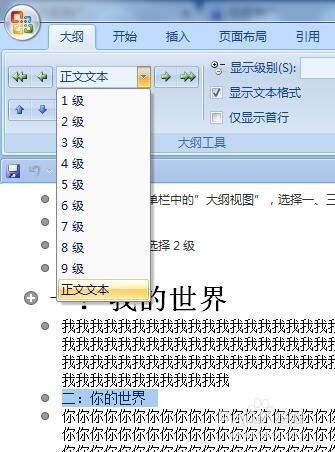
1、打开“视图”菜单栏中的”大纲视图”,选择一、三,选择1级

word目录怎么自动生成? word自动生成目录怎么做

2、同样,选择二,选择2级

word目录怎么自动生成? word自动生成目录怎么做

3、在“引用”菜单栏中,选择“目录”,如图所示

word目录怎么自动生成? word自动生成目录怎么做

4、点击选择的目录,一、三则会变成1级目录,二变成2级目录

word目录怎么自动生成? word自动生成目录怎么做

  • word目录怎么自动生成,word怎么自动生成目录
  • Word怎么自动生成目录?
  • word怎样自动生成目录
  • word如何自动生成目录。
  • word目录怎么自动生成方法
  • 热门搜索
    珍珠鸡怎么分公母 楼上漏水怎么办 九个月宝宝发烧怎么办 切辣椒后手很辣怎么办 拉屎出血是怎么回事 nba2k怎么扣篮 问候的近义词 怎么去除黄褐斑 稀罕的近义词是什么 女人短发最新发型