1、同时按下win+x组合键如下图所示

2、进入控制面板选项,如下图所示

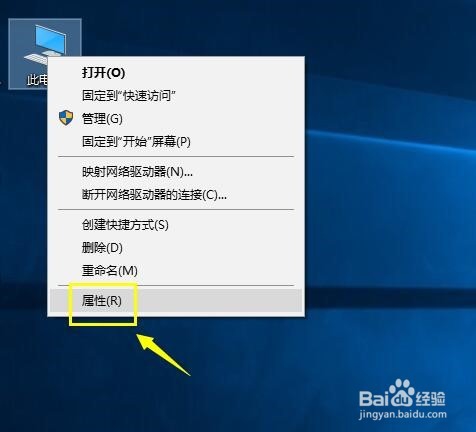
3、如果你的系统是win10 PRo,那么右键单击此电脑--属性,如下图所示
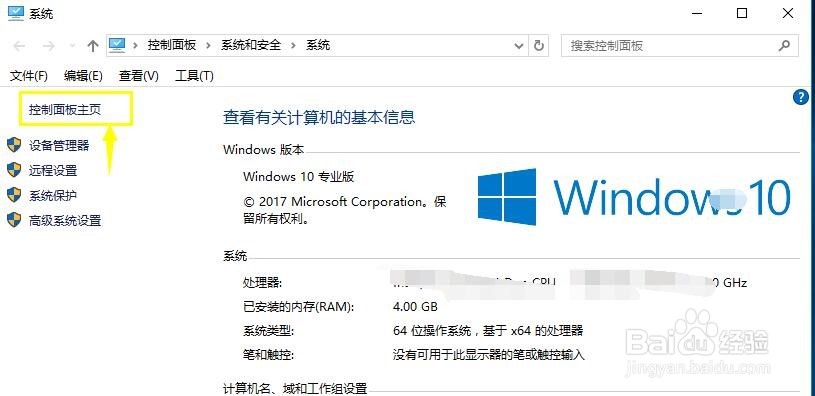
4、在属性界面点击控制面板主页,如下图所示
5、控制面板页面选择程序,如下图所示

6、在程序界面选择默认程序,如下图所示

7、在默认程序界面选择修改默认程序,如下图所示

8、等待系统加载完成,首次加载可能需要1分钟不到,如下图所示

9、选择你希望的默认程序点击设置为默认程序,点击确定完成设置,如下图所示

时间:2026-04-22 17:04:44
1、同时按下win+x组合键如下图所示
2、进入控制面板选项,如下图所示
3、如果你的系统是win10 PRo,那么右键单击此电脑--属性,如下图所示
4、在属性界面点击控制面板主页,如下图所示
5、控制面板页面选择程序,如下图所示
6、在程序界面选择默认程序,如下图所示
7、在默认程序界面选择修改默认程序,如下图所示
8、等待系统加载完成,首次加载可能需要1分钟不到,如下图所示
9、选择你希望的默认程序点击设置为默认程序,点击确定完成设置,如下图所示
