ps快速抠出对比明显图案

 时间:2026-04-23 19:58:52

1、首先启动Photoshop cs5,执行文件-打开命令,打开一份素材图片,进行裁剪。

ps快速抠出对比明显图案

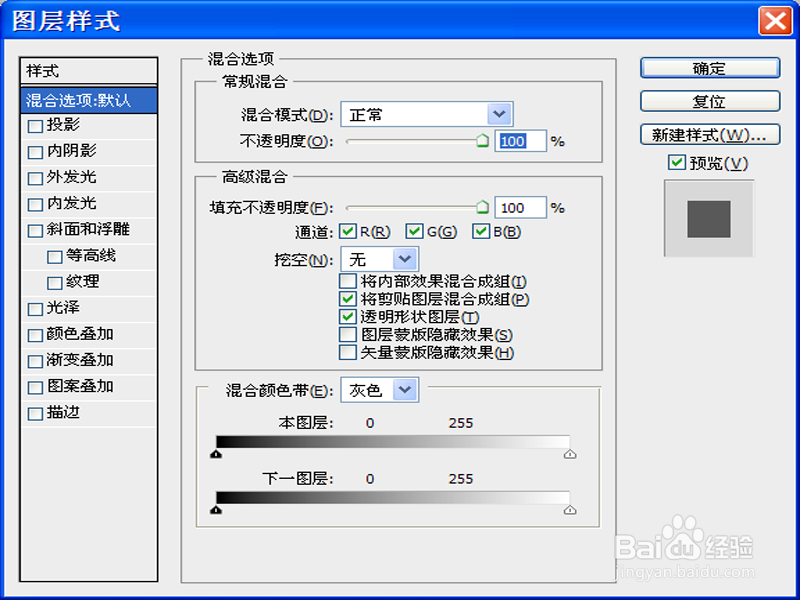
2、执行ctrl+j组合键复制得到图层1,隐藏背景图层,双击图层调出图层样式对话框。
ps快速抠出对比明显图案

3、接着在混合颜色带选项中,按住alt键拖拽本图层的颜色带,直到完成显示出图案为止。

ps快速抠出对比明显图案

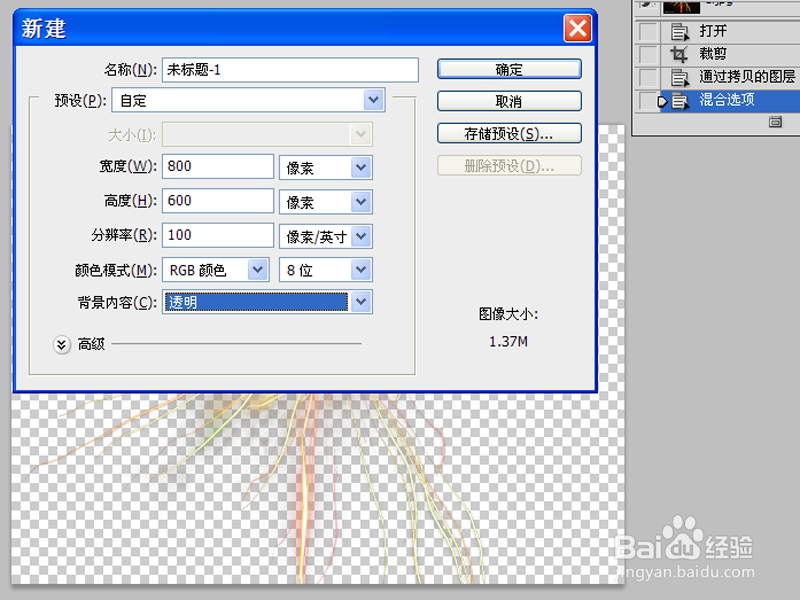
4、执行文件-新建命令,新建一个大小为800*600,分辨率为100,背景为透明的文档。
ps快速抠出对比明显图案

5、选择工具箱里的移动工具,拖拽烟花到新建文档中,当然也可以拖拽到其他文档中。

ps快速抠出对比明显图案

6、调整其大小,执行文件-存储为命令,将文件保存为png格式,这样就把对比明显的图案抠出来了。

ps快速抠出对比明显图案

  • PS镜头光晕滤镜的简单使用
  • PS中怎么把白天变成黄昏
  • Animate软件如何删除图片背景色
  • pr如何新建静态字幕
  • animate如何删除图片背景并对图片进行上色?
  • 热门搜索
    怎么说我不爱你 怎么煮饺子 面包怎么做 脸上长粉刺怎么办 美图秀秀怎么加水印 比熊犬怎么训练 pdf怎么复制 怎么样才能怀孕 匚怎么读 近视了怎么办