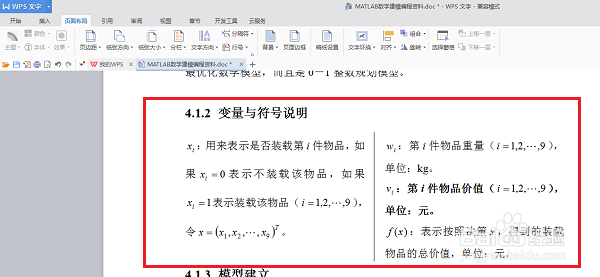
wps文字怎么添加分栏之间的分割线

 时间:2026-02-16 21:21:43

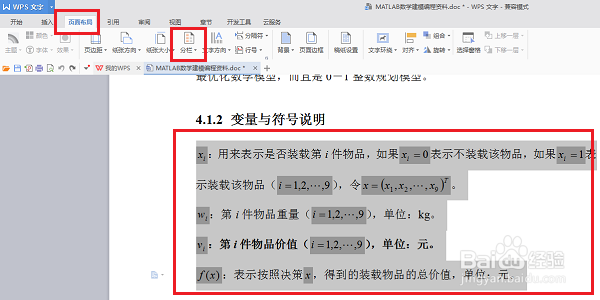
1、第一步在我们的电脑上打开文档,选择上要分栏的段落,点击页面布局->分栏,如下图所示:
wps文字怎么添加分栏之间的分割线

2、第二步点击分栏->更多分栏,进去分栏设置界面,如下图所示:

wps文字怎么添加分栏之间的分割线

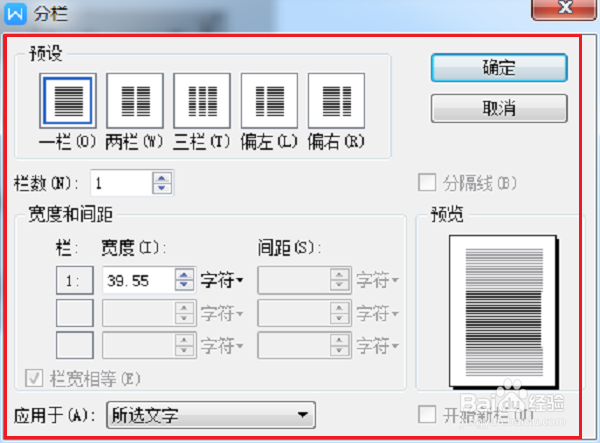
3、第三步进去分栏界面之后,可以看到默认是一栏,分割线的框是灰色的,应用于所选文字,如下图所示:
wps文字怎么添加分栏之间的分割线

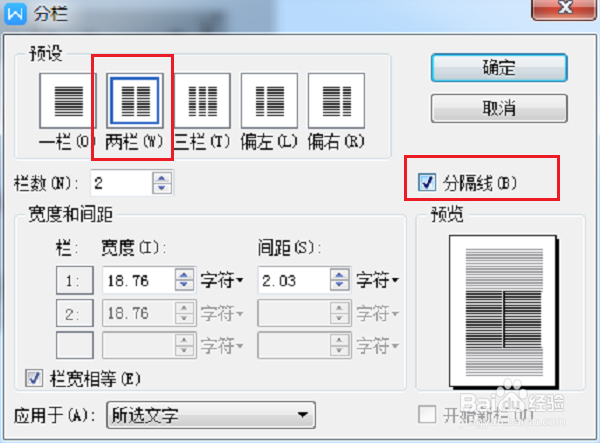
4、第四步我们选择将段落分为两栏,勾选分割线的框,点击确定,如果需要将段落分栏为其它栏数,直接在栏数输入数量,同样需要勾选分割线框,如下图所示:
wps文字怎么添加分栏之间的分割线

5、第五步我们可以看到段落成功分为两栏,并添加了分割线,如下图所示:

wps文字怎么添加分栏之间的分割线

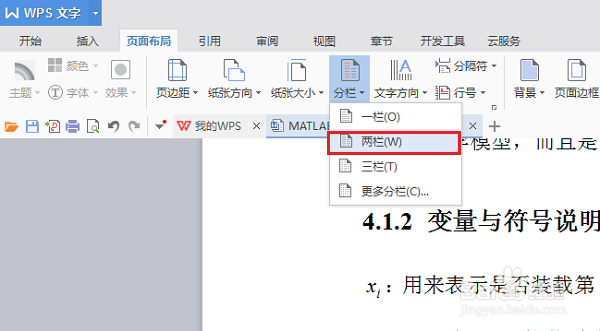
6、第六步需要注意的是如果直接点击分栏->两栏,默认设置是没有添加分割线的,如下图所示:
wps文字怎么添加分栏之间的分割线

  • 网络交友如何防止上当被骗
  • EXCEL中如何控制输入数值的范围
  • Excel中怎么保护工作表和工作簿
  • 怎么把喜欢的网站或者网页收藏
  • 软件Excel:如何将单元格设置为文本左对齐
  • 热门搜索
    天龙八部是什么意思 twilight什么意思 利培酮片治什么病 股票r是什么意思 大闸蟹什么时候吃 什么牌子的电脑最好 陶瓷刀什么牌子好 大发雷霆的意思 糟粕什么意思 b站是什么意思