1、首先启动ppt2010,执行插入-图片命令,将事先准备好的图片插入到ppt中去。

2、接着选择图片,执行格式-裁独昆剪命令,从下拉菜单中选项纵横比选项,选择1:1.

3、确定之后就是一个正方形形状,蚂关屈接着从裁剪中选择裁剪为形状选项。

4、选择椭段侨圆形之后,这个时候你会看到一个圆形头像就制作完成了。

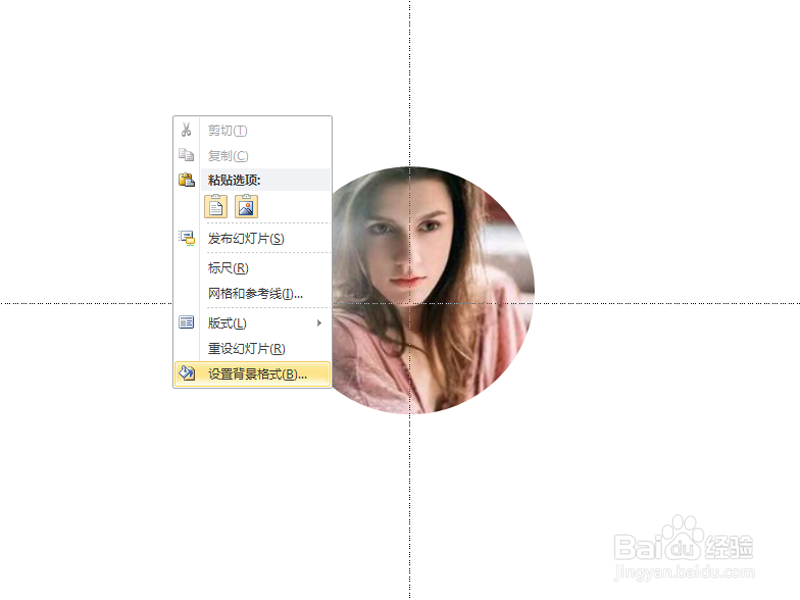
5、右键单击幻灯片,从下拉菜单中选择设置背景格式选项,设置一种渐变颜色。
6、选择圆形执行图片效果-映像-映像变体命令,设置一种自己喜欢的效果。

时间:2026-04-24 09:32:10
1、首先启动ppt2010,执行插入-图片命令,将事先准备好的图片插入到ppt中去。
2、接着选择图片,执行格式-裁独昆剪命令,从下拉菜单中选项纵横比选项,选择1:1.
3、确定之后就是一个正方形形状,蚂关屈接着从裁剪中选择裁剪为形状选项。
4、选择椭段侨圆形之后,这个时候你会看到一个圆形头像就制作完成了。
5、右键单击幻灯片,从下拉菜单中选择设置背景格式选项,设置一种渐变颜色。
6、选择圆形执行图片效果-映像-映像变体命令,设置一种自己喜欢的效果。
