1、首先打开QQ浏览器找到右上角的“菜单”然后点击“设置”

2、重点来了!找到“安全设置”然后把“核心防御能力”的里面的“默认浏览器防护”前面的勾去掉

3、点击桌面的win窗口按钮,如图所示

4、选择“设置”选项,如图所示

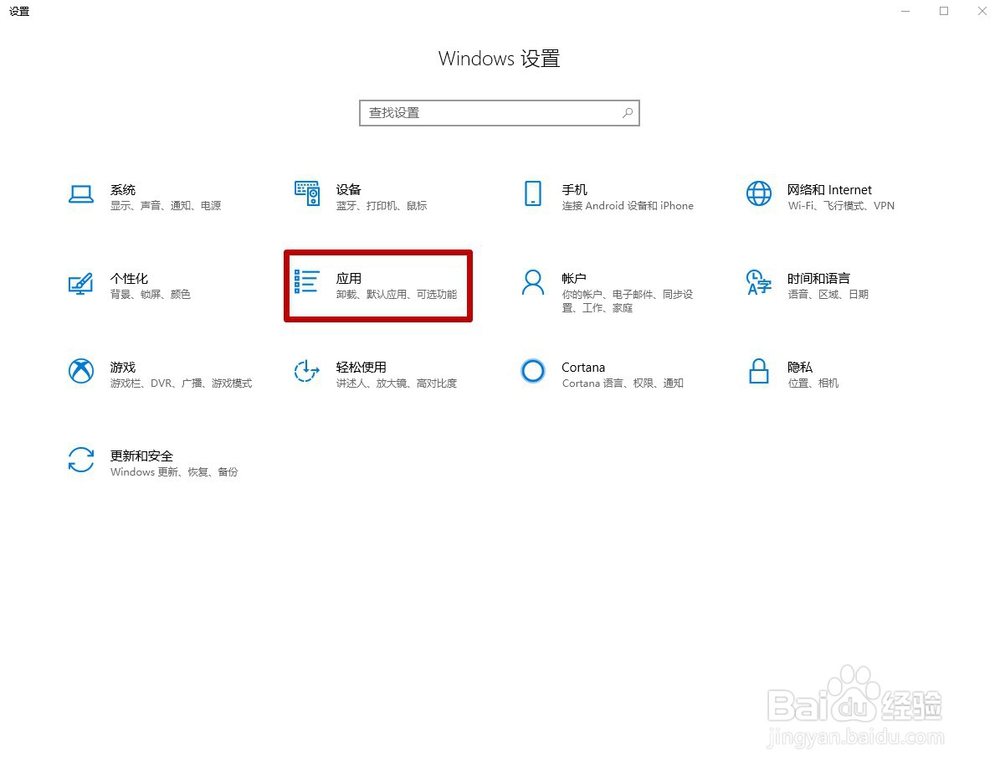
5、在windows设置界面选择“应用”选项卡,如图所示
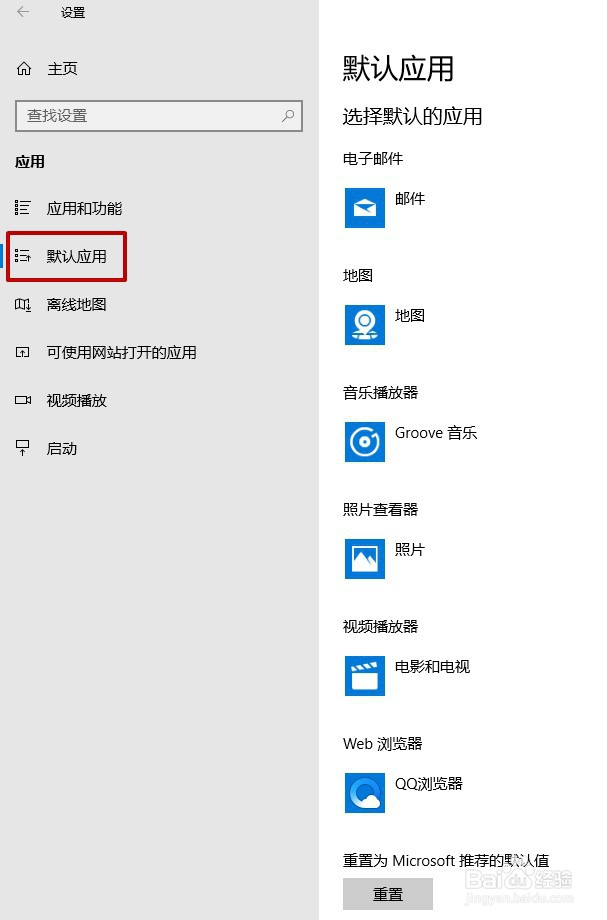
6、在设置选项卡中选择“默认应用”
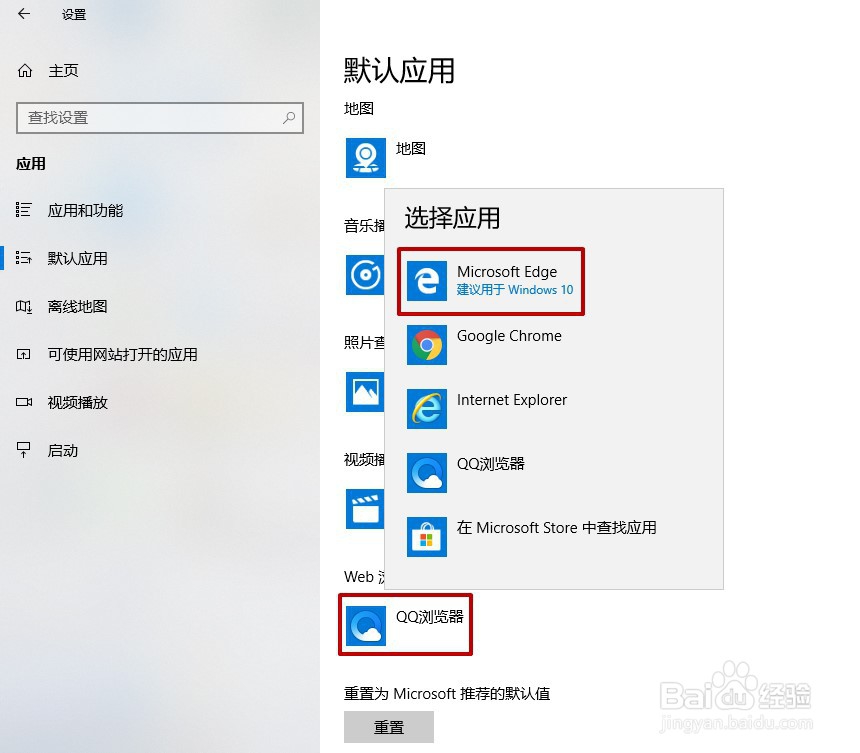
7、此时找到“web浏览器”中的QQ浏览器,选择“Microsoft Edge”即可
8、大功告成!

时间:2026-04-22 02:55:23
1、首先打开QQ浏览器找到右上角的“菜单”然后点击“设置”
2、重点来了!找到“安全设置”然后把“核心防御能力”的里面的“默认浏览器防护”前面的勾去掉
3、点击桌面的win窗口按钮,如图所示
4、选择“设置”选项,如图所示
5、在windows设置界面选择“应用”选项卡,如图所示
6、在设置选项卡中选择“默认应用”
7、此时找到“web浏览器”中的QQ浏览器,选择“Microsoft Edge”即可
8、大功告成!
