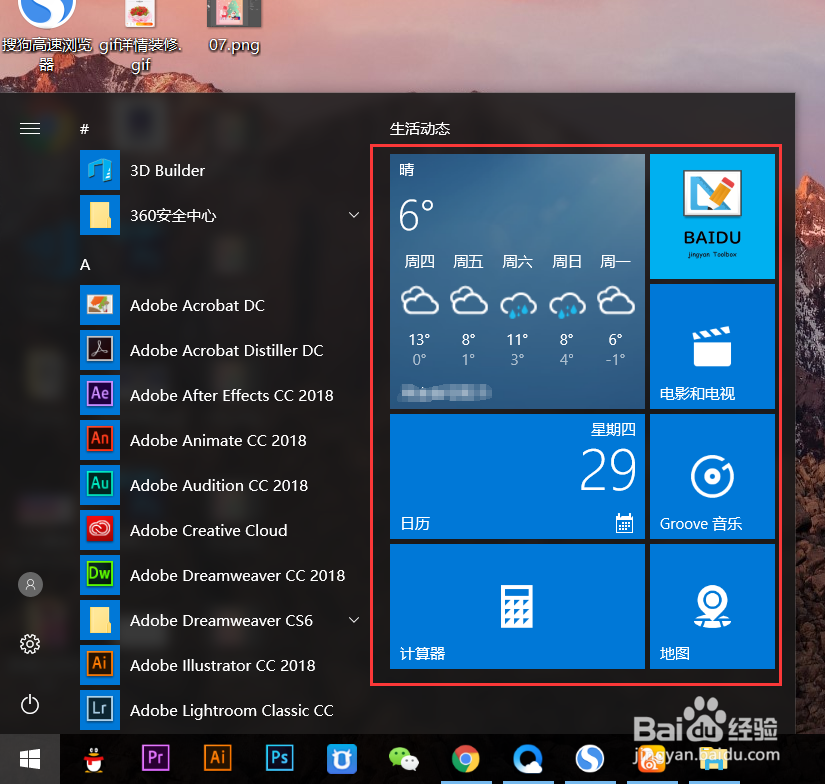
1、在桌面上按【WIN】键,或鼠标点击左下角的【开始】菜单。可以看到菜单背景色默认的是蓝色的。
2、在桌面空白处鼠标右键点击【个性化】

3、在个性化设置左侧栏中点击【颜色】
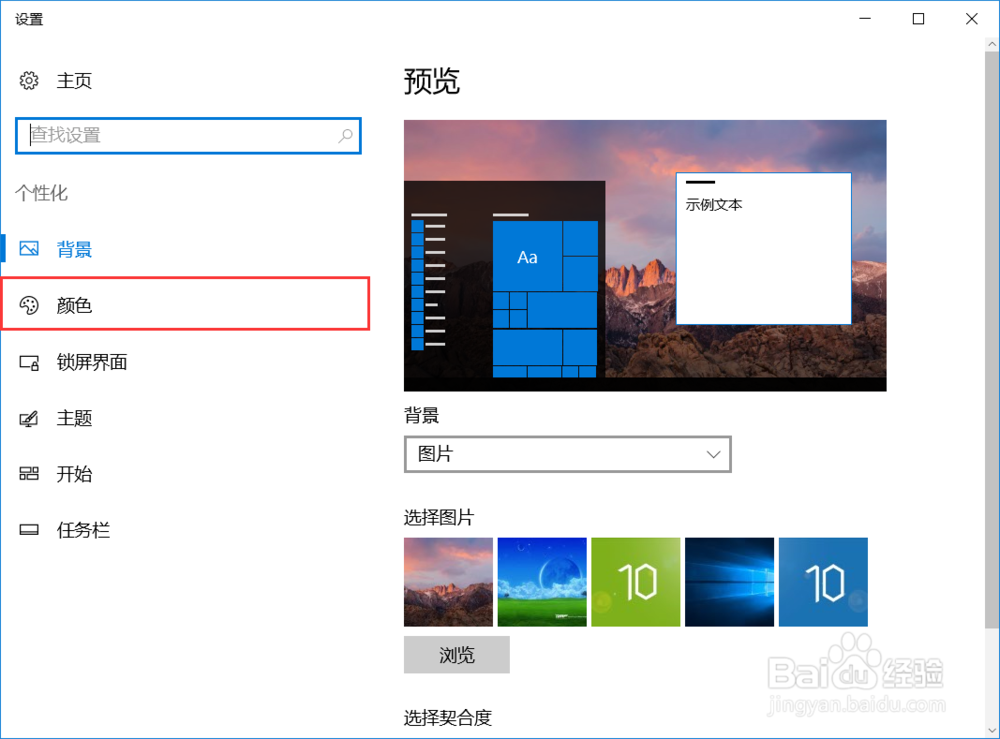
4、可以看到右侧有很多的颜色,默认勾选的就是【蓝色】啦。可以在上方看到预览效果哦

5、我们随便选择一个颜色,可以看到预览效果是实时的呢

6、个人觉得深灰接近黑色的这个颜色看起来更大气一些。我们点击后,可以看到已经更换了

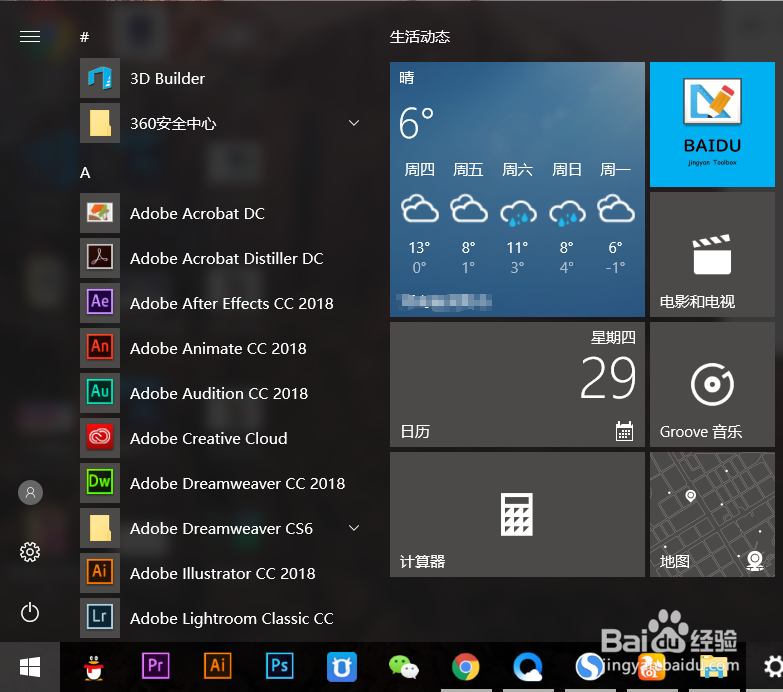
7、重新打开开始菜单,发现背景都变色深灰色啦,是不是更好看呢
时间:2026-04-22 11:10:50
1、在桌面上按【WIN】键,或鼠标点击左下角的【开始】菜单。可以看到菜单背景色默认的是蓝色的。
2、在桌面空白处鼠标右键点击【个性化】
3、在个性化设置左侧栏中点击【颜色】
4、可以看到右侧有很多的颜色,默认勾选的就是【蓝色】啦。可以在上方看到预览效果哦
5、我们随便选择一个颜色,可以看到预览效果是实时的呢
6、个人觉得深灰接近黑色的这个颜色看起来更大气一些。我们点击后,可以看到已经更换了
7、重新打开开始菜单,发现背景都变色深灰色啦,是不是更好看呢
