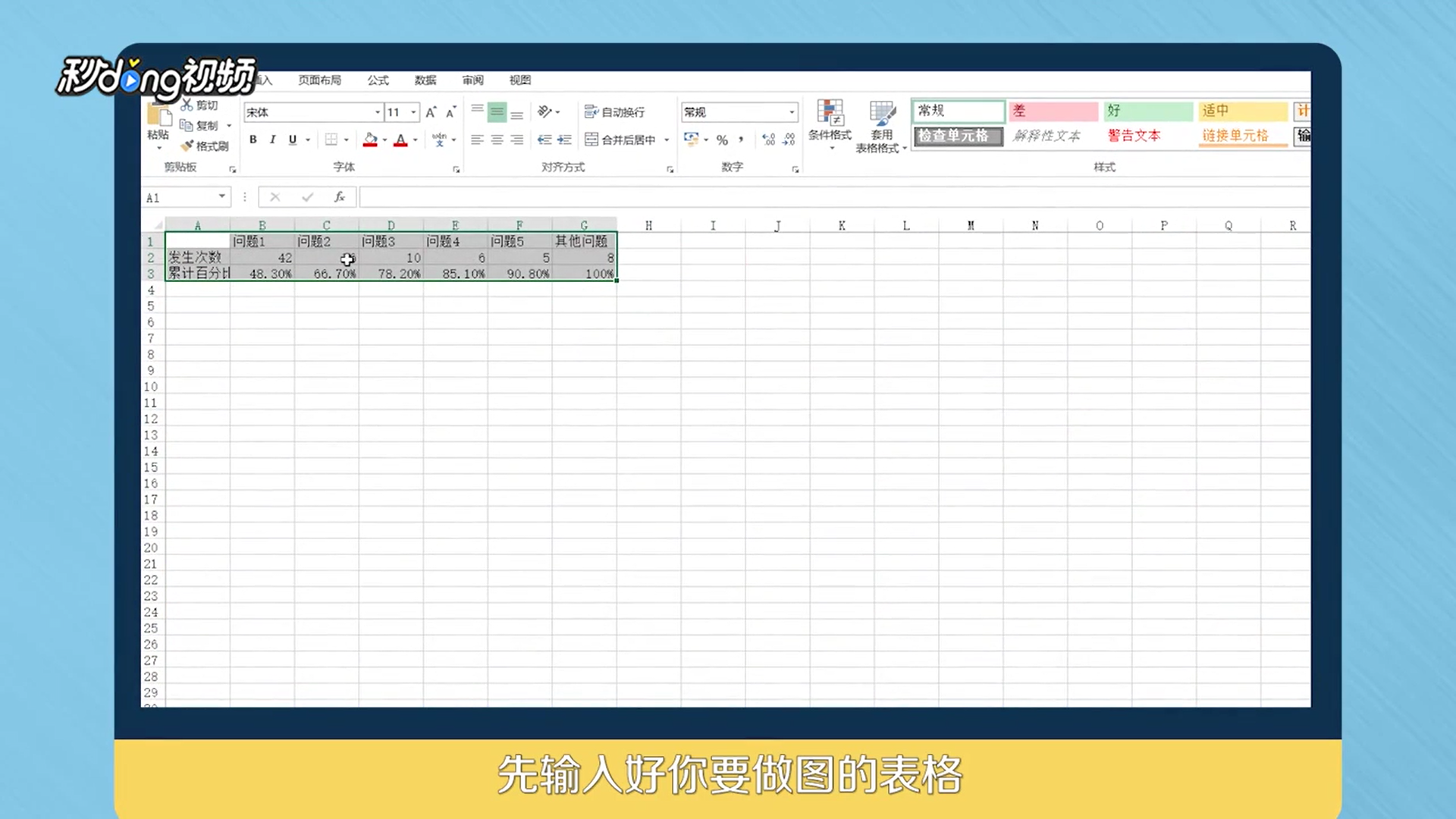
1、进入excel,输入要做图的表格。
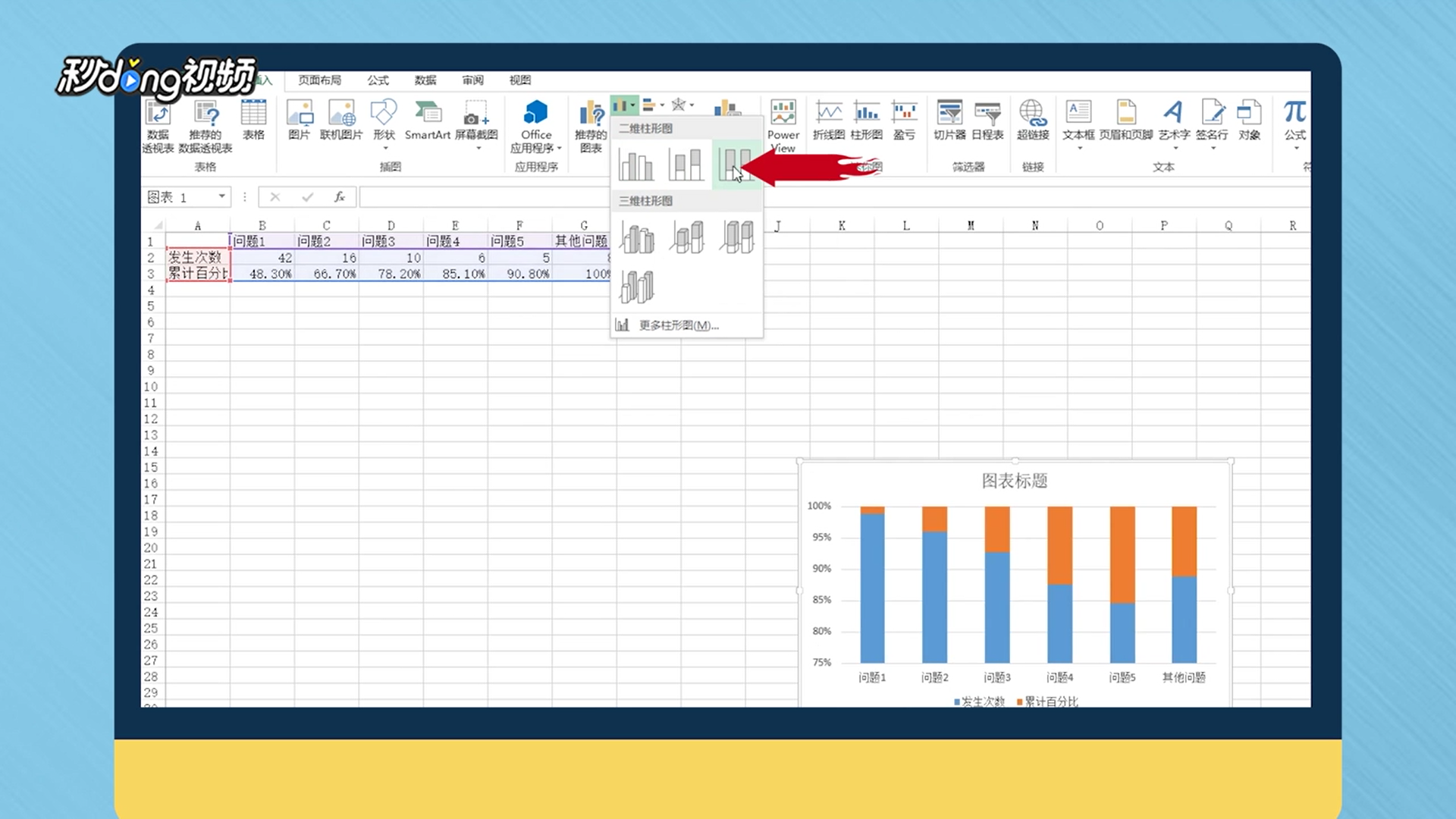
2、点击输入的表格,再点击“插入”,点击“柱状图”选项,点击“二维柱状图”图标。
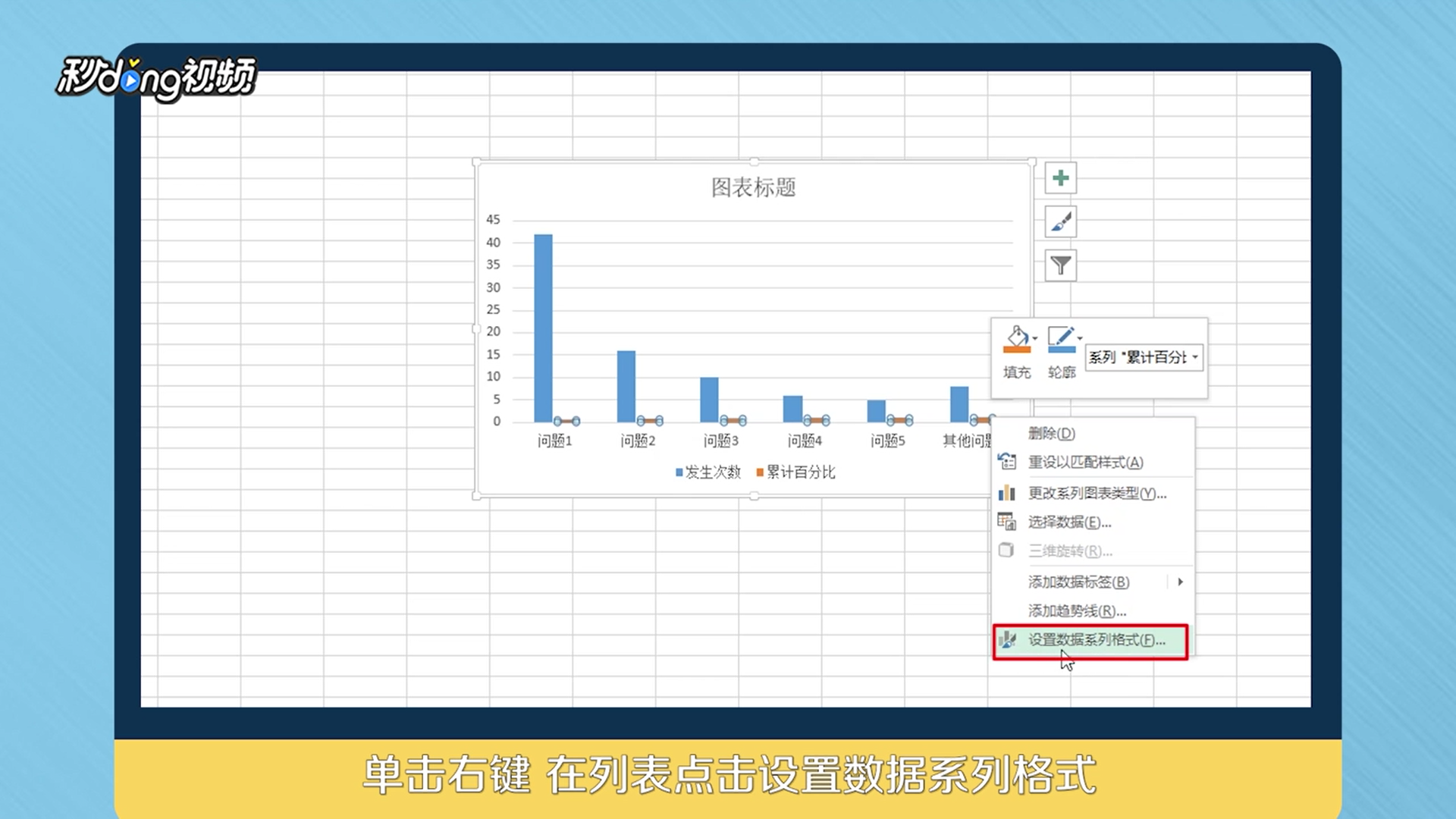
3、点击柱状图里的红色柱子,右键出现列表,选择“设置数据系列格式”。
4、右侧选择“次坐标轴”。

5、点击红色柱子,右键出现列表,选择“更改系列图标类型”。
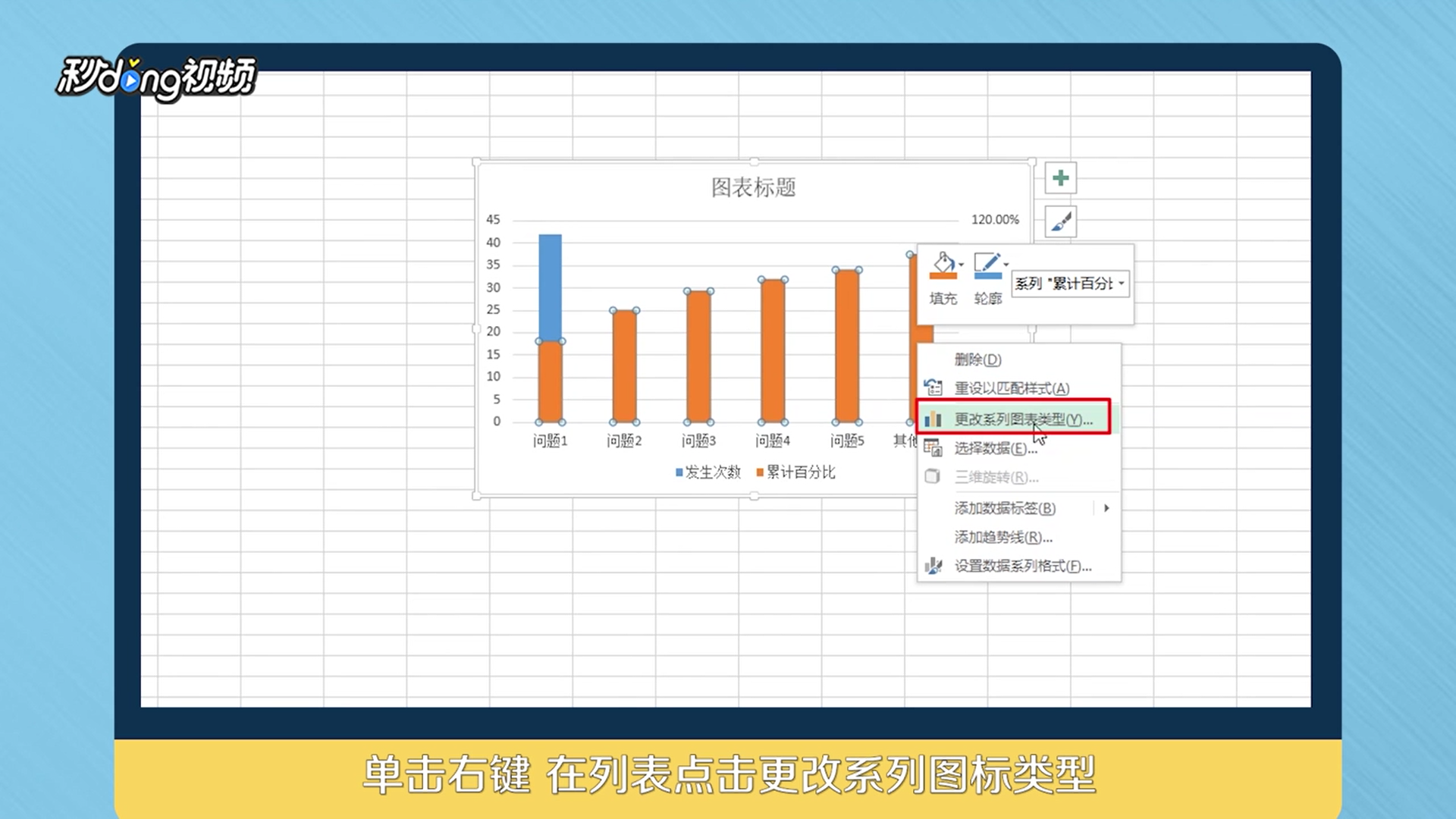
6、在弹出窗口点击“XY(散点图)”,点击“确定”,使红色柱子以散点形式出现。

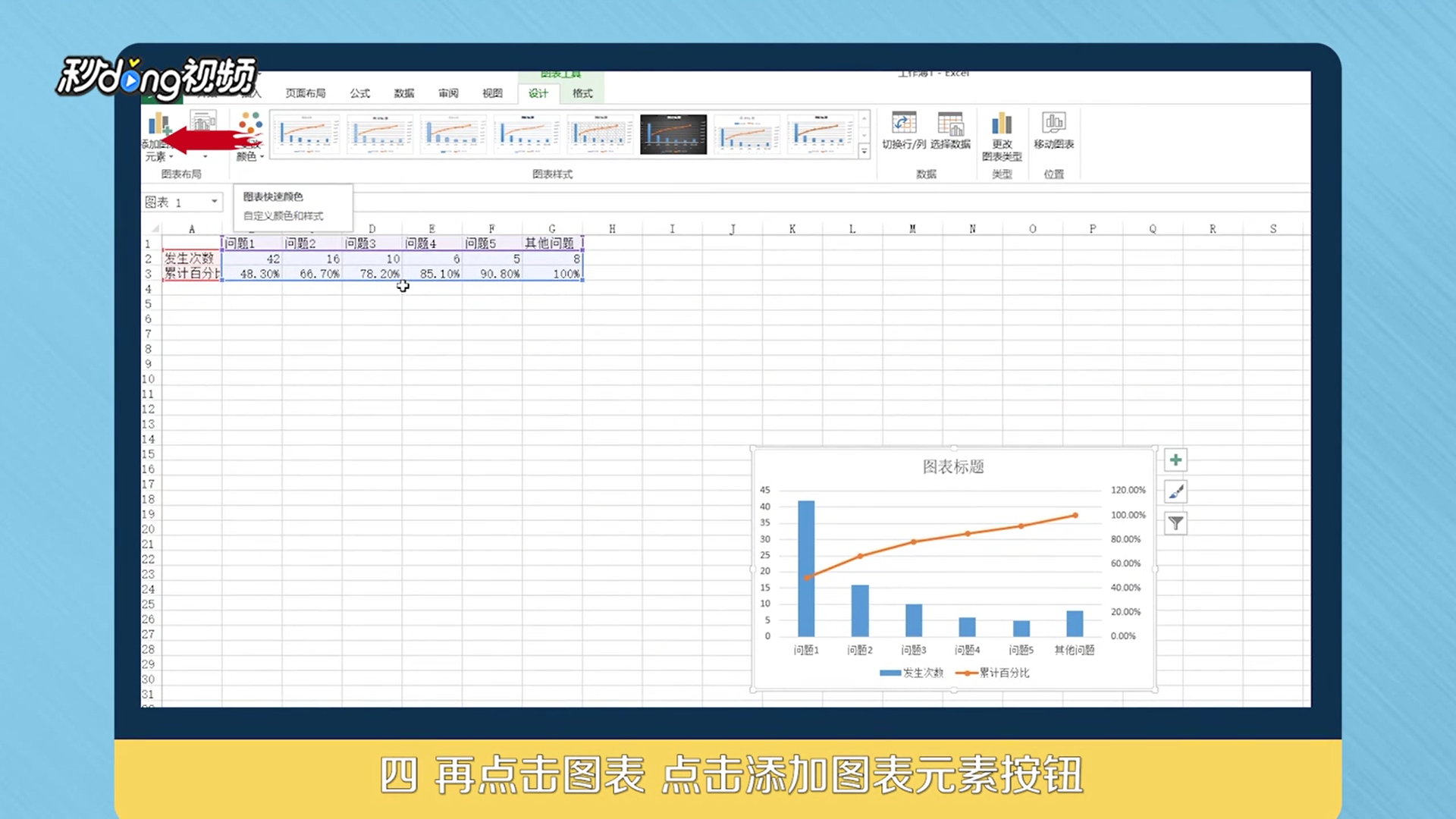
7、点击输入好的表格,点击“添加图标元素”。
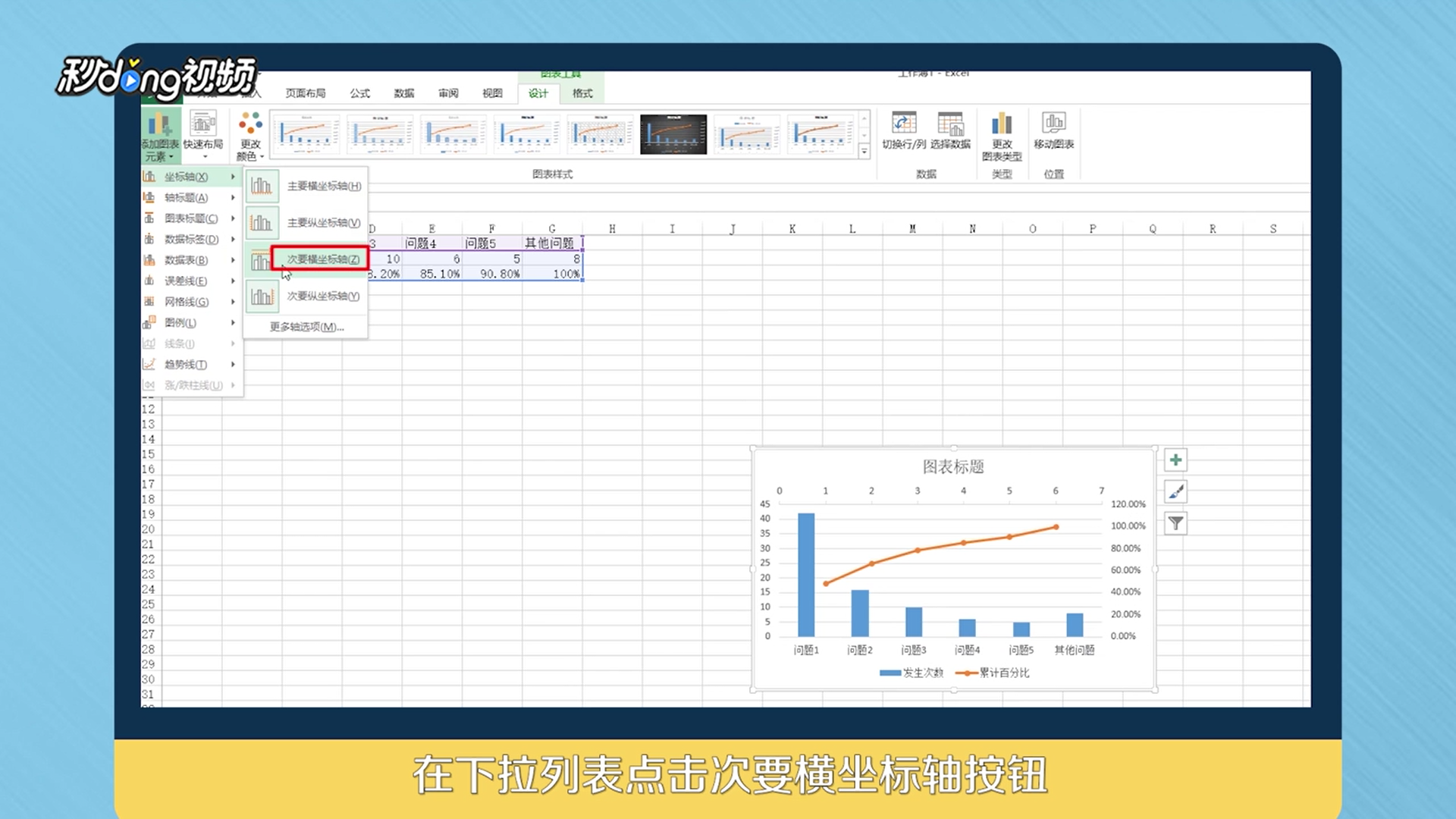
8、在列表中点击“次要横坐标轴”,即可完成制作。
9、总结1如下。

10、总结2如下。

时间:2026-05-03 17:42:28
1、进入excel,输入要做图的表格。
2、点击输入的表格,再点击“插入”,点击“柱状图”选项,点击“二维柱状图”图标。
3、点击柱状图里的红色柱子,右键出现列表,选择“设置数据系列格式”。
4、右侧选择“次坐标轴”。
5、点击红色柱子,右键出现列表,选择“更改系列图标类型”。
6、在弹出窗口点击“XY(散点图)”,点击“确定”,使红色柱子以散点形式出现。
7、点击输入好的表格,点击“添加图标元素”。
8、在列表中点击“次要横坐标轴”,即可完成制作。
9、总结1如下。
10、总结2如下。
