ps画同心圆并填充颜色

 时间:2026-02-14 03:36:50

1、打开PS软件,按下快捷键CTRL+N,弹出一个新建对话框,填入合适的参数,确定

ps画同心圆并填充颜色

2、从PS软件的菜单栏开始,依次选择:视图---标尺

ps画同心圆并填充颜色

3、此刻,在PS的工作区内,左方和上方会各出现一个标尺,将鼠标移动到两个标尺上,并点击拖动,创建出两条相交的参考线
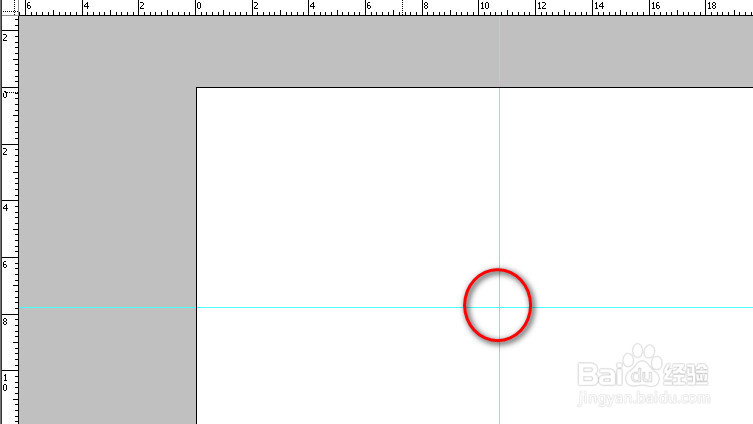
ps画同心圆并填充颜色

4、从PS左侧的工具栏,在选框工具上单击鼠标右键,选择:椭圆选框工具

ps画同心圆并填充颜色

5、将鼠标移动到两条蓝色参考线的交点处,按下ALT+SHIFT组合键,然后按住鼠标左键不放手,向外拖动,即可创建一个以参考线交点为圆心的正圆选取,然后,选择一个合适的前景色,按下ALT+DELETE组合键,完成颜色填充

其他颜色,重复以上步骤,即可完成一个彩色同心圆的创建

ps画同心圆并填充颜色

  • 怎么用ps制作浪漫心形画笔
  • 如何把文字图层变成普通的图层
  • ps图层添加混合选项教程分享
  • photoshop的工作界面由哪几部分组成
  • 张龙飞:photoshop给瓷器花瓶加图案教程
  • 热门搜索
    山西农业大学怎么样 lol怎么在游戏中回复好友消息 excel怎么取消隐藏 脚臭是怎么回事 醍醐灌顶怎么读 独立显卡怎么安装 我怎么了 祝老师的祝福语怎么写 百合网怎么注销账号 筢怎么读