CAD文件如何保存成JPG图片

 时间:2026-02-12 09:47:57

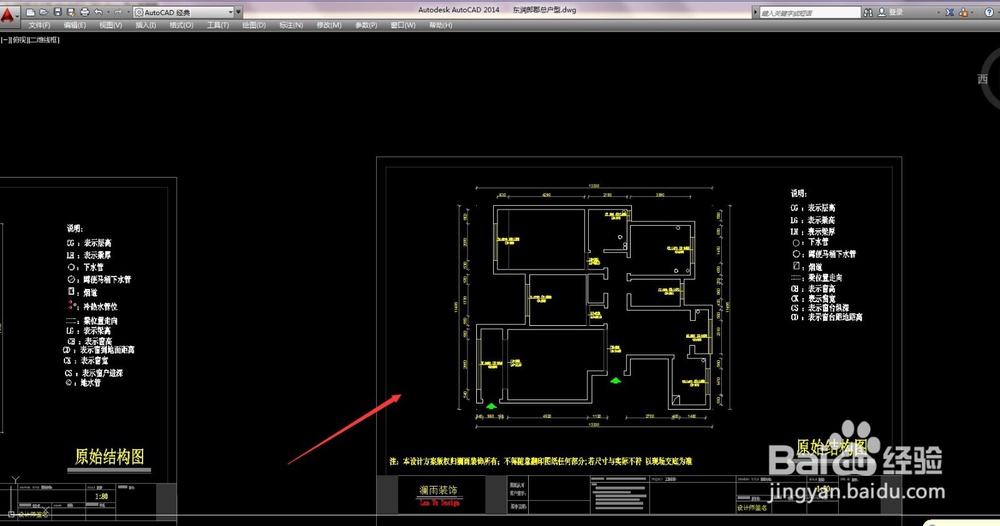
1、一、打开CAD,选中自己先打印的文件。
CAD文件如何保存成JPG图片

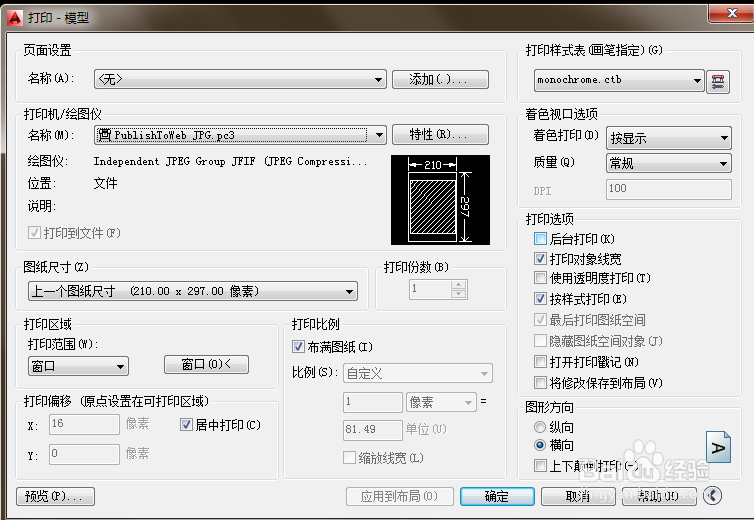
2、二、按快捷键:Ctil+P。会出现打印的对话框。

CAD文件如何保存成JPG图片

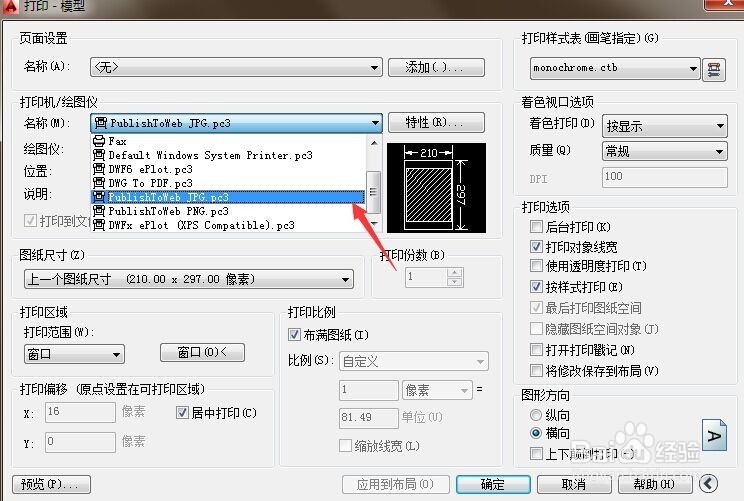
3、三、选好打印的名称。如下图。

CAD文件如何保存成JPG图片

4、四、选好自己打印的图纸尺寸。如下图。

CAD文件如何保存成JPG图片

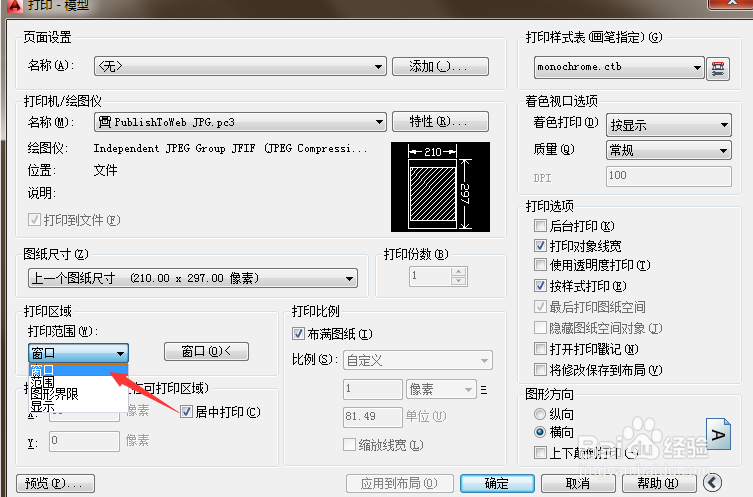
5、五、打印分数,打印范围选窗口。操作如下图。

CAD文件如何保存成JPG图片

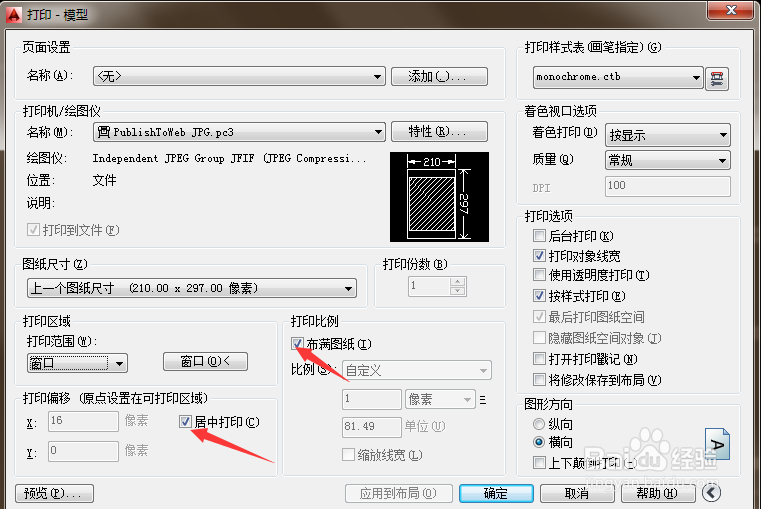
6、六、在居中打印面前打对勾,布满图纸面前打对勾。详细操作如下图。

CAD文件如何保存成JPG图片

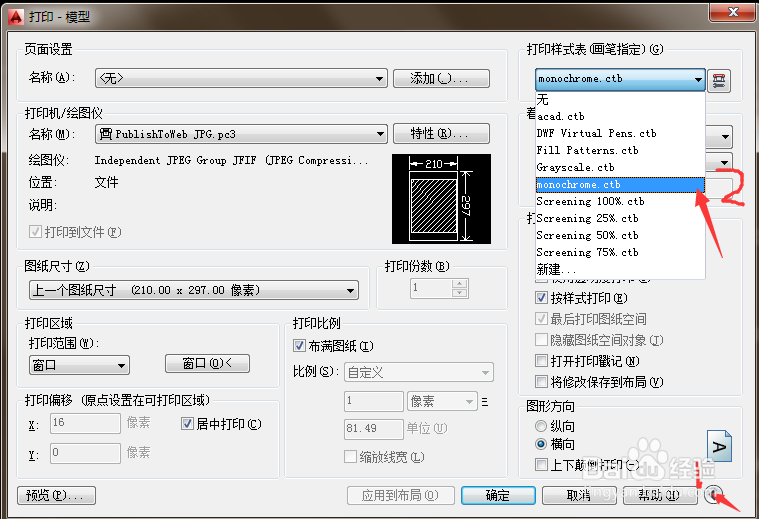
7、七、在打印样式表中选,详细步骤看如下图。

CAD文件如何保存成JPG图片

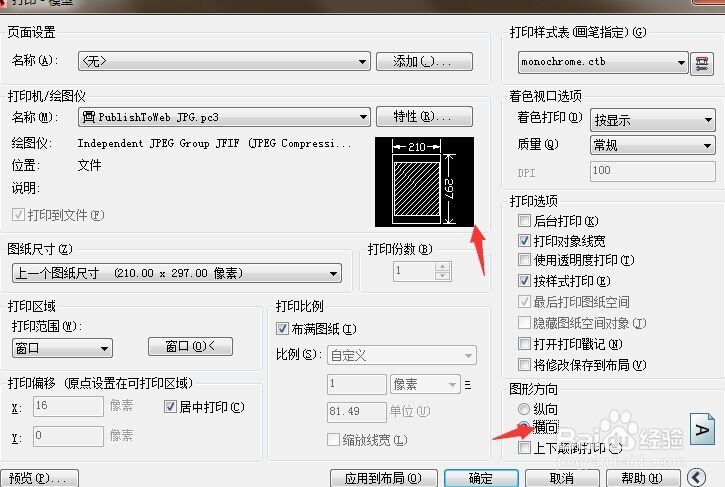
8、八、图纸方向。看自己图纸构图来定。

CAD文件如何保存成JPG图片

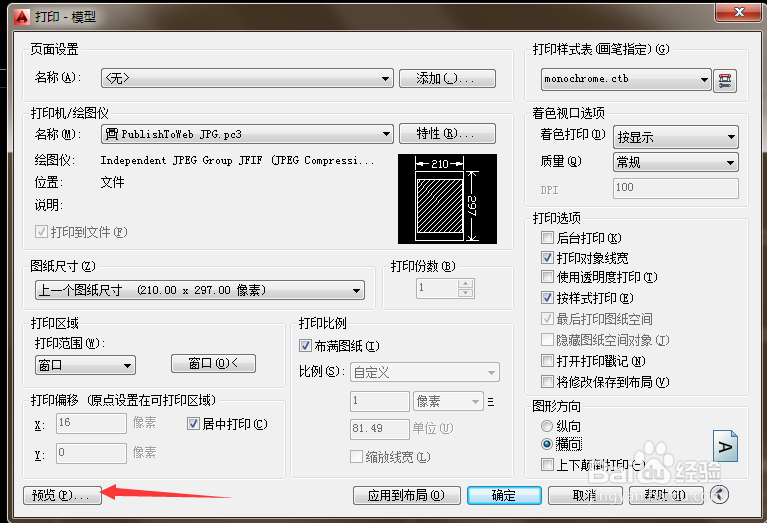
9、九、在打印之前要养成先预览的习惯。操作如下图。

CAD文件如何保存成JPG图片

10、十、觉得没有问题就点击打印。操作如下图。

CAD文件如何保存成JPG图片

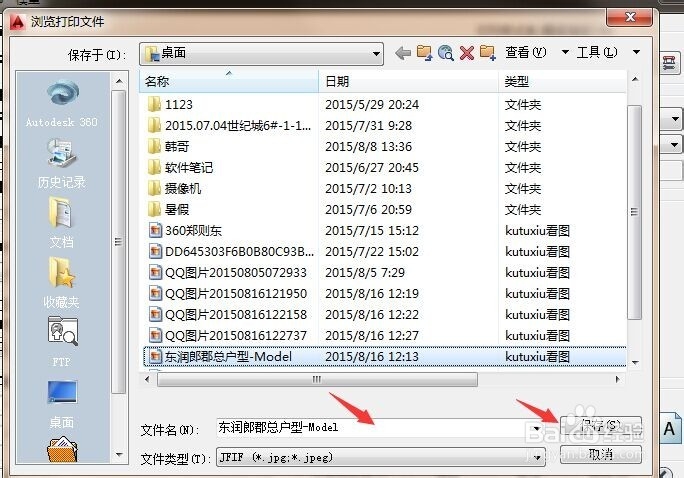
11、十一、但你单击打印时,会出现保存文件的对话框。文件名,还有保存文件的地址,自己设置好。操作如下图。
CAD文件如何保存成JPG图片

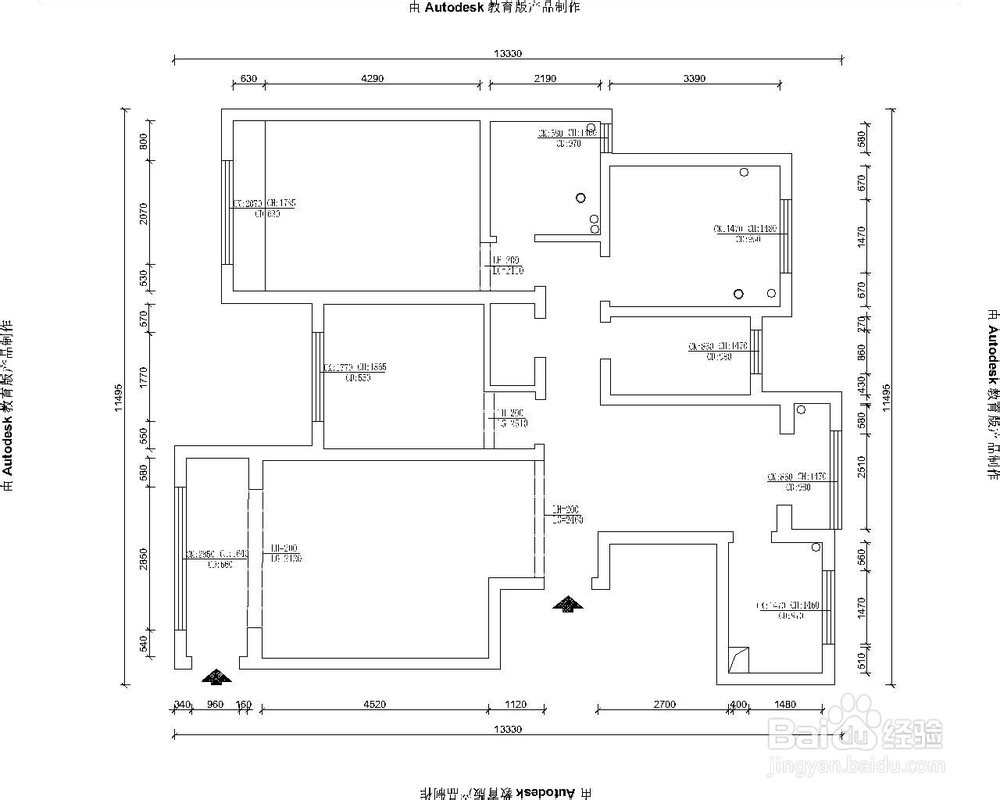
12、十二、回到你保存文件的地址,点击打开。文件就会直接打开,如下图。

CAD文件如何保存成JPG图片

  • CAD图纸导出高清JPG格式
  • 如何选择青年旅社
  • cad怎么保存成jpg图片
  • CAD2014A3出图步骤经验分享
  • 教你把CAD转为JPG:[3]转为彩色或黑白图片
  • 热门搜索
    空耳什么意思 护理专业主要学什么 全面推进依法治国的总目标是什么 meals是什么意思 腺体是什么 韧性是什么意思 什么然而生 1987年属什么生肖 心要让你听见爱要你看见什么歌 毛尖属于什么茶