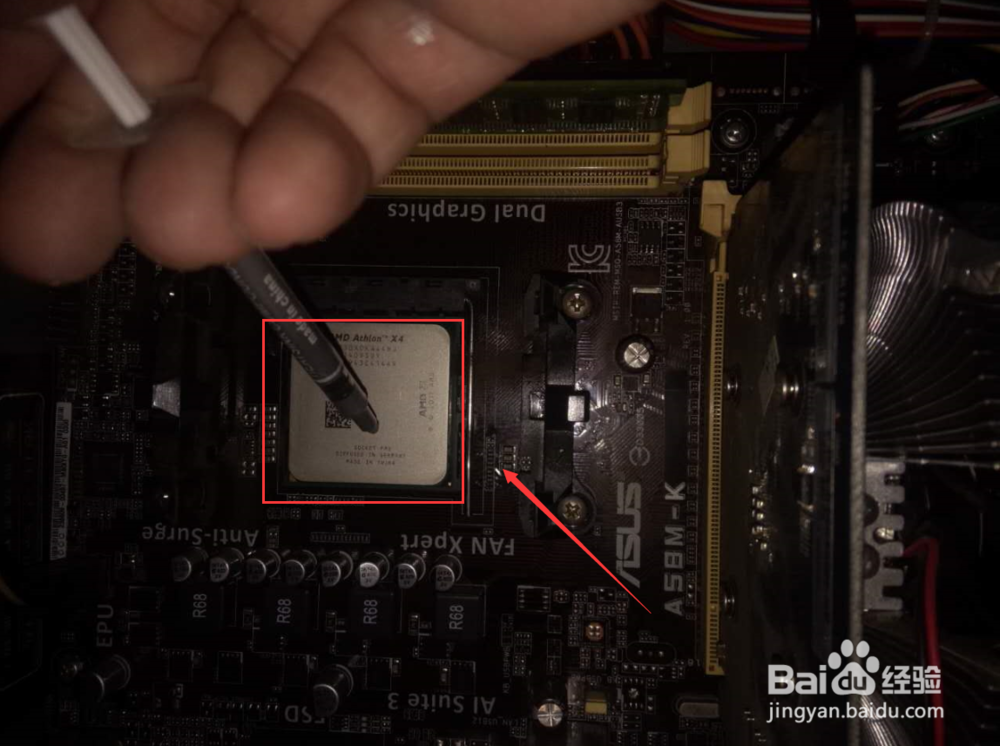
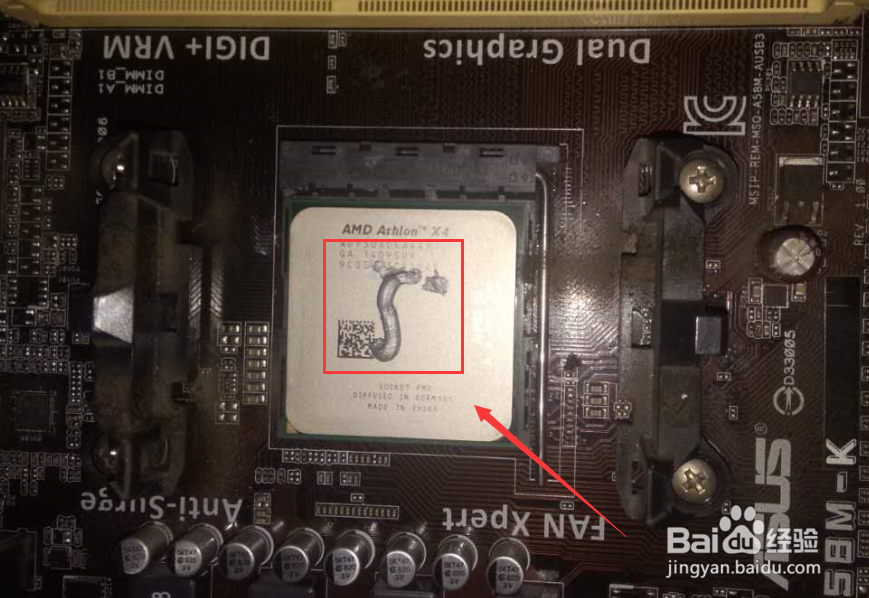
如何正确全面给电脑主机更换散热硅脂(硬风扇)

 时间:2026-05-05 02:49:57

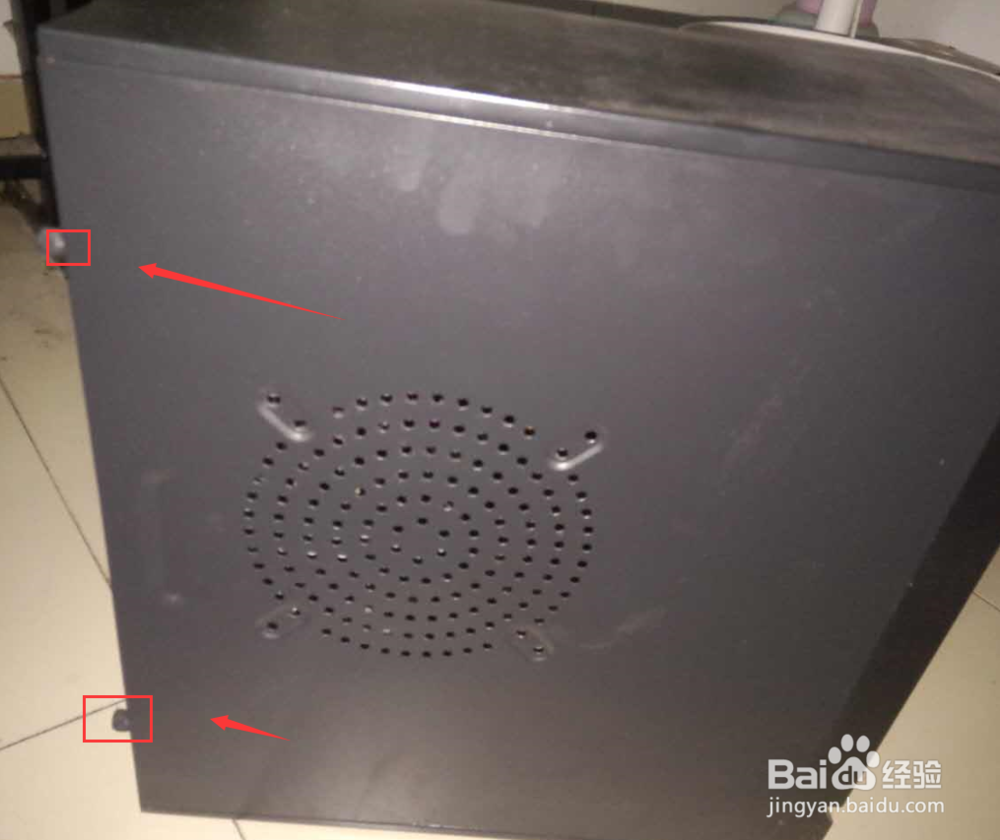
1、第一步:首先我们把主机找一个比较稳妥的地方,放平,拆掉后面两个螺丝,卸掉侧面平板
如何正确全面给电脑主机更换散热硅脂(硬风扇)

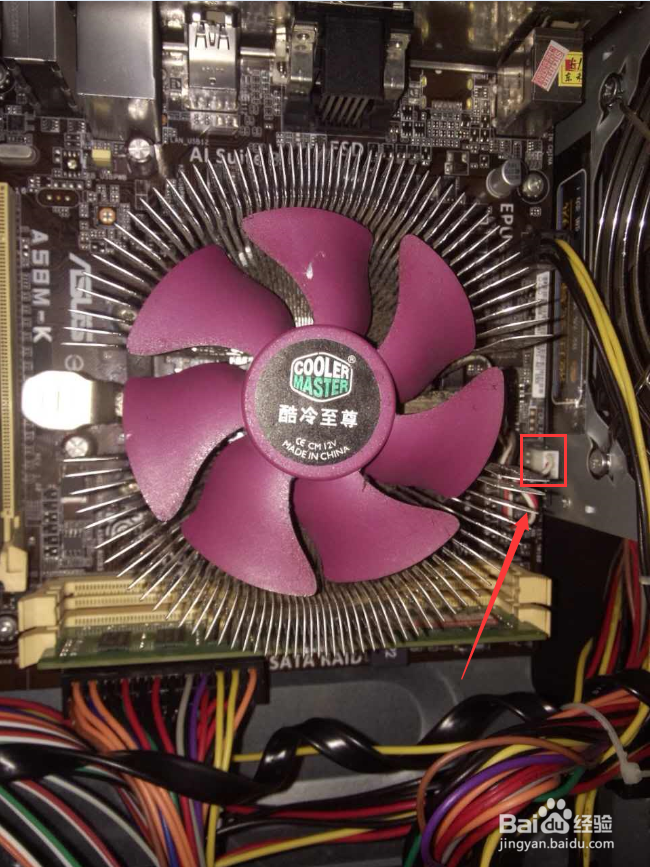
2、第二步:拆掉主机侧面板以后,我们会看的电脑主板,然后,把cpu风扇的电源线插头拔掉
如何正确全面给电脑主机更换散热硅脂(硬风扇)

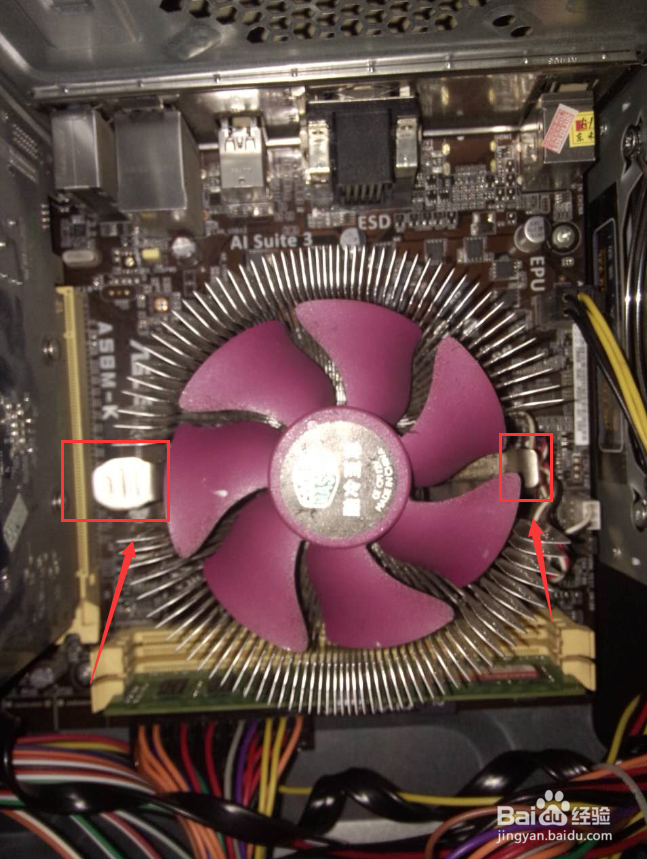
3、第三步:轻轻按下cpu风扇侧面的卡片,至卡片从卡槽中脱出,轻轻拿起cup风扇
如何正确全面给电脑主机更换散热硅脂(硬风扇)

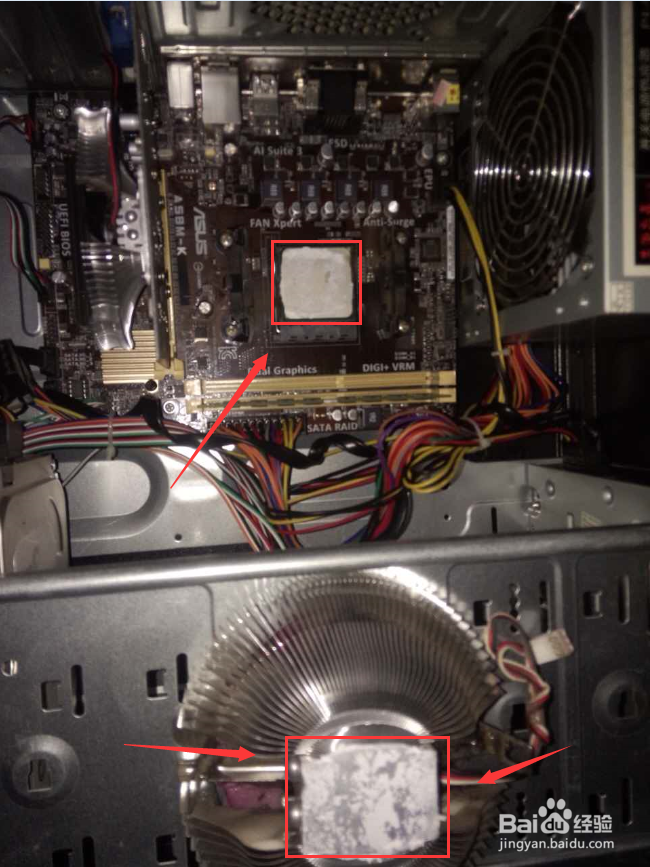
4、第四步:拆下cpu风扇以后,使用硬纸片,将cpu表面,以及风扇散热器表面的残留散热硅脂清理掉
如何正确全面给电脑主机更换散热硅脂(硬风扇)

5、第五步:将我们买好的注射形散热硅脂,轻轻挤到cpu表面

如何正确全面给电脑主机更换散热硅脂(硬风扇)

如何正确全面给电脑主机更换散热硅脂(硬风扇)

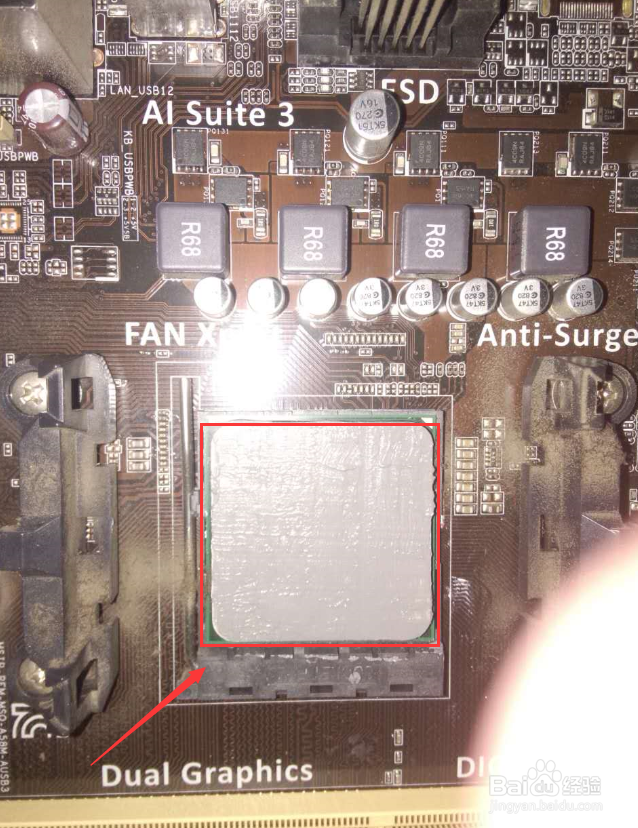
6、第六步:我们使用塑料袋套到手指上,轻轻将cpu表面的散热硅脂摸匀,若是不易摸平,可使用硬纸片采用从左到右的方式刮平
如何正确全面给电脑主机更换散热硅脂(硬风扇)

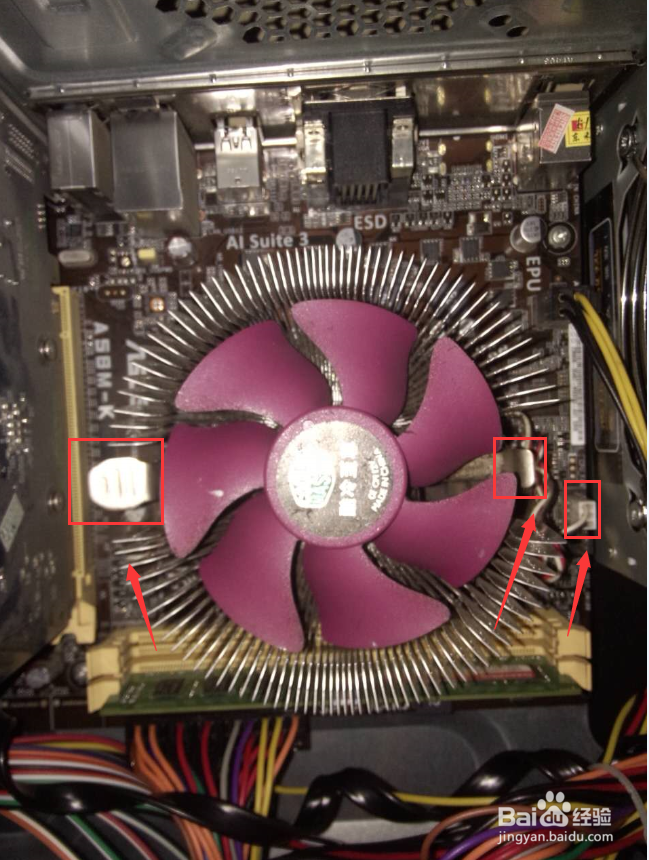
7、第七步:轻轻装上cpu风扇,将风扇卡扣,卡入卡槽,插进电源线,即可完成
如何正确全面给电脑主机更换散热硅脂(硬风扇)

  • 怎么查看电脑cpu温度
  • 显卡风扇怎么拆
  • 笔记本cpu温度一直90度以上怎么办
  • 怎样解决电脑cpu莫名占用满
  • CPU待机温度40左右正常吗
  • 热门搜索
    红烧茄子的做法大全 四字词语解释大全 美国历史简介 12星座大全 京东快捷支付怎么取消 体质差怎么调理 初一作文600字大全 车的标志大全和名字 怎么清理电脑磁盘 邮箱地址大全