关闭Outlook的姓名提示(自动完成)功能

 时间:2026-02-14 13:30:52

1、对于 outlook 2013

2、点击“文件”

关闭Outlook的姓名提示(自动完成)功能

3、点击“选项”

关闭Outlook的姓名提示(自动完成)功能

4、把以下的勾去掉,并单击旁边的【清空自动完成列表】按钮

关闭Outlook的姓名提示(自动完成)功能

1、对于 Outlook 2010

2、打开 Outlook,单击左上角的【文件】按钮,出来的界面单击左侧列表的【选项】命令

关闭Outlook的姓名提示(自动完成)功能

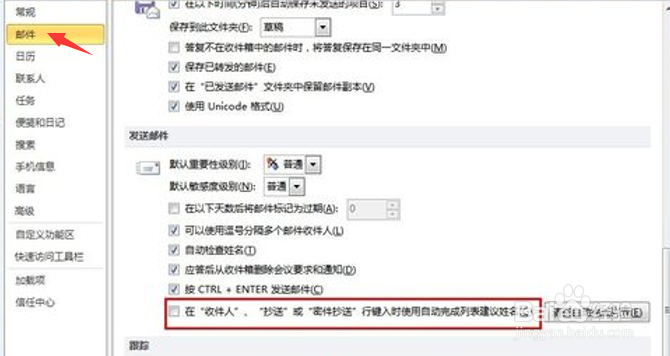
3、在【Outlook 选项】窗口切换到【邮件】标签,右侧窗口找到【发送邮件】一栏,去掉【在"收件人"、"抄送"或"密件抄送"行键入时使用自动完成列表建议姓名】前面的勾
关闭Outlook的姓名提示(自动完成)功能

4、并单击旁边的【清空自动完成列表】按钮

关闭Outlook的姓名提示(自动完成)功能

1、对于 Outlook 2007/20031

2、打开Outlook,在菜单栏单击【工具】——【选项】

关闭Outlook的姓名提示(自动完成)功能

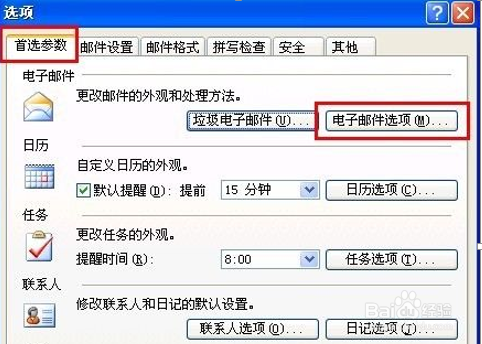
3、在【首选参数】选项卡下单击【电子邮件选项】

关闭Outlook的姓名提示(自动完成)功能

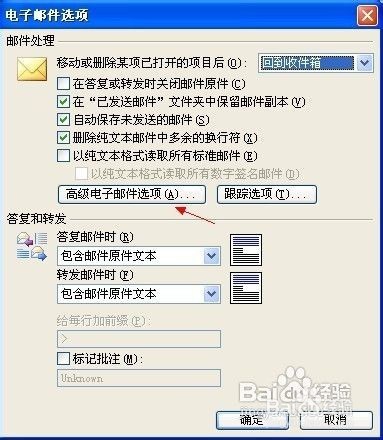
4、点击“高级电子邮件账户”

关闭Outlook的姓名提示(自动完成)功能

5、在【发送邮件时】一栏去掉【填写收件人、抄送人及密件抄送人字段时提示姓名】的勾选

关闭Outlook的姓名提示(自动完成)功能

6、一路单击【确定】按钮保存设置并退出

  • SAP中转储单TO Confirm and print确认及打印
  • Foxmail如何设置星标置顶邮件
  • OpenStack常见命令之Neutron篇(IceHouse版)
  • OUTLOOK等无法直接打开邮件中的超级链接问题
  • Outlook 2010 收件者群组如何设定的经验分享?
  • 热门搜索
    一加7pro怎么样 中南大学在哪里 如何追女生 微信如何拍一拍 光纤路由器 枸杞岛在哪里 如何截图 晒娃发朋友圈的好句子 六个月的宝宝发烧怎么办 减免的增值税怎么做账