1、首先打开Excel2007,在表格中创建一个数据表。


2、点击【插入】,点击【折线图图】,然后选择折线图式样。

3、按住鼠标左键拖动调整图表位置,以及它的大小。

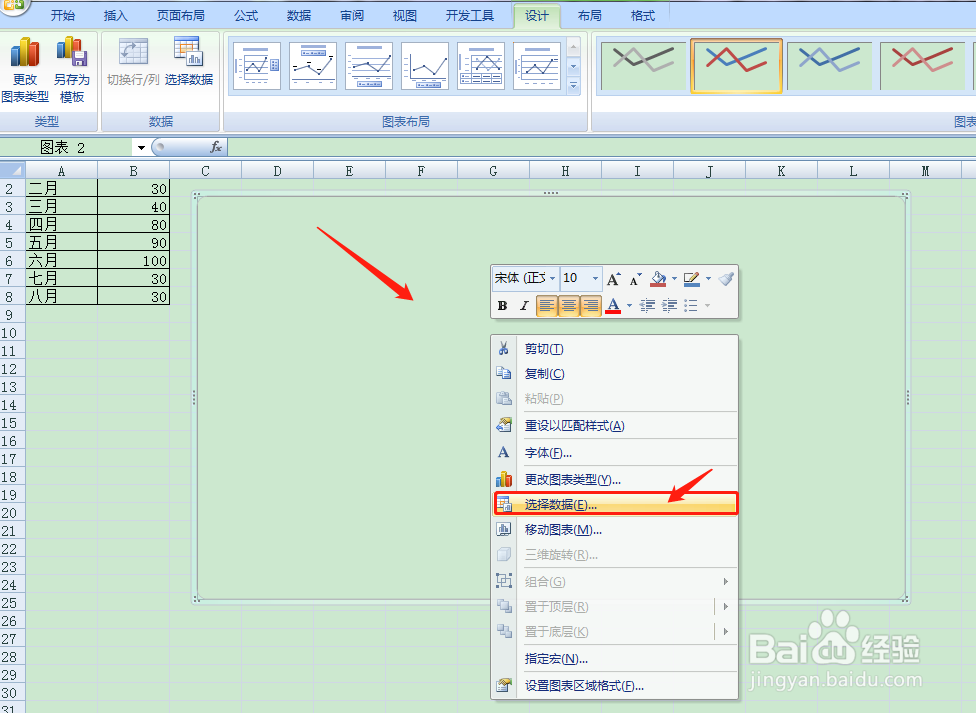
4、在图表中空白处点击右键,弹出右键菜单后,点击左键选择【选择数据】。
5、在【图表数据区域】的输入框右侧有个设置菜单图标,点击该设置菜单图标。
重点:这里是要点。

6、点击鼠标左键,将光标打进【选择数据源】的输入框,删除里边原来的数据。
要点:删除原来的数据,这是关键点。

7、这时候我们把鼠标移动到先前创建的数据表处,按住鼠标左键框选该数据表。
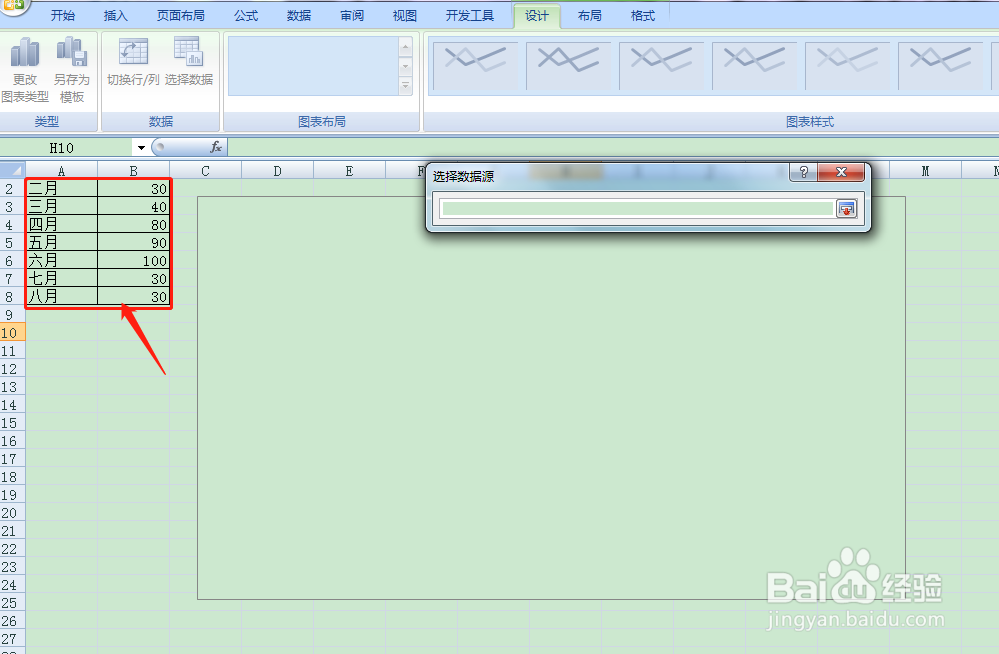
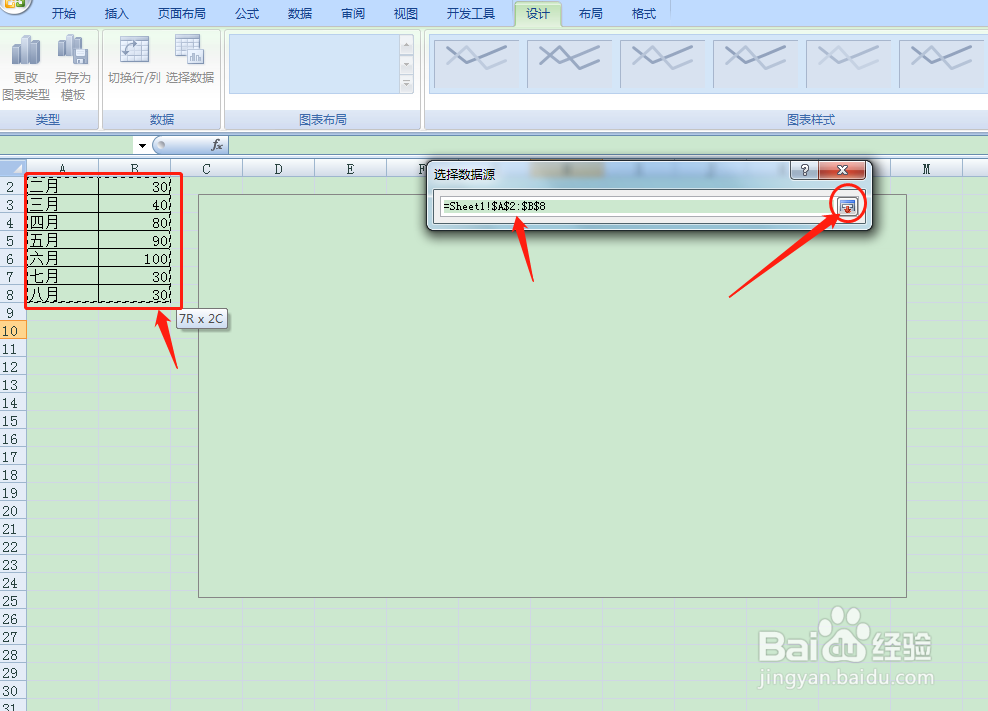
8、当我们按住鼠标左键框选先前创建的数据表时,数据表中的数据就自动录入到【选择数据源】的输入框中。数据源录入成功以后,我们点击右侧的设置菜单图标,返回上一界面。
要点:这个操作是最关键的步骤。
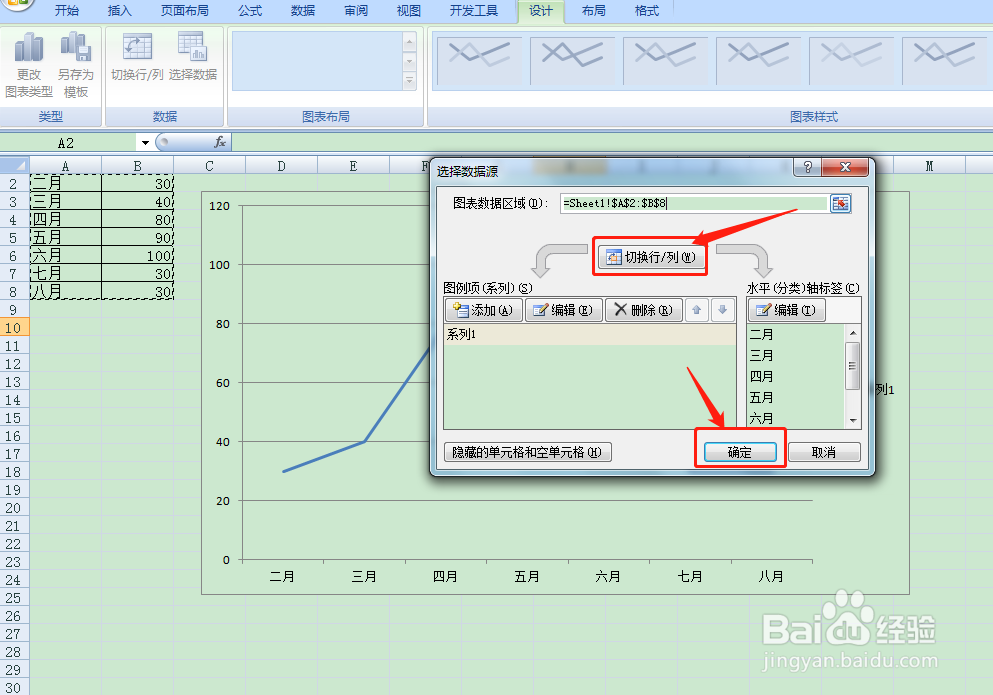
9、点击【切换行/列】,这时候我们看见下面的折线图的线条就产生了,基本上折线图就制作成功了。接着我们点击【确定】。
10、在折线图的线条上,任意一个节点上点击右键,然后左键点击【添加数据标签】。
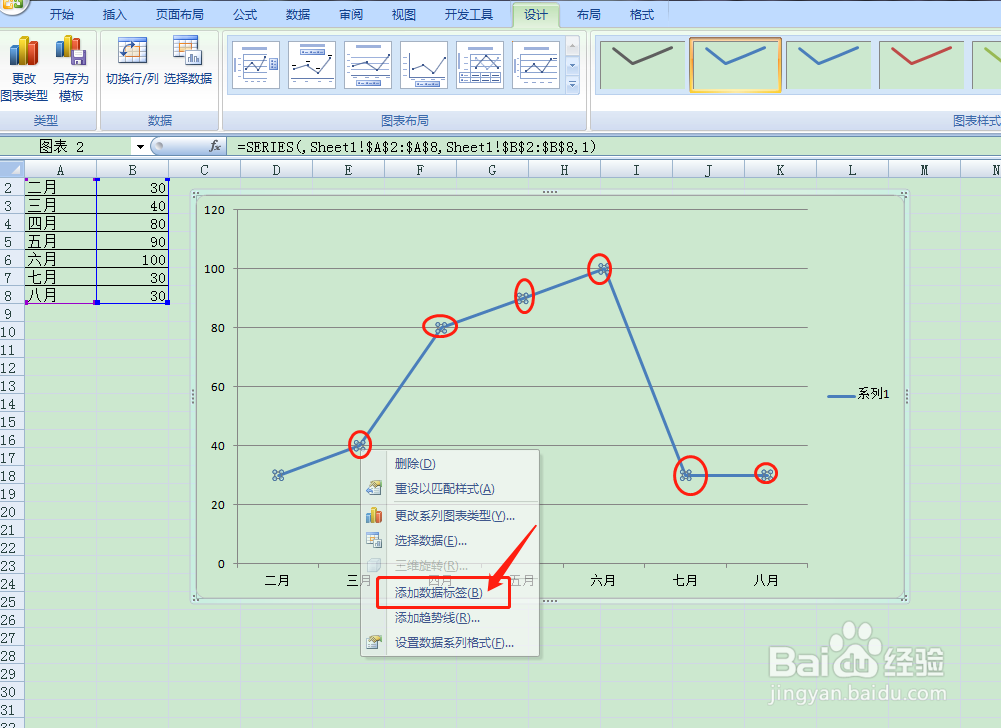
11、如下图所示,折线图完成以后点击打印预览,预览完毕,返回保存即可。


