联想笔记本如何卸载触控板驱动(两种方法)

 时间:2026-02-14 07:22:26

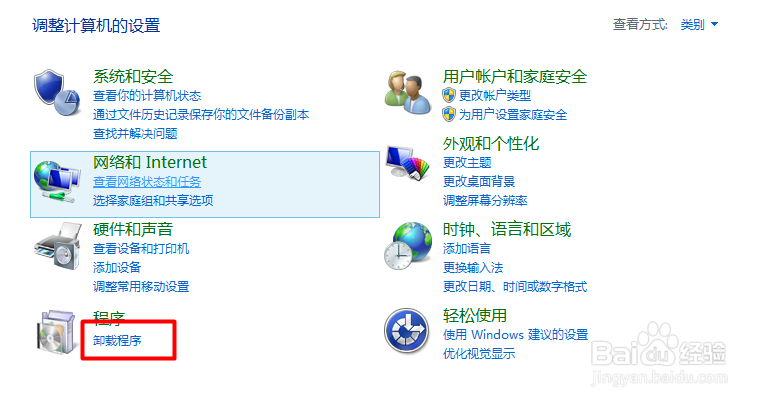
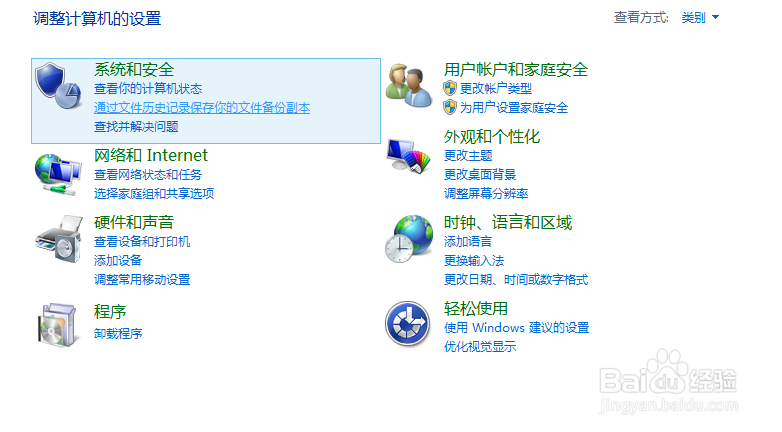
1、打开控制面板

联想笔记本如何卸载触控板驱动(两种方法)

2、在“控制面板”中找到“卸载程序”

联想笔记本如何卸载触控板驱动(两种方法)

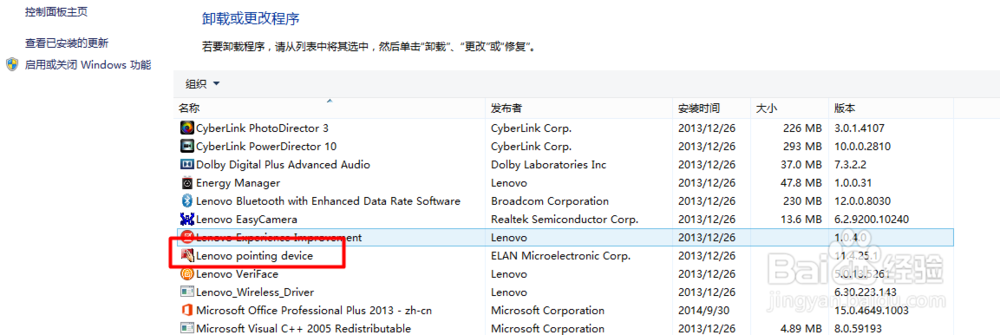
3、进入卸载程序的界面,上面列出了我们安装的所以程序,我们找到“lenovo pointing device”
联想笔记本如何卸载触控板驱动(两种方法)

4、然后我们右击选择“卸载”这样我们就可以卸载了。

联想笔记本如何卸载触控板驱动(两种方法)

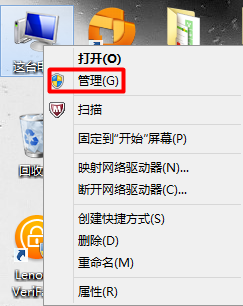
1、右击桌面上的“这台电脑”找到“管理”

联想笔记本如何卸载触控板驱动(两种方法)

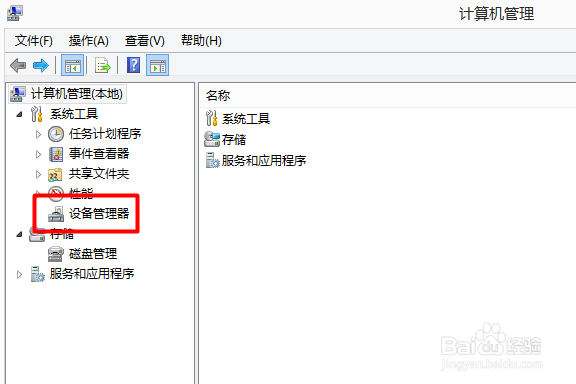
2、在“计算机管理”中我们选择“设备管理器”

联想笔记本如何卸载触控板驱动(两种方法)

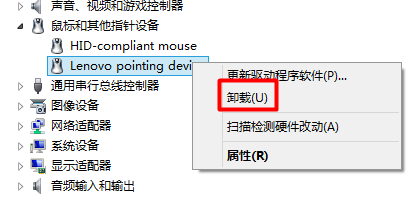
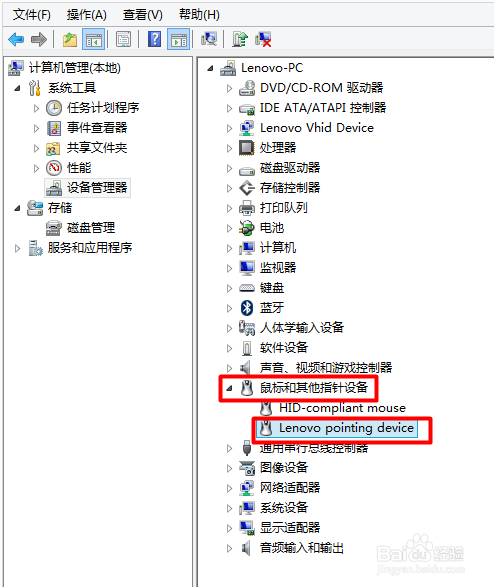
3、在“设备管理器”中,我们找到“鼠标和其他指针设备”里面有lenovo pointing device”
联想笔记本如何卸载触控板驱动(两种方法)

4、我们选中,右击,选择“卸载”

联想笔记本如何卸载触控板驱动(两种方法)

5、这样我们就可以很方便的卸载了。卸载完成后我们可以根据我们的需要进行操作。

  • ThinkPad电脑怎么开启触摸板
  • 怎么关闭联想笔记本的触摸板功能
  • 联想电脑怎么关闭触摸板
  • 联想笔记本怎么关闭触摸板
  • 联想T440怎样关闭触摸板
  • 热门搜索
    如何买股票开户 路由器排名 安徽三联学院怎么样 炒股怎么网上开户 石泉旅游 境外旅游保险 如何炖鱼 豫n是哪里的车牌 如何去掉图片水印 如何定位别人手机位置